Замена экрана Canon PowerShot G3
Замена экрана на Canon PowerShot G3 включает несколько простых шагов. Если экран треснул, показывает неправильные изображения или не включается, его необходимо заменить. Для замены экрана специальных навыков не требуется, но важны внимательность и аккуратность. Следуйте этому руководству, чтобы заменить экран Canon PowerShot G3.
Шаг 1
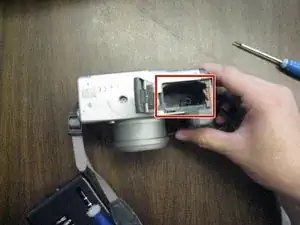
На нижней части камеры нажмите и сдвиньте крышку отсека батареи.
Извлеките батарею.
Шаг 2
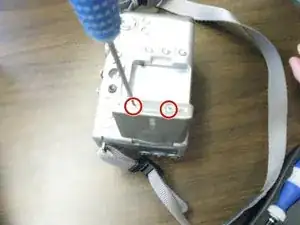
Откройте экран.
Удалите винты Phillips #0 на конце экрана.
Шаг 3
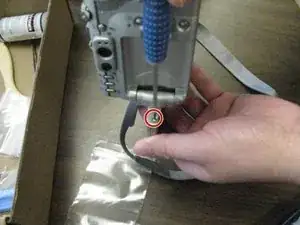
Удалите оба винта Phillips #0 на противоположной стороне экрана, расположенные рядом с петлёй.
Шаг 4
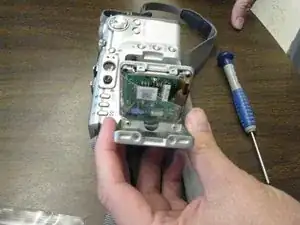
Снимите заднюю панель экрана, при необходимости используя лопатку или инструмент для вскрытия.
Шаг 5
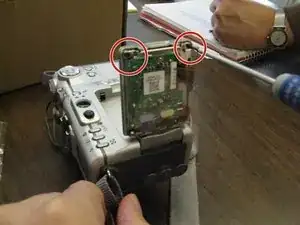
Удалите оба винта Phillips #0 в верхней части экрана.
После удаления этих винтов выйдет серебряный кронштейн между ними.
Шаг 6
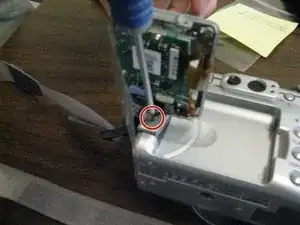
Поверните экран перпендикулярно корпусу камеры.
Удалите винт Phillips #0 у основания петли.
Шаг 7
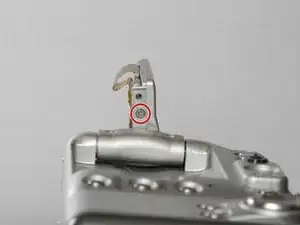
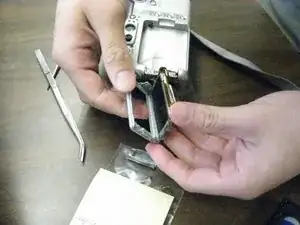
Экран хрупкий, обращайтесь осторожно.
Оттолкните экран вниз и от корпуса камеры.
Удалите один винт Phillips #0 у основания вращающегося рычага. Это позволит снять крышку экрана.
Шаг 8
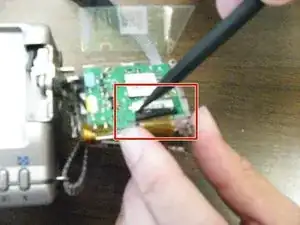
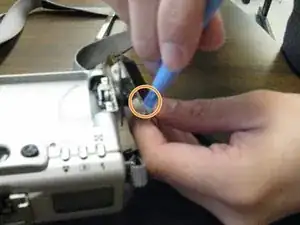
Снимите чёрную планку, прикреплённую к ленточному кабелю данных. Вы будете использовать её при установке нового экрана.
Спереди экран будет свободен.
Выдвиньте чёрную планку из-под белого разъёма.
Ленточный кабель останется прикреплённым к неисправному экрану. Оба этих компонента можно утилизировать.
Шаг 9
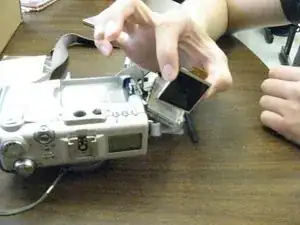
Вставьте новый экран.
Лента уже будет прикреплена.
Шаг 10
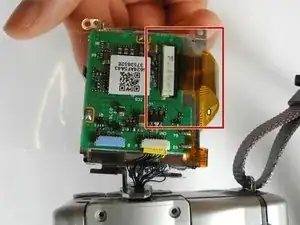
Ленточный кабель и чёрная планка хрупкие. Обращайтесь с ними очень аккуратно. Их будет трудно вставить.
Вставьте ленточный кабель в белый разъём.
Вам нужно будет удерживать этот кабель на месте при установке чёрной планки обратно в разъём. Возможно, потребуется помощь.
Шаг 11
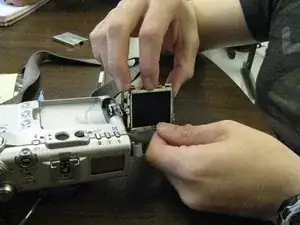
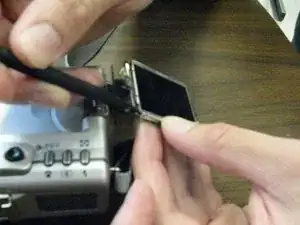
Установите экран так, чтобы монитор был обращён наружу.
Возможно, придётся удерживать его на месте, пока крышки не будут правильно установлены.
Заключение
Повторите шаги 1–7 в обратном порядке для сборки.
Перевод руководства с ifixit.com