Замена уплотнителя Force Touch в Apple Watch Series 4
Используйте это руководство для замены уплотнителя Force Touch в Ваших Apple Watch Series 4.
Для замены уплотнителя Force Touch рекомендуется сначала снять дисплей. Однако, если Вы уверены в своих действиях, возможно удалить уплотнитель Force Touch без снятия экрана.
Убедитесь, что Вы обновили часы до watchOS 5 или новее (а сопряжённый iPhone до iOS 12 или новее), чтобы избежать проблем с сопряжением после замены дисплея.
Замена дисплея может вызвать проблемы с Apple Pay. По возможности, чтобы снизить вероятность проблем, удалите всю информацию об аккаунтах Apple Pay перед заменой, а затем заново введите её после установки нового дисплея.
В этом руководстве показана процедура на стандартной версии часов только с GPS; версия с сотовой связью (LTE) аналогична.
Шаг 1
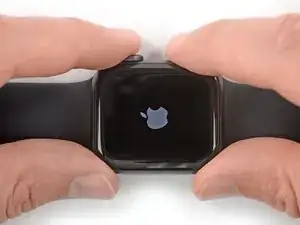
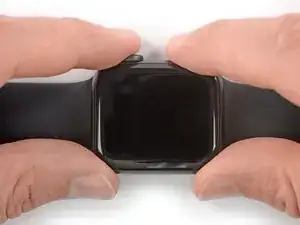
Перед началом ремонта снимите часы с зарядного устройства и выключите их.
Если сенсорный экран повреждён и не позволяет выключить часы, используйте этот альтернативный метод для выключения.
Шаг 2
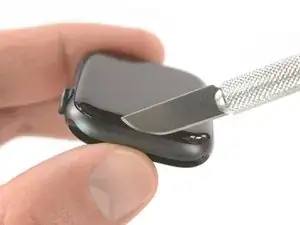

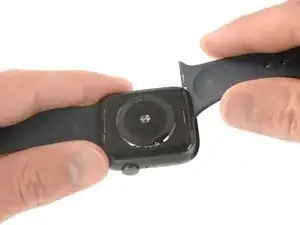
Поскольку зазор между экраном и корпусом часов очень тонкий, для разделения потребуется острый нож. Внимательно прочтите следующие предупреждения перед продолжением.
Защитите пальцы: держите их полностью в стороне от лезвия. В случае сомнений наденьте защитную перчатку, например кожаную рабочую или садовую перчатку.
Будьте осторожны и не оказывайте слишком сильного давления, так как нож может соскользнуть и порезать Вас или повредить часы.
Наденьте защитные очки. Нож или стекло могут сломаться, разлетевшись осколками.
При необходимости для удобства ремонта можно снять или прикрепить ремешок.
Шаг 3
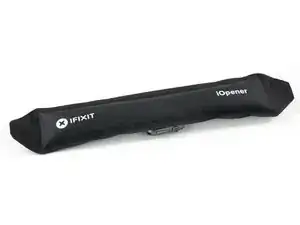
Подготовьте iOpener (или используйте фен или термофен) и нагрейте поверхность часов, чтобы ослабить клей дисплея.
Оставьте iOpener на часах как минимум на две минуты, чтобы полностью прогреть экран и размягчить клей, держащий его в корпусе.
Может потребоваться повторно нагреть iOpener и повторить процедуру несколько раз, пока клей дисплея не ослабнет достаточно.
Шаг 4
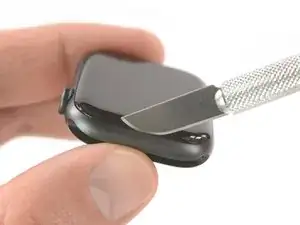
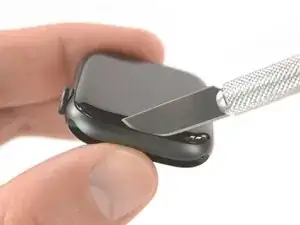
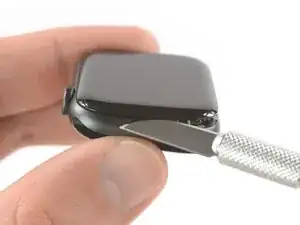
Вставьте край изогнутого лезвия в тонкий зазор между дисплеем и внешним корпусом. Начните со короткой стороны дисплея, ближе к Digital Crown.
Сильно нажмите перпендикулярно в зазор.
После вставки наклоните лезвие, чтобы слегка приподнять дисплей.
Не вставляйте нож глубже 1/16 дюйма (~2 мм), чтобы не повредить датчик Force Touch.
Шаг 5
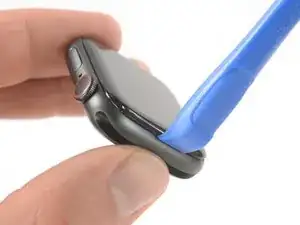
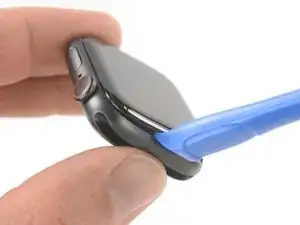
Как только Вы откроете небольшой зазор изогнутым лезвием, выньте лезвие и вставьте в зазор более тонкую кромку инструмента для открытия.
Впихните инструмент в зазор и используйте большой палец как точку опоры, чтобы приподнять дисплей ещё немного.
Пока не пытайтесь полностью открыть или отсоединить дисплей.
Шаг 6
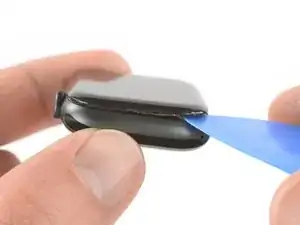
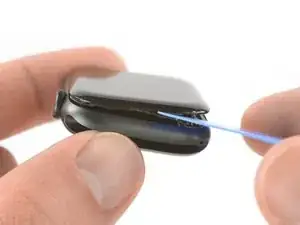
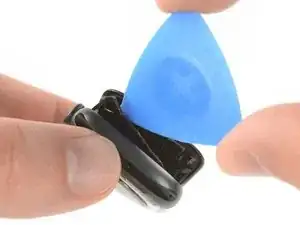
Вероятно, датчик Force Touch приклеится к рамке дисплея, а не к корпусу часов. В этом случае вставьте медиатор под дисплей и аккуратно отделите уплотнитель Force Touch от дисплея.
Чтобы сохранить уплотнитель Force Touch, подденьте осторожно под край дисплея. Если уплотнитель Force Touch разорвётся при поднятии дисплея или если вы разделите слои уплотнителя, потребуется замена уплотнителя Force Touch.
Прокладывайте медиатор вокруг дисплея, чтобы отделить клей между уплотнителем Force Touch и дисплеем.
Не вставляйте медиатор глубже 1/16 дюйма (~2 мм), чтобы не повредить другие компоненты.
Шаг 7
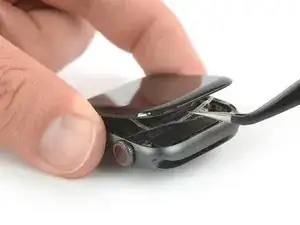
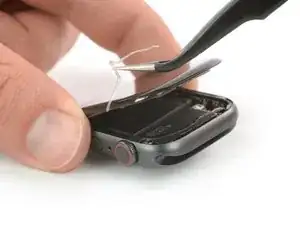
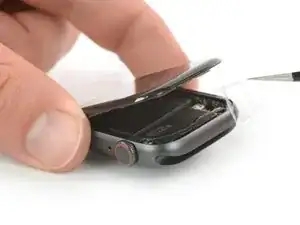
Чтобы не создавать натяжения на кабелях дисплея, пока не открывайте дисплей полностью.
Откройте дисплей максимум до 45° и используйте пинцет, чтобы оторвать клей между дисплеем и уплотнителем Force Touch.
Пропустите клей вокруг и за кабелями дисплея, чтобы полностью его убрать. Так как клей всё равно нужно будет заменить, Вы можете разрезать его, если это облегчает удаление.
Убедитесь, что при сборке Вы вернётесь к этому месту, а затем продолжите с процедурой повторного герметизации.
Шаг 8
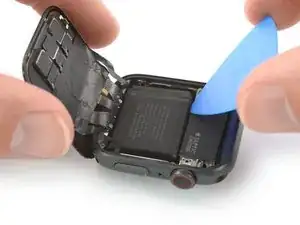
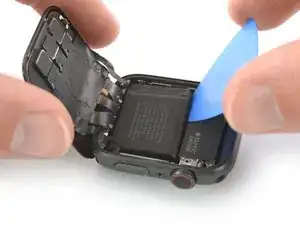
Аккуратно отогните экран назад, пока не появится достаточный зазор для поддевания батареи.
Избегайте натяжения кабелей дисплея при отгибании экрана назад.
Вставьте медиатор между батареей и Taptic Engine.
Обычный медиатор подходит для версии Apple Watch Series 4 44 мм. Если у Вас версия 40 мм и места недостаточно, Вы можете подрезать медиатор ножницами.
Шаг 9
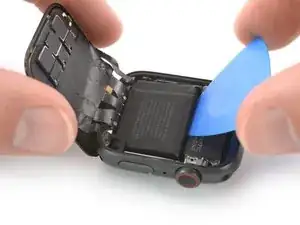
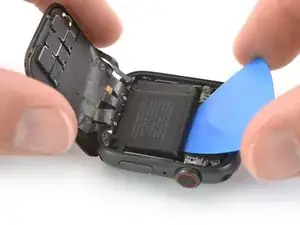
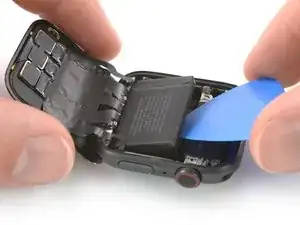
Сдвиньте плоскую лопатку вдоль края аккумулятора, чтобы ослабить клей.
Клей, который удерживает аккумулятор на месте, мягкий. Однако, если вам сложно поддеть аккумулятор, можно приложить нагретый iOpener к задней части часов, чтобы ослабить клей. Нагревайте iOpener не менее двух минут.
Прилагайте постоянное, равномерное давление, чтобы медленно приподнять аккумулятор, отделяя его от клея, фиксирующего его на системной плате.
Остерегайтесь кабелей дисплея и особенно кабеля Force Touch, который перекрывает аккумулятор в одном углу, чтобы не повредить их при поддевании аккумулятора.
Убедитесь, что вы не прокололи и не деформировали аккумулятор, так как при повреждении он может загореться и/или взорваться.
Пока не пытайтесь полностью извлечь аккумулятор. Он всё ещё подключён к сборке часов.
Шаг 10
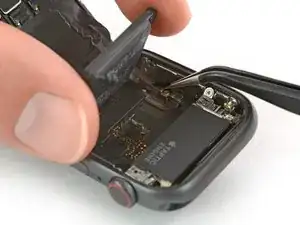
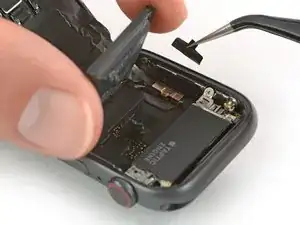
Осторожно приподнимите аккумулятор и поднимите его под углом примерно 75°.
Используйте пинцет, чтобы отодрать чёрную наклейку с металлической пластины, покрывающей разъём аккумулятора.
Шаг 11
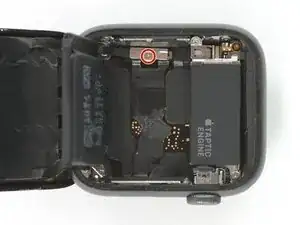
Удалите винт Y000 (длина 1.2 мм).
Шаг 12
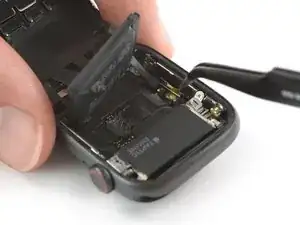
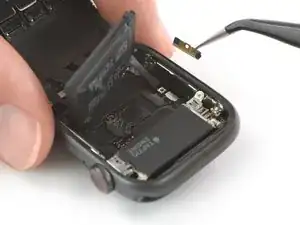
С помощью пинцета снимите металлическую пластину, которая закрывает разъём аккумулятора.
Шаг 13
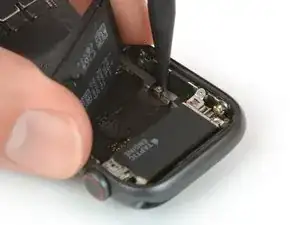
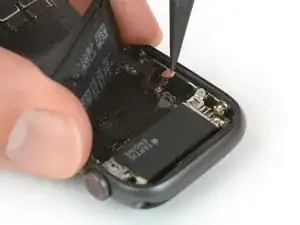
Используйте заострённый конец лопатки, чтобы поддеть и отсоединить гибкий кабель аккумулятора.
Шаг 14
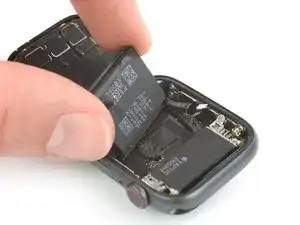
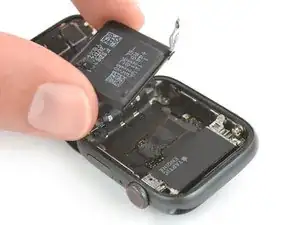
Извлеките аккумулятор.
Перед установкой нового аккумулятора обязательно снимите защитную подложку, чтобы обнажить клей.
Не устанавливайте повторно повреждённый или деформированный аккумулятор, так как это представляет потенциальную опасность.
Если вы собираетесь повторно использовать старый аккумулятор при сборке, можно использовать существующий клей для фиксации аккумулятора. В качестве альтернативы удалите старый клей с помощью изопропилового спирта высокой концентрации и безворсовой салфетки и используйте небольшой кусочек двусторонней ленты, например Tesa 61395, или каплю жидкого клея, например E6000.
Шаг 15
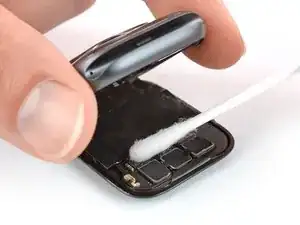
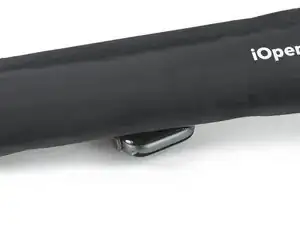
Чёрная фольга, покрывающая разъёмы дисплея, очень хрупкая и может порваться. Чтобы сохранить ленту целой при её снятии, необходимо использовать изопропиловый спирт высокой концентрации или iOpener.
Нанесите немного изопропилового спирта (>99%) на ватный тампон и приложите к чёрной клеевой фольге. Дайте спирту впитаться в клей примерно две минуты.
В качестве альтернативы можно приложить нагретый iOpener к экрану, чтобы ослабить клей. Применяйте iOpener не менее двух минут.
Шаг 16
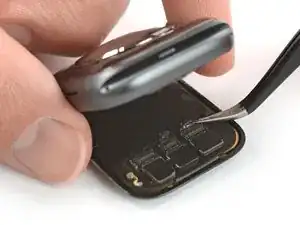
Используйте пинцет, чтобы аккуратно от peeling снять ленту, покрывающую три разъёма кабелей дисплея.
Шаг 17
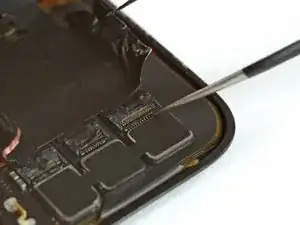
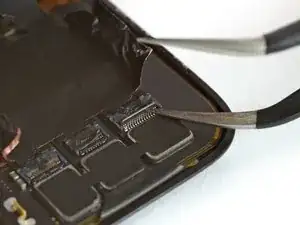
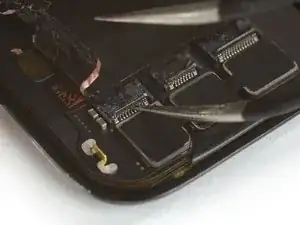
Используйте один конец пинцета, чтобы аккуратно открыть три ZIF-разъёма на задней стороне экрана.
Шаг 18
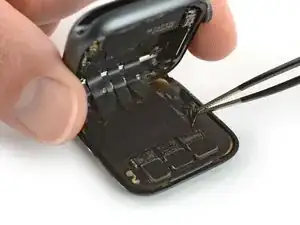
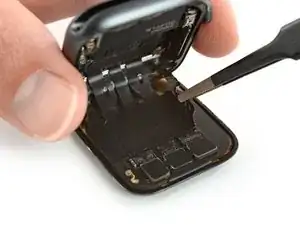
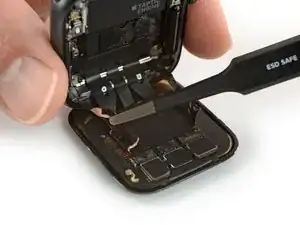
Используйте пинцет с притуплёнными губками, чтобы отогнуть края чёрной фольги, приклеивающей кабель к задней стороне экрана.
Шаг 19
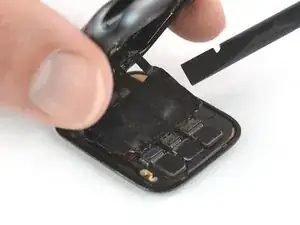
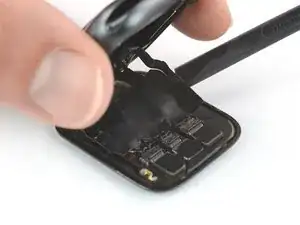
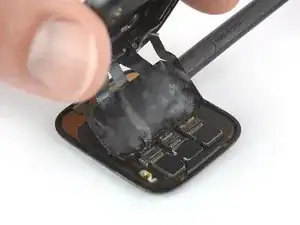
Поднимите корпус часов и осторожно подденьте лопаткой гибкий кабель дисплея, чтобы ослабить оставшийся клей.
Шаг 20
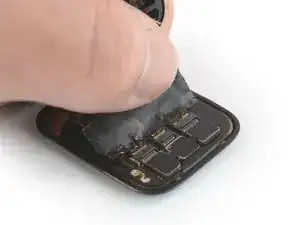
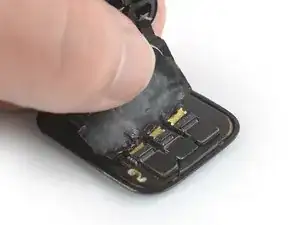
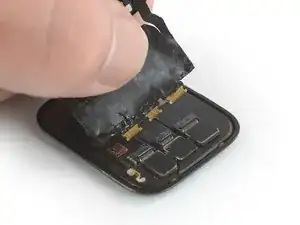
Осторожно извлеките гибкие кабели дисплея из их ZIF-разъёмов.
Удерживайте гибкий кабель дисплея во время этой операции и избегайте вытягивания только корпуса часов. Иначе кабель дисплея может порваться.
Разъедините сборку часов и экран.
Шаг 21
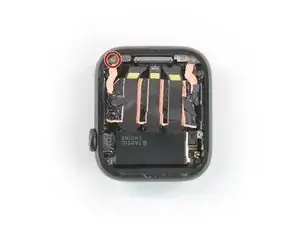
Удалите винт Y000 (длина 1.2 мм).
Шаг 22
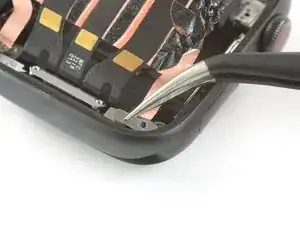
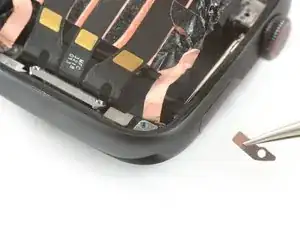
Используйте пинцет, чтобы снять металлическую пластину, которая закрывает разъём уплотнителя Force Touch.
Шаг 23
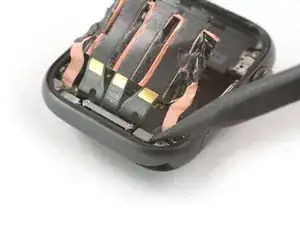
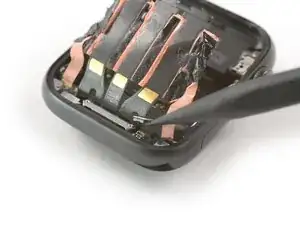
Используйте заострённый конец лопатки, чтобы поддеть разъём уплотнителя Force Touch и вывести его из гнезда.
Шаг 24
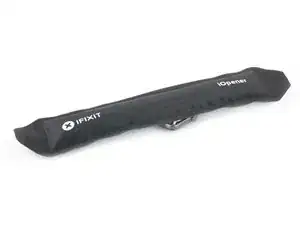
Приложите нагретый iOpener к разъёму Force Touch, чтобы ослабить клей под ним. Нагревайте iOpener не менее двух минут.
Шаг 25
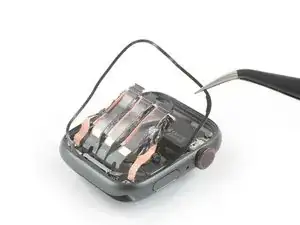
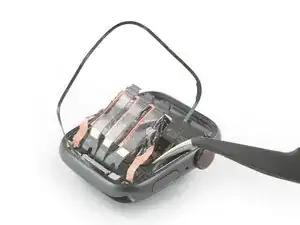
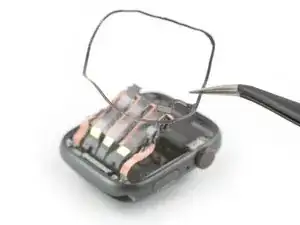
Используйте пинцет, чтобы снять неисправный уплотнитель Force Touch.
Избегайте повреждения гибкого кабеля дисплея при протягивании разъёма уплотнителя Force Touch через зазор между клеевой фольгой и кабелем дисплея.
Шаг 26
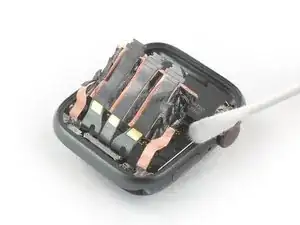
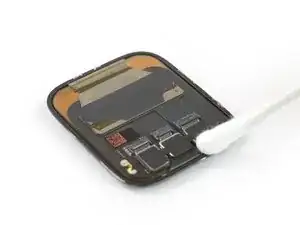
Нанесите немного высококонцентрованного изопропилового спирта (>99%) на ватную палочку или используйте чистящую салфетку, чтобы аккуратно удалить остатки клея с прокладки Force Touch на корпусе и на экране.
Шаг 27
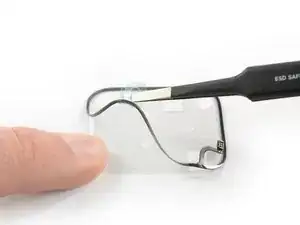
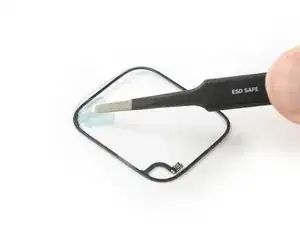
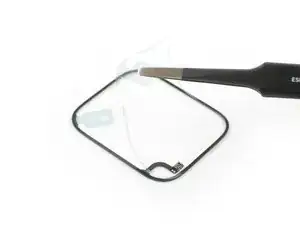
Используйте пинцет, чтобы снять новую прокладку Force Touch со светопрозрачной подложки. Убедитесь, что вы снимаете прокладку Force Touch вместе с обеими защитными плёнками, прикреплёнными к ней.
Снимите защитную плёнку с нижней стороны прокладки Force Touch. Нижняя сторона — та, где расположен разъём Force Touch.
Шаг 28
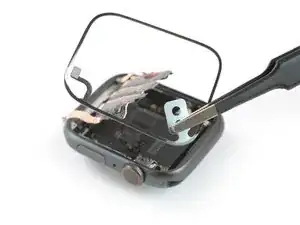
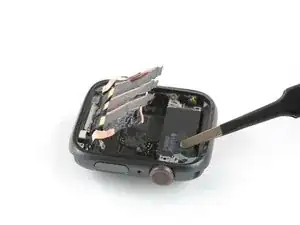
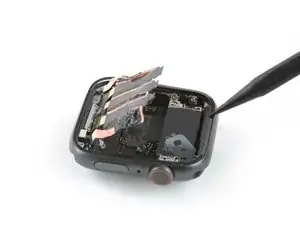
Держите прокладку Force Touch по диагонали, чтобы натянуть её через кабель дисплея. Убедитесь, что разъём Force Touch расположен рядом с кнопкой «Домой».
Используйте заострённый конец лопатки, чтобы выполнить окончательную подгонку и прижать прокладку Force Touch на место.
Заключение
Для сборки Apple Watch Series 4 выполните эти инструкции в обратном порядке, чтобы прикрепить экран и аккумулятор.
Передайте электронные отходы на переработку в пункт, сертифицированный по стандартам R2 или e-Stewards.
Ремонт прошёл не по плану? Обратитесь к нашему сообществу Answers за помощью по устранению неполадок.
Перевод руководства с ifixit.com