Замена платы интерфейса FixHub Portable Power Station
Следуйте этому руководству, чтобы заменить плату интерфейса (также «дочерняя плата» или «UI PCBA») в вашей портативной электростанции FixHub.
Шаг 1
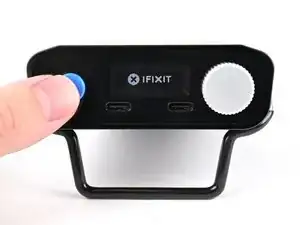
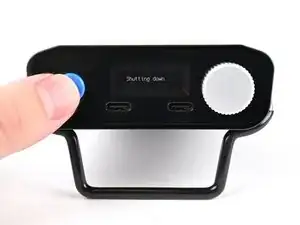
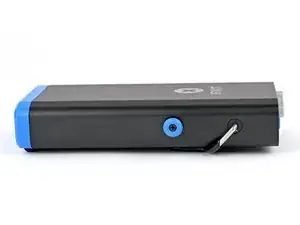
Дождитесь, пока уровень заряда батареи портативной электростанции не опустится ниже 25% перед началом ремонта. Заряженная литий‑ионная батарея может загореться при повреждении.
Удерживайте синюю кнопку запуска в течение пяти секунд, чтобы выключить электростанцию.
Сверните подпорку (подставку).
Шаг 2
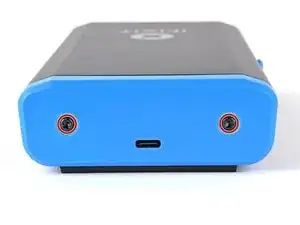
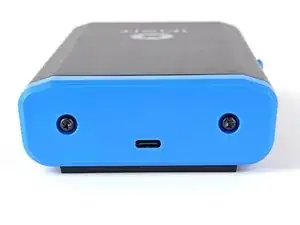
В ходе ремонта отслеживайте каждий винт и возвращайте его ровно на то место, откуда он был вынут.
Используйте отвертку Torx T10, чтобы выкрутить два винта длиной 8 мм, фиксирующих заднюю крышку.
Шаг 3
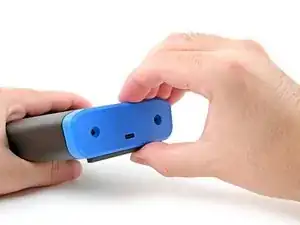
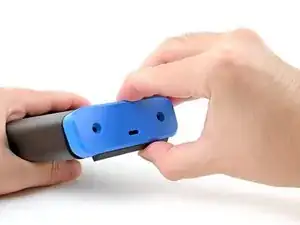
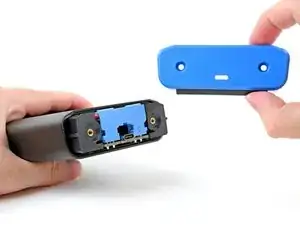
Возьмите заднюю крышку и потяните нижний край на себя.
Снимите заднюю крышку.
Не пытайтесь снять корпус, пока батарея всё ещё подключена — вы повредите разъём батареи.
При сборке зафиксируйте верхний край задней крышки первым, затем прижмите нижний край на место.
Шаг 4
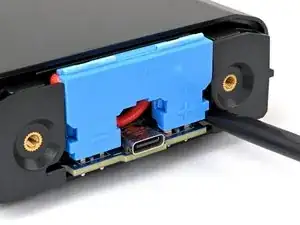
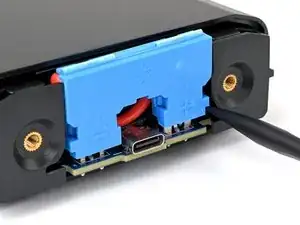
Чтобы избежать электрического удара, не используйте металлические инструменты для отключения батареи.
Вставьте плоский конец лопатки в один из пазов по обе стороны разъёма батареи. Они специально для этого сформированы!
Используйте лопатку, чтобы начать поддевать разъём вверх.
Если вы отключаете батарею впервые, это может потребовать усилия.
Шаг 5
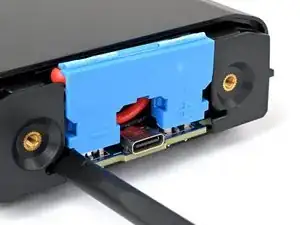
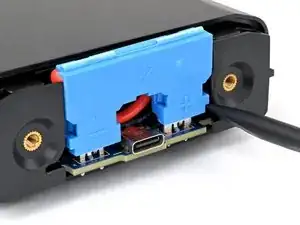
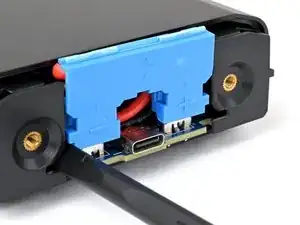
Повторяйте процесс и поочередно подденьте стороны разъёма батареи, чтобы «пройтись» по двум контактам, пока он не выступит достаточно, чтобы вы могли легко захватить его пальцами.
Возможно, придётся переставлять лопатку, чтобы полностью освободить разъём батареи. Будьте осторожны, чтобы не повредить плату при поддевании.
Шаг 6
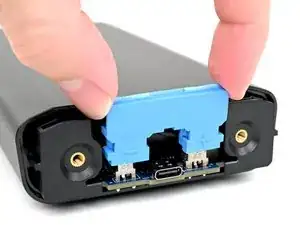
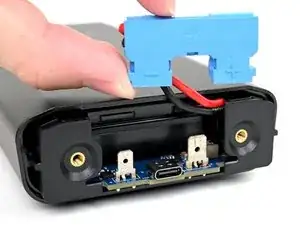
Не пытайтесь сорвать разъём силой — вы можете пораниться о металлические кромки корпуса. Если разъём не выходит легко, продолжайте поддевать его лопаткой, пока он не ослабнет достаточно для безопасного отсоединения.
Схватите разъём батареи за края и потяните строго вверх, чтобы отсоединить его.
Шаг 7
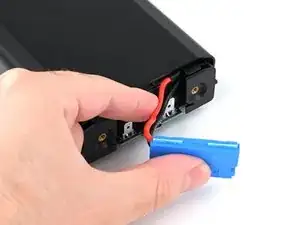

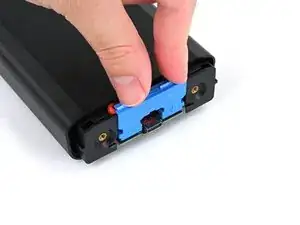
При сборке выполните следующие действия, чтобы повторно подключить батарею:
Уложите провода за разъёмом так, чтобы сторона разъёма с маркировкой положительного (+) и отрицательного (-) была направлена наружу.
Убедитесь, что провода не зажаты корпусом.
Разместите разъём над двумя металлическими контактами так, чтобы отрицательная (-) сторона была слева от порта USB‑C, а положительная (+) — справа.
Наденьте разъём на контакты и плотно прижмите до полного села.
Шаг 8
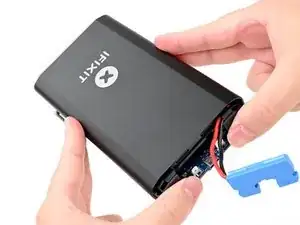
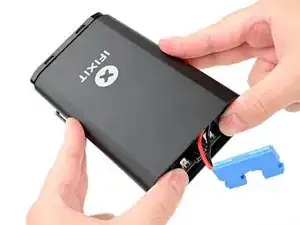
Поместите пальцы на отверстия для винтов задней крышки и слегка выдвиньте шасси из корпуса.
Шаг 9
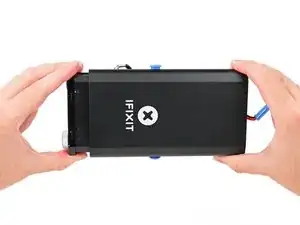
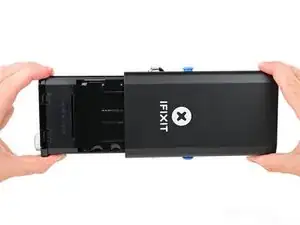
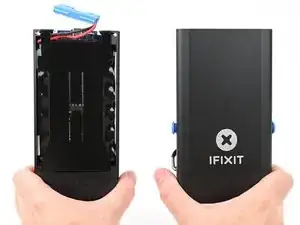
Выдвиньте шасси полностью из корпуса, следя за тем, чтобы разъём батареи не зацепился.
При сборке:
Убедитесь, что батарея отключена перед вставкой шасси в корпус. В противном случае вы повредите разъём батареи.
Вставьте сторону шасси с разъёмом батареи в конец корпуса, ближайший к подпорке, и задвиньте его на место.
Шаг 10
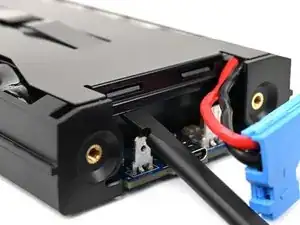
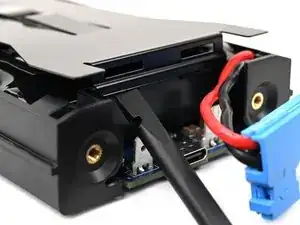
Используйте плоский конец лопатки или чистый ноготь, чтобы поддеть край металлической крышки батареи, ближайший к разъёму батареи.
Шаг 11
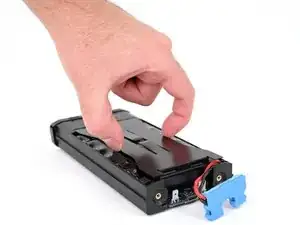
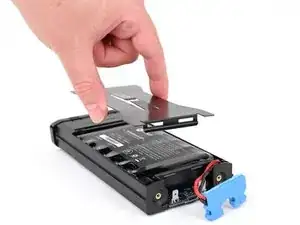
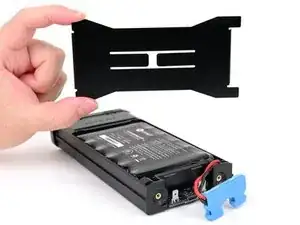
Металлическая крышка батареи фиксирует батарею на месте. После её снятия батарея может выпасть из электростанции.
Снимите металлическую крышку батареи.
При сборке:
Зацепите короткий край крышки без вырезов в передней части, рядом с дисплеем.
Плотно прижмите противоположный край крышки до защёлкивания.
Убедитесь, что крышка батареи не защемляет кабели батареи — они должны проходить под крышкой и быть направлены внутрь.
Шаг 12
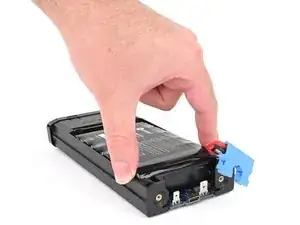
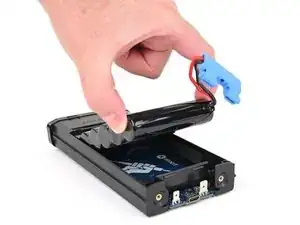
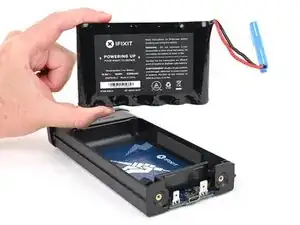
Достаньте батарею.
При сборке не подключайте батарею до тех пор, пока корпус не будет установлен, иначе вы повредите разъём батареи при обратной сборке.
Шаг 13
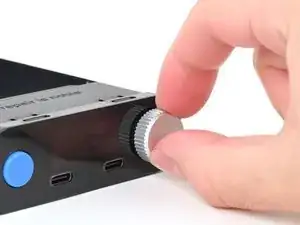
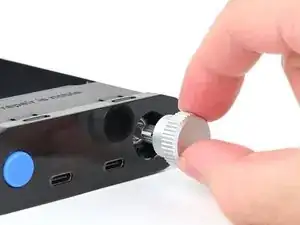
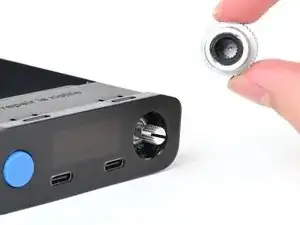
Потяните серебристую ручку селектора прямо от передней панели, чтобы снять её.
Шаг 14
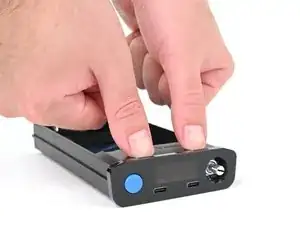
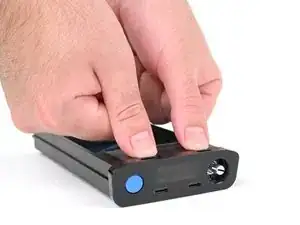
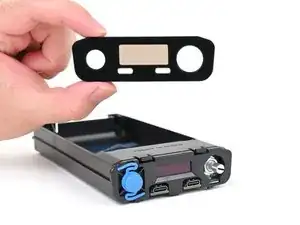
Используйте пальцы, чтобы сжать две фиксирующие защёлки, удерживающие переднюю панель на месте.
Нажимайте непосредственно на защёлки (сразу за передней панелью), а не через вырезы на верхнем крае передней панели.
Удерживая защёлки в нажатом положении, оттолкните переднюю панель от корпуса и снимите её.
При обратной сборке:
Сначала зацепите нижний край передней панели, затем нажмите на верхний край, пока он не защёлкнется.
Убедитесь, что два порта USB-C входят в свои вырезы на передней панели и не зажаты снизу.
Шаг 15
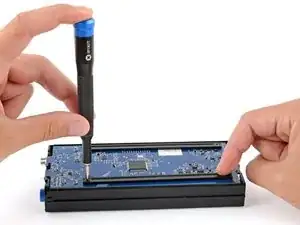
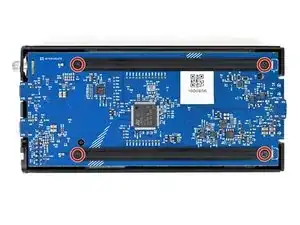
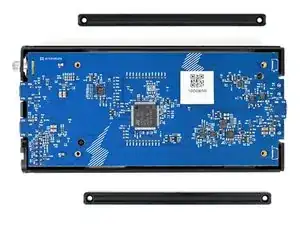
Переверните станцию питания.
Используйте крестовую отвёртку, чтобы выкрутить четыре винта длиной 6 мм, фиксирующие две опоры платы основной платы.
Держите опоры на месте при выкручивании последних винтов. В противном случае опора может качнуться на плату и повредить мелкие поверхностно-монтируемые компоненты.
Снимите опоры основной платы.
При обратной сборке убедитесь, что скошенные стороны отверстий для винтов опор основной платы направлены вверх.
Шаг 16
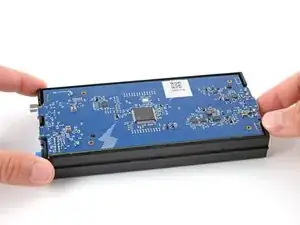
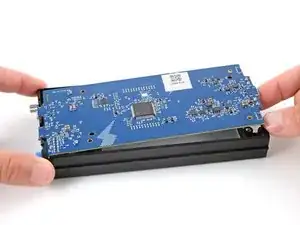
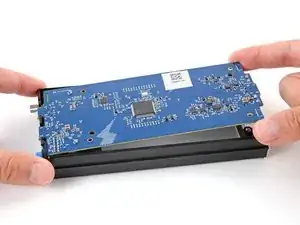
Осторожно приподнимите основную плату за порт USB‑C пальцем настолько, чтобы можно было схватить края платы.
Шаг 17
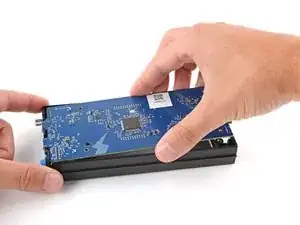
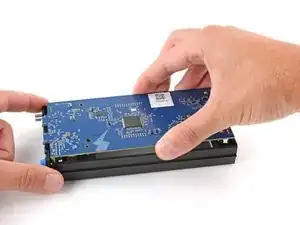
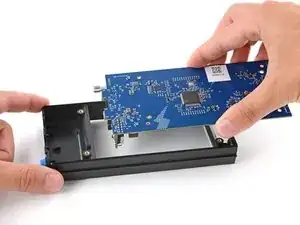
Одной рукой прочно зафиксируйте корпус.
Свободной рукой возьмитесь за основную плату вблизи центра.
Поднимите плату строго вверх и отведите её от дисплея, вынимая, продевая ручку селектора через её вырез.
Шаг 18
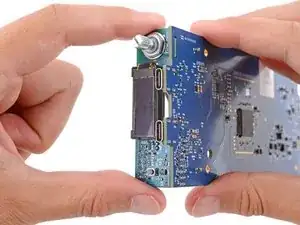
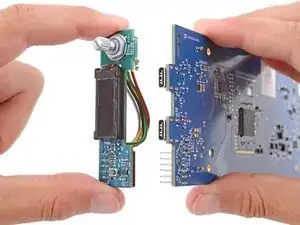
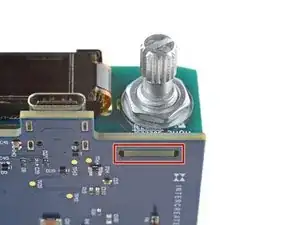
Длинные контакты на основной плате вкладываются в плату пользовательского интерфейса и удерживают её на месте.
Одной рукой удерживайте основную плату.
Не прижимайте плату к рабочей поверхности, иначе вы можете повредить поверхностно-монтируемые компоненты на плате.
Свободной рукой схватите плату пользовательского интерфейса за края и резко потяните её прямо от основной платы, чтобы отсоединить.
Следите, чтобы платы оставались перпендикулярными друг другу, иначе контакты могут повредиться.
При обратной сборке:
При вдавливании платы пользовательского интерфейса на место убедитесь, что сторона, противоположная разъёмам, входит в её вырез на основной плате. В противном случае это помешает плате пользовательского интерфейса полностью сесть.
Шаг 19
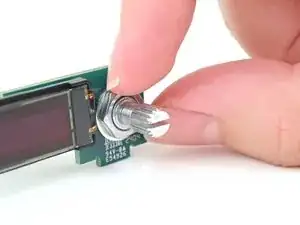
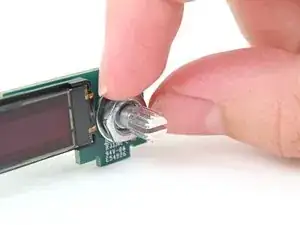
Используйте пальцы, маленькие плоскогубцы или гаечный ключ на 10 мм, чтобы ослабить тонкую гайку, фиксирующую ручку селектора.
Если вы используете плоскогубцы или ключ, будьте осторожны, чтобы не поцарапать дисплей или плату.
Шаг 20
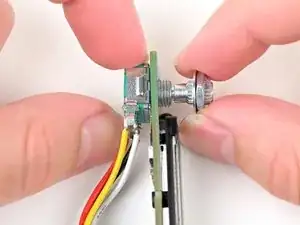
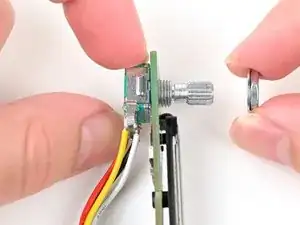
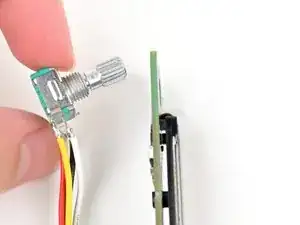
Снимите гайку и её шайбу с передней части ручки и удалите их.
Вытащите ручку из её выреза, чтобы освободить её от платы пользовательского интерфейса.
Сборка ручки селектора всё ещё присоединена к плате пользовательского интерфейса кабелями.
При работе с платой пользовательского интерфейса удерживайте ручку и её кабели в стороне по мере необходимости.
Шаг 21
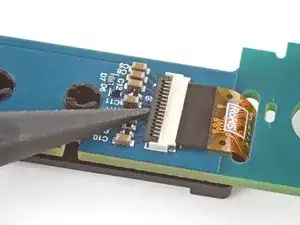
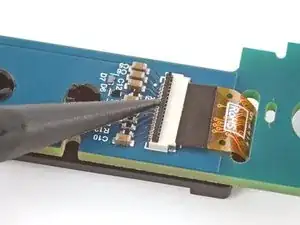
Будьте очень осторожны, чтобы не повредить мелкие поверхностно-монтируемые компоненты рядом с разъёмом.
Используйте наконечник лопатки, чтобы приподнуть фиксирующий язычок на ZIF‑разъёме кабеля дисплея .
Шаг 22
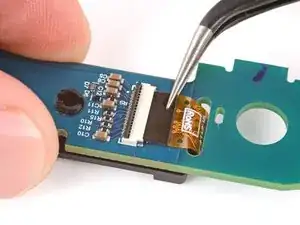
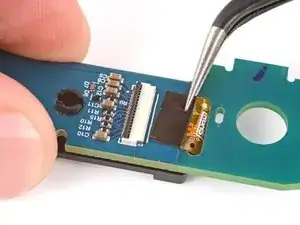
Используйте изогнутые пинцеты, чтобы захватить кабель дисплея и аккуратно потянуть его прямо из разъёма.
При обратной сборке аккуратно сдвиньте кабель обратно в разъём пальцем.
Шаг 23
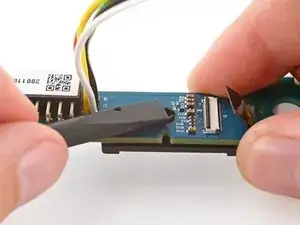
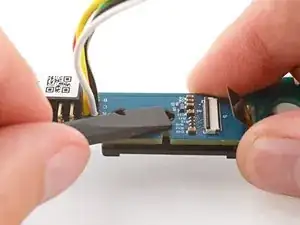
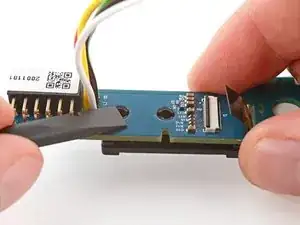
Осторожно, чтобы не повредить мелкие поверхностно-монтируемые компоненты на плате.
Удерживая плату пользовательского интерфейса слегка над рабочей поверхностью, используйте плоскую сторону лопатки, чтобы сильно протолкнуть два штыря дисплея через их вырезы в плате.
Это сложно и может потребовать нескольких попыток. В качестве альтернативы можно использовать круглогубцы с тупыми концами, чтобы сжать штырьки вместе и освободить их.
При обратной сборке вдавите штырьки в их отверстия на плате пользовательского интерфейса, пока они не защёлкнутся.
Шаг 24
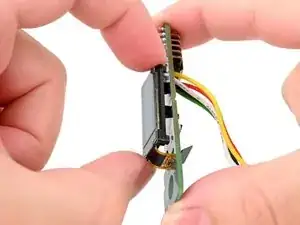
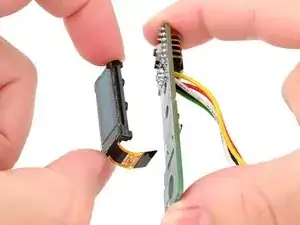
Снимите дисплей.
При обратной сборке убедитесь, что продеете кабель дисплея через его вырез на плате пользовательского интерфейса.
Шаг 25
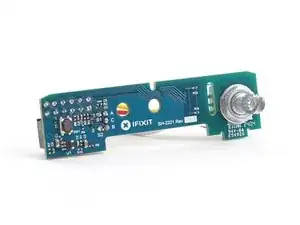
Остаётся плата пользовательского интерфейса.
Заключение
Сравните вашу новую запасную деталь с оригинальной — возможно, потребуется перенести оставшиеся компоненты с новой детали перед установкой.
Для сборки переносной станции питания следуйте этим инструкциям в обратном порядке.
Отнесите электронные отходы на переработку, сертифицированную по стандарту R2 или e‑Stewards.
Ремонт не удался? Попробуйте базовую диагностику или обратитесь за помощью к сообществу Answers.
Перевод руководства с ifixit.com