Как пользоваться веб-консолью FixHub
Следуйте этому руководству, чтобы изменить настройки вашего умного паяльника FixHub с компьютера. Все внесённые изменения будут сохранены во встроенной памяти паяльника.
Шаг 1

Для работы с веб-консолью FixHub требуется браузер с включённым Web Serial. Рекомендуем Brave, Chrome, Edge или Opera — в них эта функция включена по умолчанию.
Firefox и Safari на данный момент не поддерживают Web Serial.
Подключите кабель, поставляемый с паяльником, или любой USB-кабель с поддержкой передачи данных к компьютеру.
Перейдите на iFixit.com/FixHub/console
Шаг 2

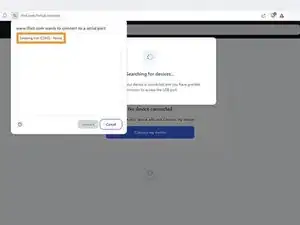
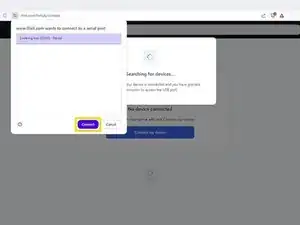
Нажмите Connect my device.
Выберите ваш умный паяльник в всплывающем окне с запросом на подключение последовательного порта.
Нажмите Connect.
Шаг 3
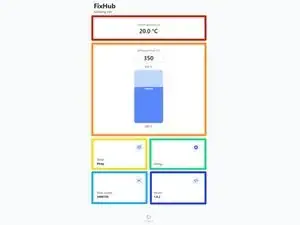
После открытия веб-консоли FixHub вы увидите настройки температуры, текущее состояние и другую информацию:
Current temperature отображает температуру жала в реальном времени.
Set temperature позволяет изменить температуру паяльника с помощью ползунка.
Status показывает текущее состояние паяльника.
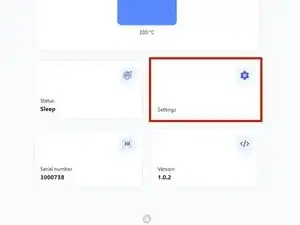
Settings позволяет изменить настройки паяльника, такие как температура в режиме ожидания и таймер сна.
Serial number показывает серийный номер подключённого паяльника.
Version показывает версию прошивки подключённого паяльника.
Шаг 4
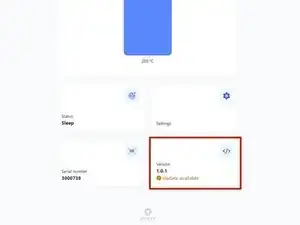
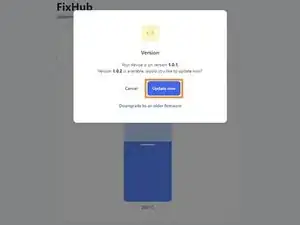
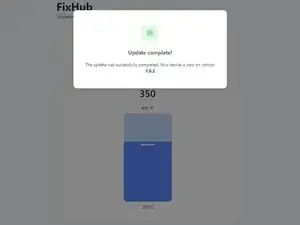
Перед использованием веб-консоли FixHub убедитесь, что у вас установлена актуальная прошивка.
Выберите поле Version.
Нажмите Update now и дождитесь завершения обновления прошивки. Не отключайте паяльник и не закрывайте окно во время обновления.
Если что-то пойдёт не так, вы можете откатить прошивку, повторив эти шаги и нажав Downgrade to an older firmware.
Шаг 5
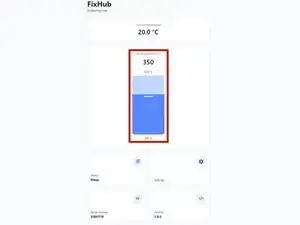
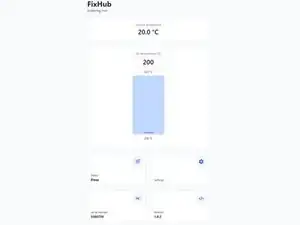

Перетащите ползунок Set temperature на желаемую температуру от 200 до 420 °C (395 до 790 °F).
Шаг 6
Вы можете в любой момент сбросить все настройки к значениям по умолчанию.
Нажмите поле Settings.
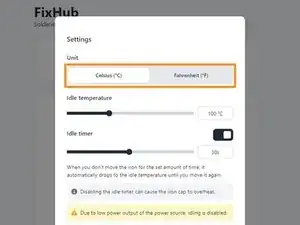
В верхней части окна настроек выберите желаемую единицу измерения температуры на вкладке Unit.
Шаг 7
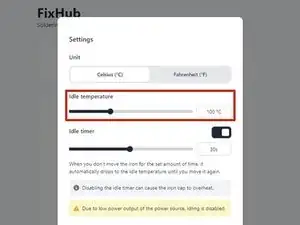
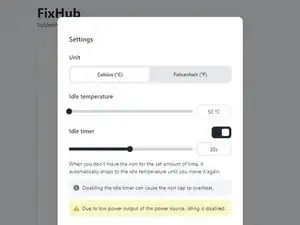
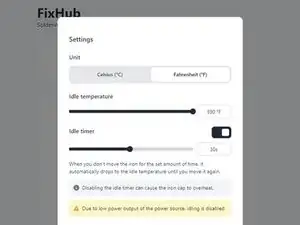
Ниже температура в режиме ожидания продлит срок службы жала, а выше — быстрее вернёт рабочую температуру.
Перетащите ползунок Idle temperature на желаемую температуру от 50 до 200 °C (125 до 390 °F).
Шаг 8
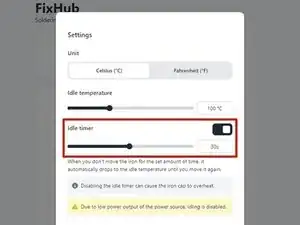
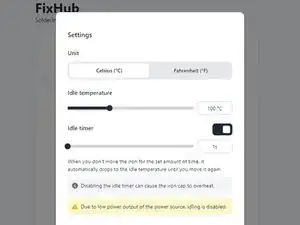
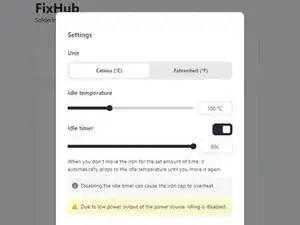
Таймер ожидания можно отключить, но настоятельно рекомендуется оставлять его включённым, чтобы предотвратить перегрев крышки паяльника и продлить срок службы жала.
Настройка таймера ожидания регулирует, как долго паяльник должен оставаться неподвижным до перехода в режим ожидания.
Перетащите ползунок Idle timer на желаемое время от 1с до 60с.
Шаг 9
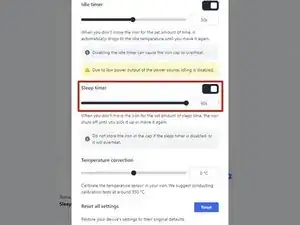
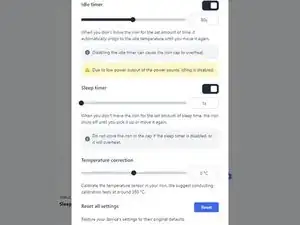
Таймер сна можно отключить, но это приведёт к перегреву крышки паяльника и быстрому износу жала.
Перетащите ползунок Sleep timer на желаемое время от 1с до 60с.
Шаг 10
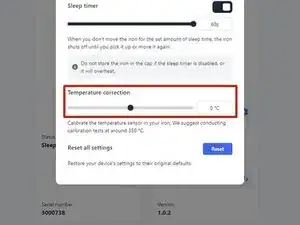
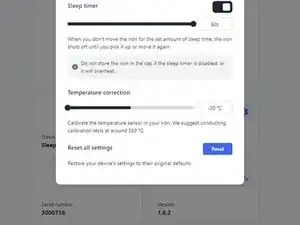
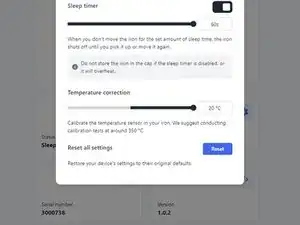
Эта настройка позволяет компенсировать показания температуры ваших жал на основе внешнего температурного датчика.
Перетащите ползунок Temperature correction на требуемое значение от -20 до +20 °C (-36 до 36 °F).
Заключение
Готово! Вы можете настроить ваш умный паяльник в соответствии с индивидуальными предпочтениями.
Если возникают трудности, попробуйте базовое устранение неполадок или обратитесь за помощью к сообществу Answers.
Перевод руководства с ifixit.com