Замена монтажного узла кнопок корпуса iPad Mini 3 Wi‑Fi
Используйте это руководство для замены кабельного узла кнопок корпуса, включающего переключатель блокировки/беззвучного режима, кнопки питания и регулировки громкости в вашем iPad Mini 3. С помощью этого руководства вы также можете очистить, снять или заменить пластиковые накладки кнопок.
Шаг 1


Рекомендуем очистить микроволновую печь перед началом: грязь на её дне может прилипнуть к iOpener.
Поместите iOpener в центр микроволновки.
Для микроволновок с вращающейся тарелкой: убедитесь, что тарелка свободно вращается. Если iOpener застрянет, он может перегреться и сгореть.
Шаг 2

Нагрейте iOpener в течение тридцати секунд.
В зависимости от мощности вашей микроволновки может потребоваться больше или меньше времени. iOpener достаточно нагрет, когда он едва слишком горяч, чтобы его трогать.
В ходе ремонта, по мере остывания iOpener, подогревайте его в микроволновке дополнительно по тридцать секунд за раз.
Не перегревайте iOpener в ходе ремонта. Перегрев может привести к разрыву iOpener. Не пытайтесь нагревать выше 100˚C (212˚F).
Никогда не прикасайтесь к iOpener, если он выглядит вздутым.
Если iOpener в середине всё ещё слишком горячий, продолжайте использовать его, ожидая некоторое остывание перед повторным нагревом. Правильно нагретый iOpener остаётся тёплым до 10 минут.
Шаг 3

Достаньте iOpener из микроволновки, удерживая его за один из двух плоских концов, чтобы избежать горячей середины.
iOpener будет очень горячим, поэтому будьте осторожны при обращении с ним. При необходимости используйте прихватку для духовки.
Шаг 4


Если у вас нет микроволновки, выполните этот шаг, чтобы нагреть iOpener в кипящей воде.
Наполните кастрюлю или сковороду водой так, чтобы iOpener можно было полностью погрузить.
Доведите воду до кипения. Выключите нагрев.
Поместите iOpener в горячую воду на 2–3 минуты. Убедитесь, что iOpener полностью погружён в воду.
Достаньте нагретый iOpener из воды щипцами.
Тщательно высушите iOpener полотенцем.
iOpener будет очень горячим, поэтому держите его только за концевые защёлки.
Ваш iOpener готов к использованию! Если нужно повторно нагреть iOpener, доведите воду до кипения, выключите нагрев и поместите iOpener в воду на 2–3 минуты.
Шаг 5
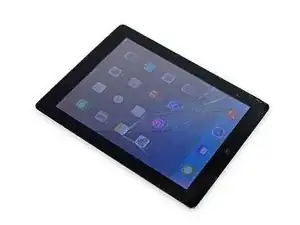
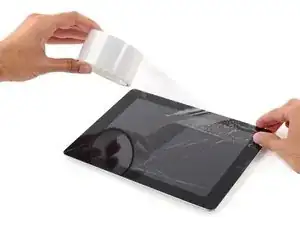
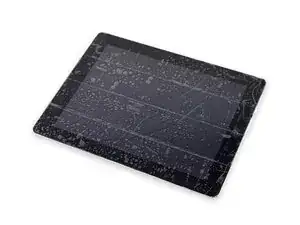
Если стекло дисплея треснуло, зафиксируйте дальнейшее разрушение и предотвратите травмы, заклеив стекло.
Наклейте перекрывающиеся полосы прозрачной упаковочной ленты на дисплей iPad так, чтобы вся передняя панель была покрыта.
Это удержит осколки стекла и придаст конструктивную жёсткость при поддевании и подъёме дисплея.
По возможности продолжайте следовать руководству. Однако после того как стекло повреждено, при работе оно, вероятно, будет продолжать трескаться, и вам, возможно, придётся использовать металлический монтажный инструмент, чтобы вынуть стекло.
Наденьте защитные очки для защиты глаз и будьте осторожны, чтобы не повредить ЖК‑дисплей.
Шаг 6
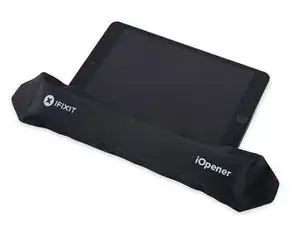
Удерживая за ярлык, поместите нагретый iOpener на сторону iPad слева от узла кнопки «Домой».
Оставьте iOpener на около пяти минут, чтобы размягчить клей под стеклом.
Шаг 7
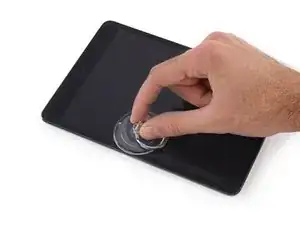
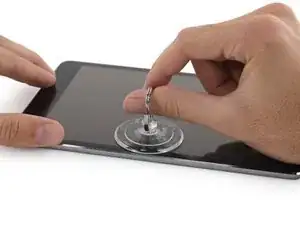
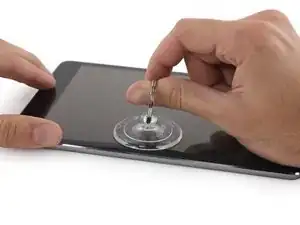
Аккуратно установите присоску на нагретой стороне примерно посередине.
Убедитесь, что присоска полностью прилегает к экрану, чтобы получить плотное уплотнение.
Удерживая iPad одной рукой, потяните присоску вверх, чтобы немного отделить переднюю панель стекла от заднего корпуса.
Поднимайте стекло только настолько, чтобы вставить монтажную лопатку — большее поднятие может привести к расколу стекла.
Шаг 8
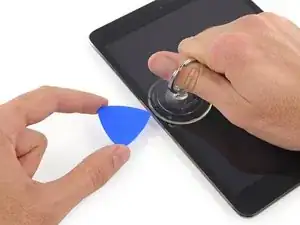
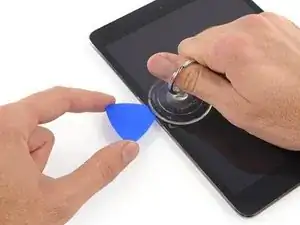
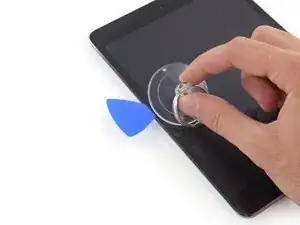
Удерживая стекло поднятым с помощью присоски, введите острый край монтажной лопатки в зазор между стеклом и корпусом iPad.
Не вставляйте монтажную лопатку глубже чёрной рамки на боковой стороне дисплея. Слишком глубокое проникновение может повредить ЖК‑дисплей.
Оттяните пластиковую защёлку присоски, чтобы снять вакуум и убрать присоску с узла дисплея.
Шаг 9
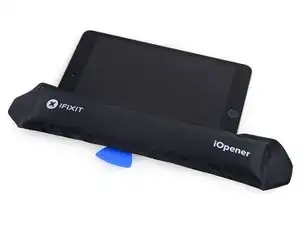
Повторно нагрейте и приложите iOpener.
Будьте осторожны, чтобы не перегреть iOpener в ходе ремонта. Всегда ждите не менее десяти минут перед повторным нагревом iOpener.
Дайте ему постоять несколько минут, чтобы повторно разогреть левый край iPad.
Шаг 10
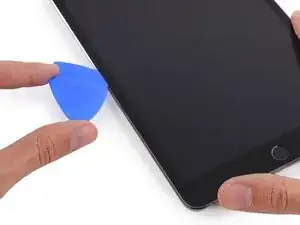
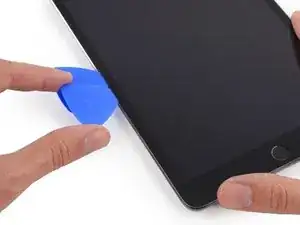
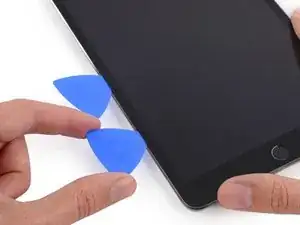
Вставьте вторую монтажную лопатку рядом с первой и проведите лопаткой вдоль кромки iPad, освобождая клей по ходу движения.
Если вы встретите значительное сопротивление при попытке продвигать лопатки под стеклом, остановитесь и повторно нагрейте секцию, над которой работаете. Принудительное движение лопаток может привести к расколу стекла.
Шаг 11
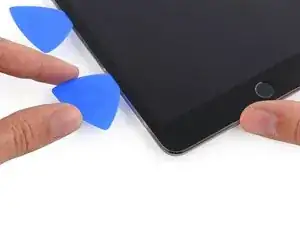
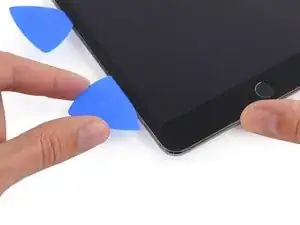
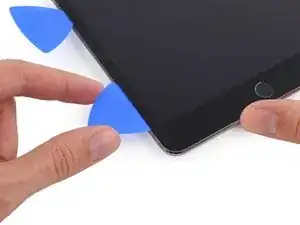
Продолжайте перемещать монтажную лопатку вниз по стороне дисплея, чтобы освободить клей.
Если монтажная лопатка застряла в клее, «прокатывайте» лопатку вдоль стороны iPad, продолжая отрывать клей.
Шаг 12
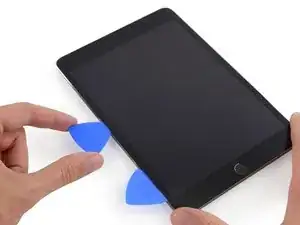
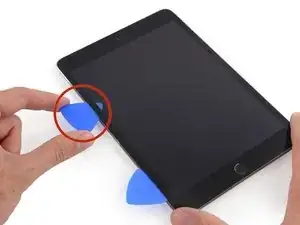
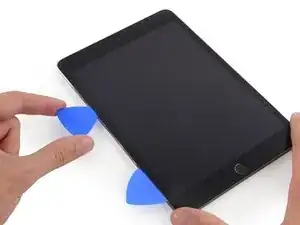
Возьмите ту первую лопатку, которую Вы вставили, и сдвиньте её вверх, к верхнему углу iPad.
Если Вы увидите наконечник лопатки для вскрытия сквозь переднее стекло, не паникуйте — просто вытяните лопатку немного наружу. Скорее всего, всё будет в порядке, но старайтесь избегать этого, так как это может оставить клей на передней стороне ЖК-экрана, который трудно удалить.
Шаг 13
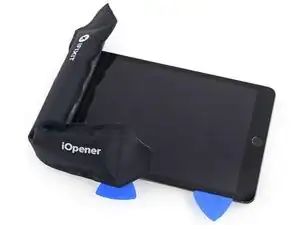
Подогрейте iOpener и поместите его на верхний торец iPad, над фронтальной камерой.
Будьте осторожны, чтобы не перегреть iOpener во время ремонта. Подождите не менее десяти минут перед следующим подогревом iOpener.
Если у Вас гибкий iOpener, Вы можете согнуть его, чтобы одновременно прогреть верхний левый угол и верхний торец.
Шаг 14
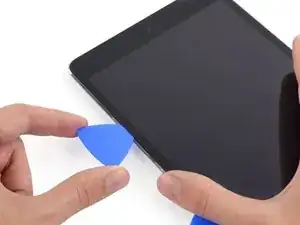
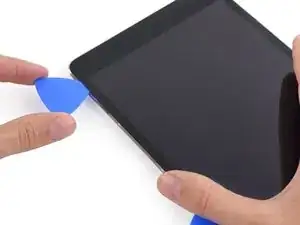
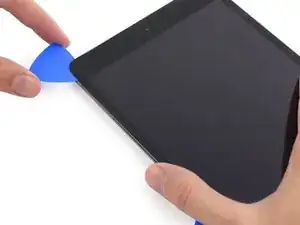
Протолкните лопатку для вскрытия вокруг верхнего левого угла iPad, чтобы отделить клей.
Шаг 15
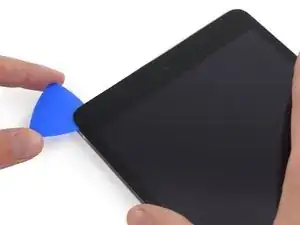
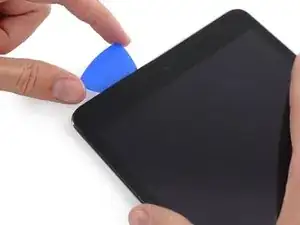
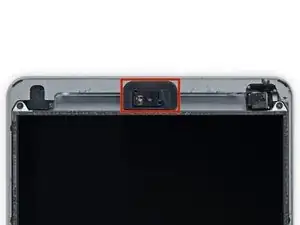
Сдвигайте лопатку для вскрытия вдоль верхнего торца iPad, останавливаясь непосредственно перед камерой.
На третьем изображении показано расположение фронтальной камеры и её посадочного места в iPad.
Избегайте проведение лопатки по фронтальной камере, так как Вы можете размазать клей на объективе или повредить камеру. В следующих шагах будет подробно описано, как лучше всего избегать повреждения фронтальной камеры.
Шаг 16
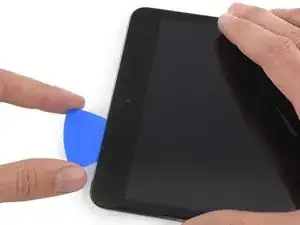
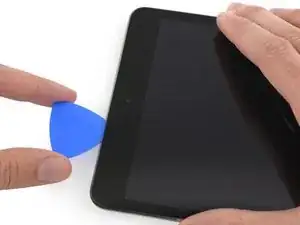
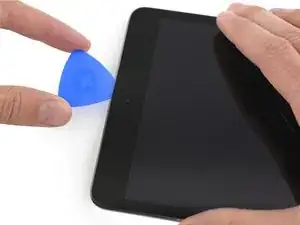
Вытяните лопатку чуть-чуть и аккуратно проведите самым кончиком вдоль верхней части секции с фронтальной камерой на верхнем торце.
Шаг 17
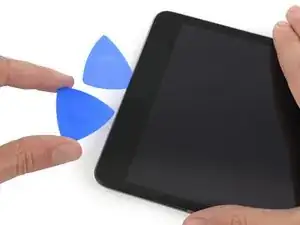
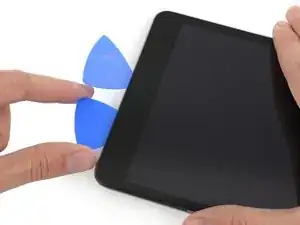
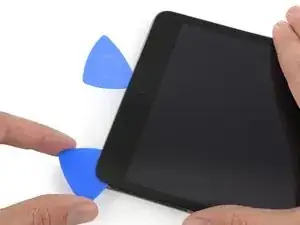
Оставьте лопатку для вскрытия в iPad немного за фронтальной камерой.
Возьмите вторую лопатку и вставьте её слева от камеры, там, где только что была первая лопатка. Сдвиньте её обратно к углу, чтобы полностью перерезать остатки клея.
Оставьте вторую лопатку на месте, чтобы клей в углу не склеился снова при остывании.
Шаг 18
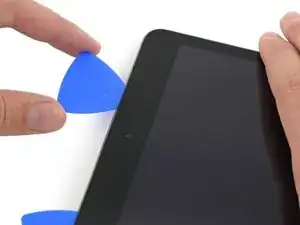
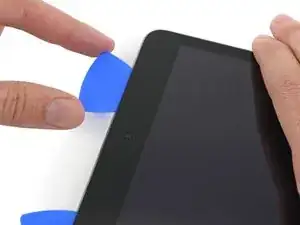
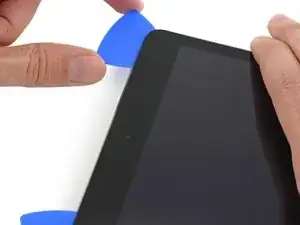
Вставьте предыдущую лопатку глубже в iPad и сдвиньте её от камеры в сторону угла.
Шаг 19
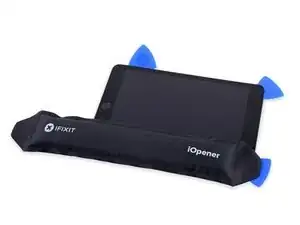
Оставьте три лопатки в углах iPad, чтобы предотвратить повторное склеивание передней панели.
Подогрейте iOpener и поместите его на оставшуюся длинную сторону iPad — вдоль кнопок регулировки громкости и блокировки.
Шаг 20
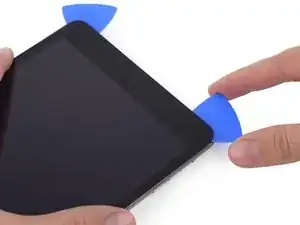
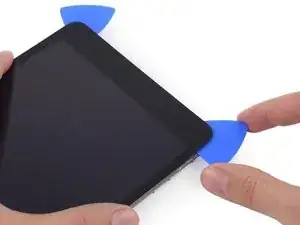
Протолкните верхнюю правую лопатку вокруг угла, чтобы полностью освободить верхний торец стекла.
Оставьте эту лопатку на месте, чтобы клей не склеился снова, и возьмите новую лопатку для следующего шага.
Шаг 21
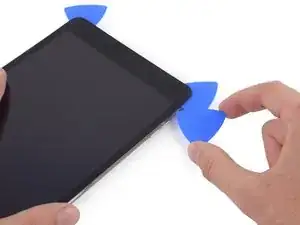
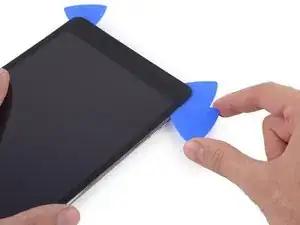
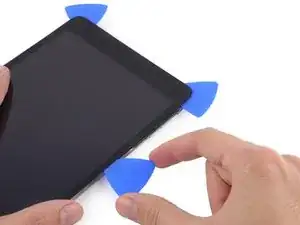
Вставьте новую лопатку для вскрытия и сдвиньте её к середине правого торца iPad, освобождая клей по ходу движения.
Шаг 22
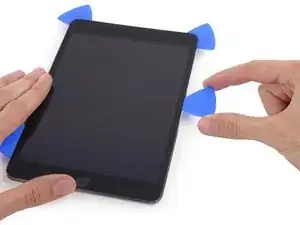
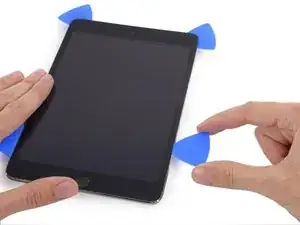
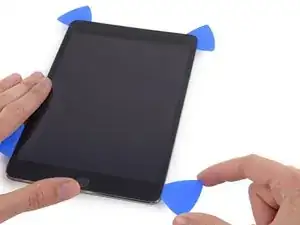
Продолжайте сдвигать лопатку вниз по правому торцу iPad, освобождая клей.
Шаг 23
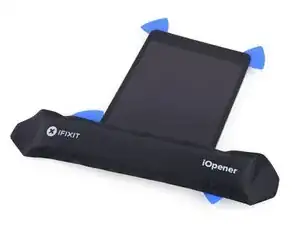
Оставьте лопатки для вскрытия на месте и подогрейте iOpener снова.
Помните, не перегревайте iOpener — не чаще, чем раз в десять минут.
Поместите разогретый iOpener на сторону iPad с кнопкой «Домой» и дайте ему полежать несколько минут, чтобы смягчить клей под стеклом.
Шаг 24
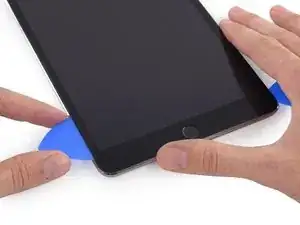
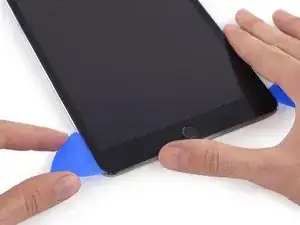
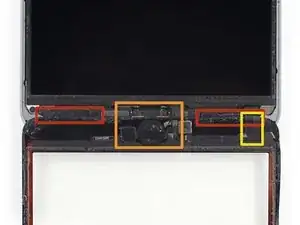
Сдвиньте нижнюю левую лопатку к нижнему левому углу, чтобы перерезать клей в этом углу.
Оставьте лопатку в углу. Не поддёргивайте дальше и не вынимайте лопатку из iPad.
Под нижней панелью есть много компонентов, которых нужно избегать, поэтому внимательно изучите третье изображение:
Антенны
Отверстие для кнопки «Домой»
Кабель сенсорного датчика
В следующих шагах будет указано, где поддевать, чтобы не повредить эти компоненты. Нагревайте и поддёргивайте только там, где указано.
Шаг 25
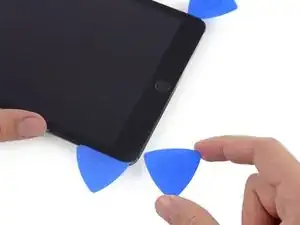
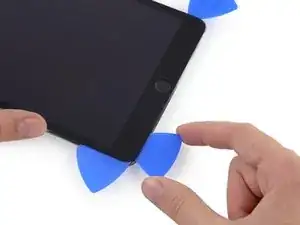
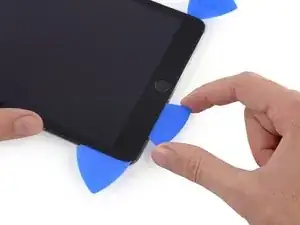
Оставьте лопатку из предыдущего шага на месте, чтобы клей не склеился снова.
С новой лопаткой аккуратно проведите над левой антенной, останавливаясь до кнопки «Домой».
Проводите лопатку только от внешнего края к центру iPad. Не возвращайте лопатку обратно к внешнему краю, так как движение в этом направлении может повредить антенну.
Если нужно провести лопатку по нижней части более одного раза, выньте её и вставьте снова у внешнего края, затем сдвигайте внутрь.
Оставьте лопатку на месте перед продолжением.
Шаг 26
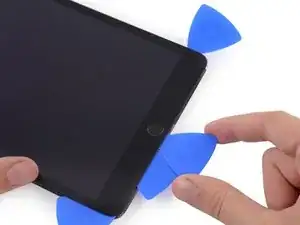
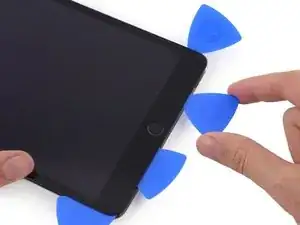
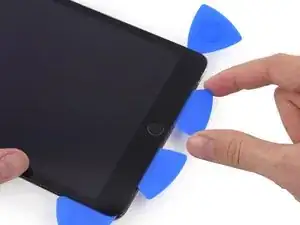
Вставьте наконечник последней медиаторной лопатки рядом с лопаткой из предыдущего шага и просуньте её под кнопку «Домой».
Остановитесь примерно в дюйме от правой стороны, чтобы не перерезать кабель дигитайзера.
Вставьте лопатку немного глубже и продвигайте её обратно к кнопке «Домой».
Опять же, обязательно сдвигайте лопатку к центру iPad только когда она полностью вставлена; в противном случае вы можете повредить антенну под стеклом.
Шаг 27
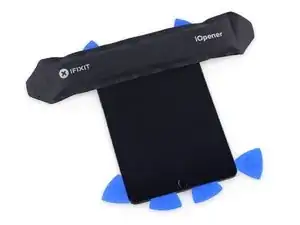
Повторно нагрейте и снова приложите iOpener к верхней рамке iPad.
Шаг 28
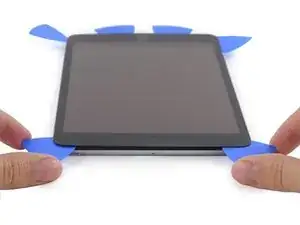
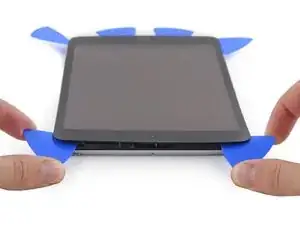
Будьте очень осторожны на этом шаге. Не торопитесь и убедитесь, что клей горячий и мягкий, и что вы прошли по всему клею открывающей лопаткой. Не стесняйтесь остановиться и подогреть повторно.
В верхней части iPad, противоположной кнопке «Домой», у вас должна быть лопатка в каждом углу. Поверните лопатки, чтобы слегка приподнять стекло, отделяя остатки клея по всем четырём краям.
Если вы почувствуете значительное сопротивление, прекратите вращение. Оставьте лопатки на месте, повторно нагрейте и приложите iOpener к проблемным участкам, затем ещё раз проведите лопаткой через место, где склеено.
Шаг 29
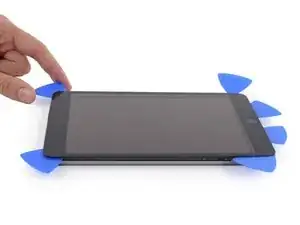
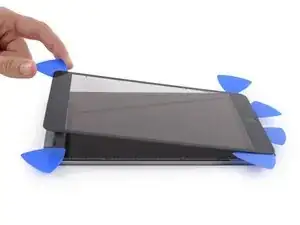
Поднимайте медленно и аккуратно, чтобы дальше отделить клей вдоль нижнего края.
Шаг 30
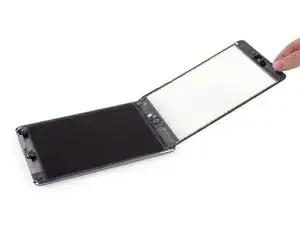
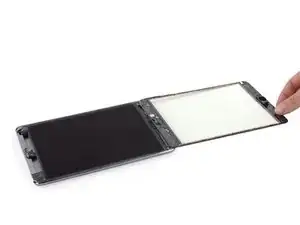
Как только весь клей будет отделён, откройте переднее стекло как страницу книги и положите его на рабочую поверхность.
Если вы собираетесь повторно использовать передний модуль при сборке, вам потребуется заменить клей крепления дисплея. Используйте наше руководство по нанесению клея для дисплея, чтобы заново нанести клей и запечатать устройство.
Шаг 31
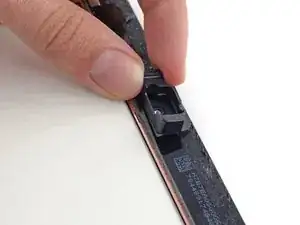
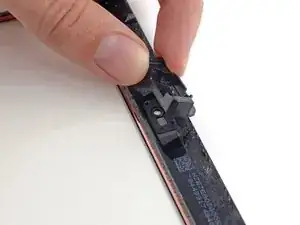
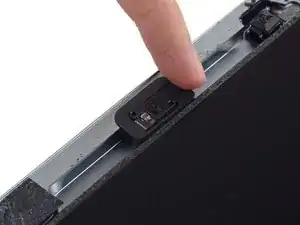
Корпус фронтальной камеры может прилипнуть к передней панели; отогните корпус и верните его над камерой для защиты.
Подденьте корпус камеры с одного края, чтобы освободить его от клея, и снимите с передней панели.
Верните корпус фронтальной камеры на его посадочное место в заднем корпусе.
Шаг 32
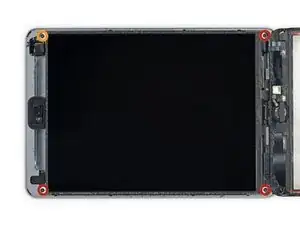
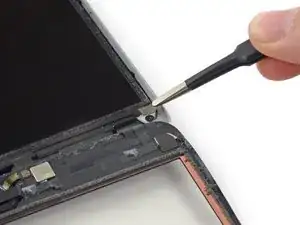
Удалите следующие винты Phillips #00, закрепляющие ЖК-дисплей:
Три винта 3,3 мм
Один винт 4,5 мм
Если винты ЖК закрыты лентой, подденьте её пинцетом.
Шаг 33
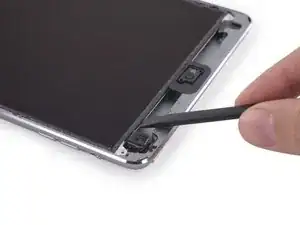
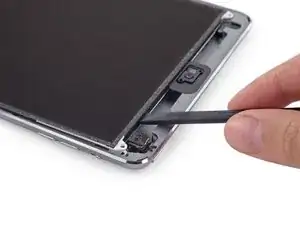
Не пытайтесь полностью снять ЖК-дисплей. Он всё ещё приклеен и соединён с iPad несколькими кабелями у конца с кнопкой «Домой». Поднимайте только со стороны фронтальной камеры.
Вставьте плоский конец лопатки между ЖК и защитной пластиной ЖК и аккуратно приподнимите.
Будьте очень осторожны, чтобы не засунуть лопатку под защитную пластину. Она должна находиться между ЖК и пластиной.
Даже небольшое изгибание ЖК может повредить его навсегда, поэтому будьте чрезвычайно осторожны при подъёме.
Вы можете попробовать следующие альтернативные методы снятия, чтобы уменьшить риск трещин ЖК при демонтаже:
Пропустите тонкую нить (например, зубную нить или леску) под дисплеем, начиная сверху и продвигаясь вниз
Используйте тонкую гибкую карту или пластиковую банковскую карту, чтобы разрезать клей, начиная сверху.
Шаг 34
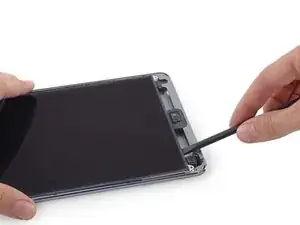
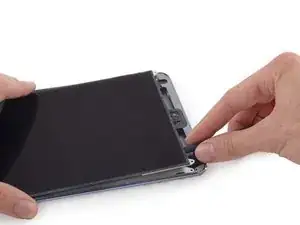
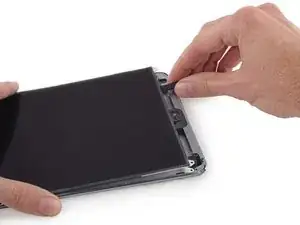
ЖК закреплён слабым клеем, который следует ослабить перед тем, как откинуть ЖК от защитной пластины.
Вставьте лопатку между ЖК и защитной пластиной и проведите её до дальнего края iPad.
Шаг 35
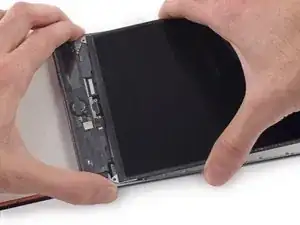
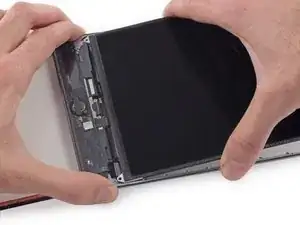
Две широкие полоски ленты соединяют ЖК с динамиками.
Держите ЖК одной рукой, а заднюю часть iPad — другой.
Не пытайтесь полностью снять ЖК с iPad.
Аккуратно оттяните ЖК от динамиков, чтобы отделить ленту, стараясь не тянуть за кабель дигитайзера.
Шаг 36
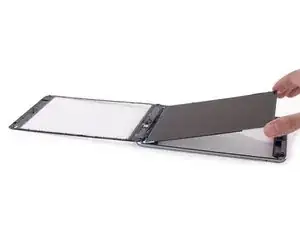
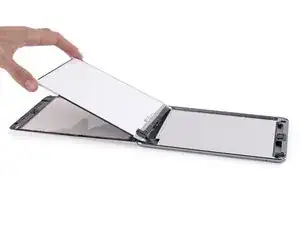
Не пытайтесь полностью снять ЖК-дисплей. Он всё ещё соединён с iPad несколькими кабелями у конца с кнопкой «Домой». Поднимайте только со стороны фронтальной камеры.
Перелистните ЖК iPad как страницу книги, поднимая возле камеры и переворачивая его через конец с кнопкой «Домой» заднего корпуса.
Будьте аккуратны и следите за кабелями ЖК при переворачивании дисплея.
Положите ЖК на переднее стекло, чтобы обеспечить доступ к кабелям дисплея.
Шаг 37
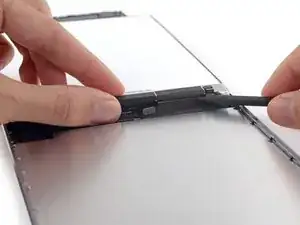
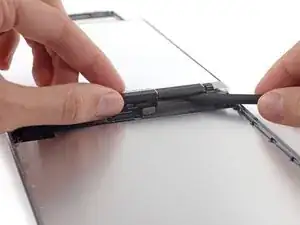
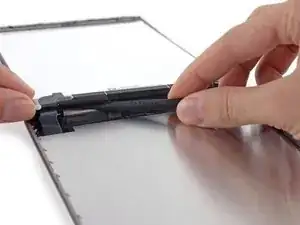
Вставьте наконечник лопатки между ЖК и клеевыми язычками, чтобы освободить дисплей.
Нажмите осторожно между каждым из двух клеевых язычков; будьте внимательны, чтобы не повредить близлежащие кабели.
Шаг 38
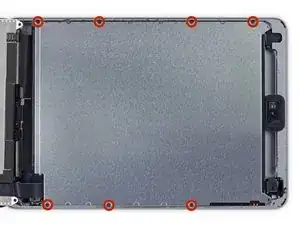
Удалите семь винтов Phillips #00 длиной 1,8 мм с защитной пластины ЖК.
Шаг 39
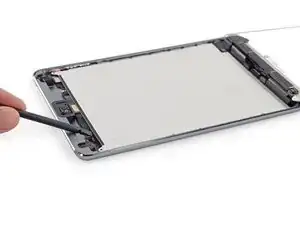
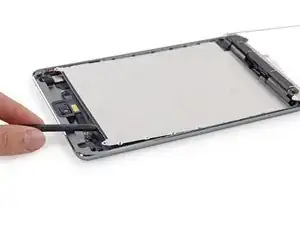
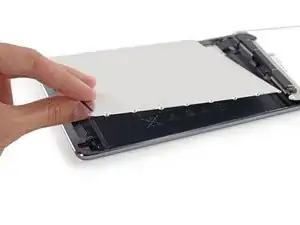
Используйте плоский конец лопатки, чтобы отжать защитную пластину ЖК и вынуть её из iPad.
Снимите защитную пластину ЖК.
Шаг 40
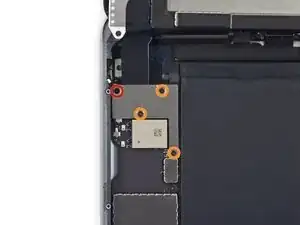
Удалите следующие винты Phillips #00 с кронштейна кабеля дисплея:
Один винт 2,8 мм
Три винта 1,4 мм
Шаг 41
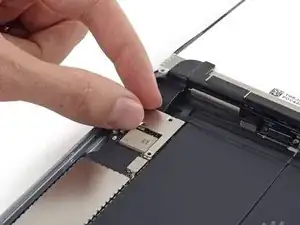
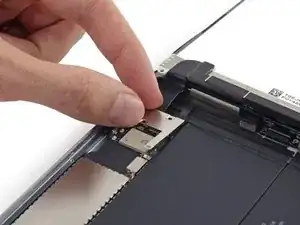
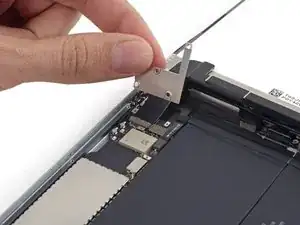
Снимите скобу кабеля дисплея с iPad.
Шаг 42
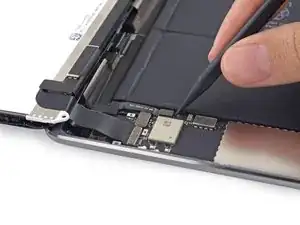
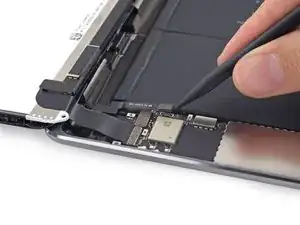
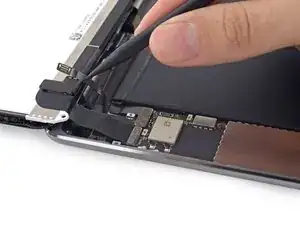
Используйте наконечник лопатки, чтобы приподнять кабель кнопки «Домой» от его разъёма на плате.
Отложите шлейф кнопки «Домой» в сторону.
Шаг 43
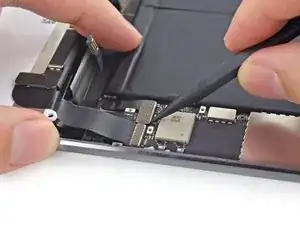
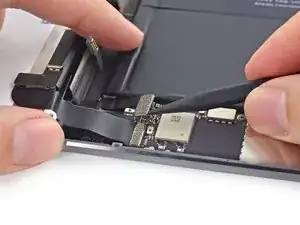
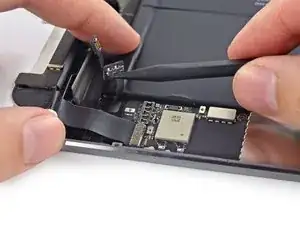
Используйте наконечник лопатки, чтобы аккуратно приподнять разъём аккумулятора от его посадочного места на плате.
Будьте очень осторожны и поднимайте только разъём аккумулятора, а не сам посадочный разъём на плате. Если вы поддёте разъём платы, вы можете полностью повредить соединитель.
Шаг 44
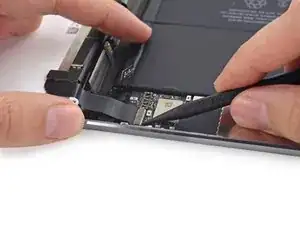
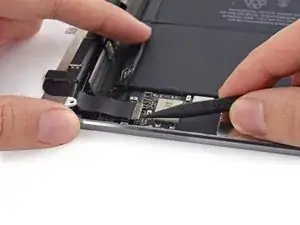
Используйте наконечник лопатки, чтобы приподнять разъём ЖК-дисплея от его посадочного места на плате.
Не поддёргивайте большой интегральный чип рядом с разъёмом — вы можете его повредить. Аккуратно подденьте с боковой стороны разъёма, как показано.
Шаг 45
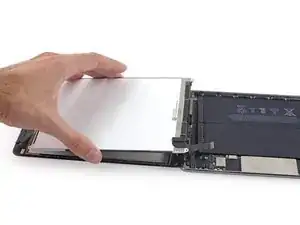
Поднимите и удалите ЖК‑дисплей с iPad Mini 3.
Шаг 46
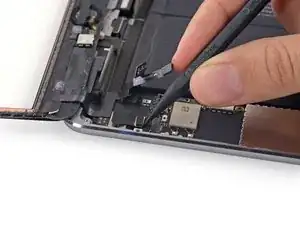
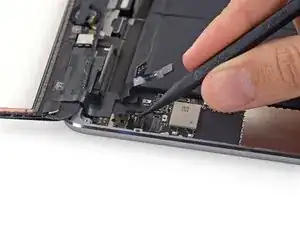
Используйте наконечник лопатки, чтобы поднять разъём шлейфа дигитайзера строго вверх от его посадочного места.
Шаг 47
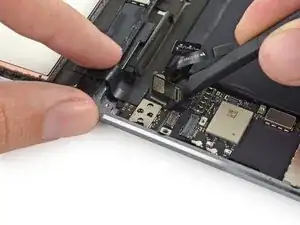
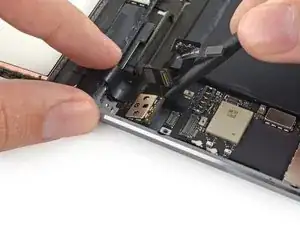
Просуньте плоский конец лопатки под сторону дигитайзерной платы, где находится аккумулятор, чтобы начать отделять её от задней крышки.
Шаг 48
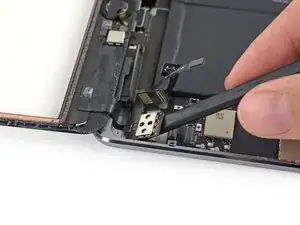
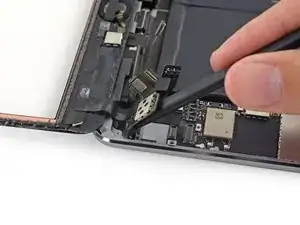
Поднимите дигитайзерную плату, чтобы освободить оставшийся клей.
Шаг 49
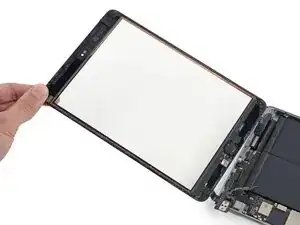
Поднимите и удалите сборку передней панели с iPad.
Шаг 50
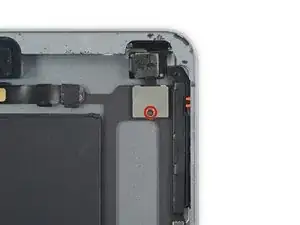
Удалите винт Phillips #00 длиной 1.4 мм, фиксирующий скобу кабеля задней камеры.
Шаг 51
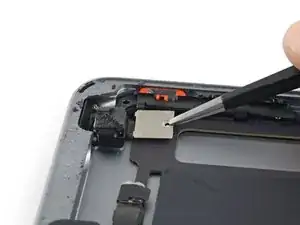
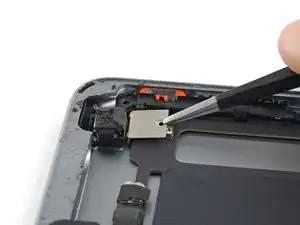

Скоба кабеля задней камеры защёлкнута на кромке платы и не может быть просто поднята вверх.
Используйте пинцет, чтобы ухватиться за скобу кабеля задней камеры и сдвинуть её в сторону задней камеры.
Поднимите скобу с платы.
Шаг 52
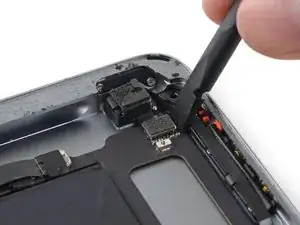
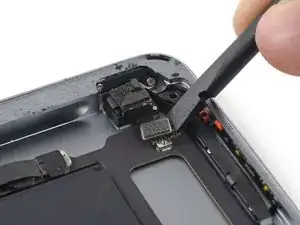
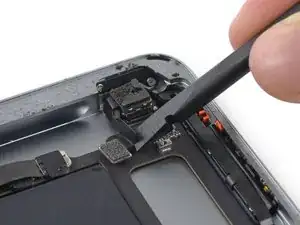
Используйте плоский конец лопатки, чтобы приподнять разъём кабеля задней камеры от его посадочного места на плате.
Аккуратно сдвиньте кабель задней камеры влево, отводя его от платы.
Шаг 53
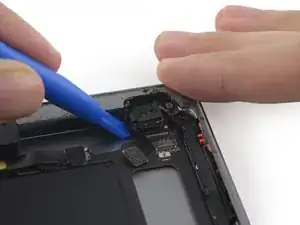
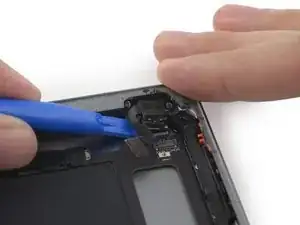
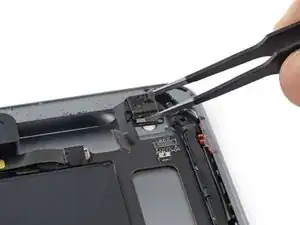
Используйте пластиковый инструмент для раскрытия, чтобы приподнять заднюю камеру с штырей, держащих её в задней крышке.
Удалите заднюю камеру из iPad.
Шаг 54
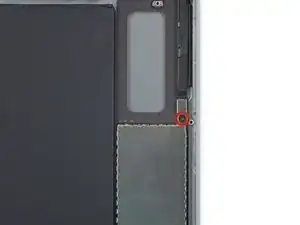
Удалите винт Phillips #00 длиной 1.8 мм, фиксирующий скобу кабеля кнопок корпуса.
Шаг 55
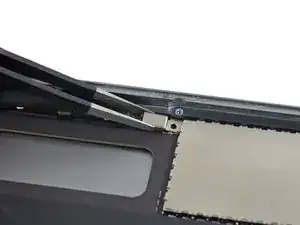
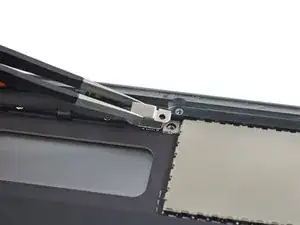
Снимите скобу кабеля кнопок корпуса с iPad.
Шаг 56
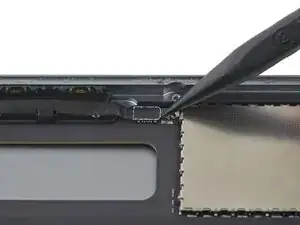
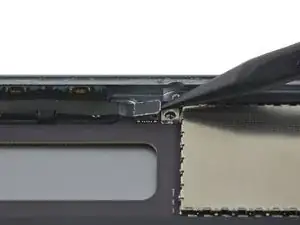
Используйте острый конец лопатки, чтобы поднять разъём кабеля кнопок корпуса прямо вверх и вынуть его из посадочного места на плате.
Шаг 57
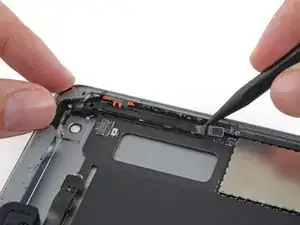
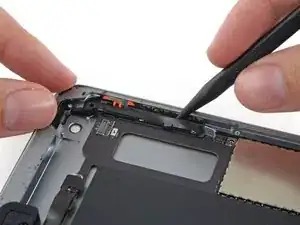
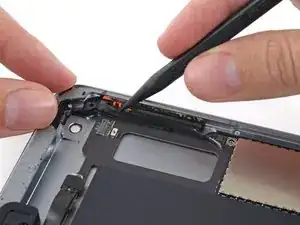
Используйте острый конец лопатки, чтобы отделить кабель кнопок корпуса от направляющей крепления кабеля.
Шаг 58
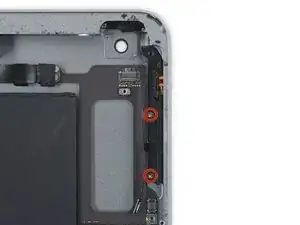
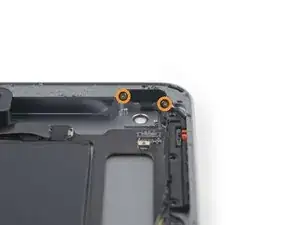
Удалите следующие винты Phillips #00 длиной 2.3 мм:
Два винта от направляющей крепления кабеля кнопок
Два винта от скобы кнопки питания
Шаг 59
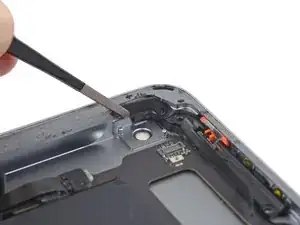
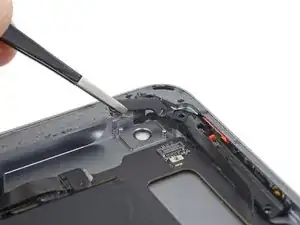
Отклейте скобу кнопки питания от задней крышки пинцетом и отведите её в сторону.
Не пытайтесь удалить скобу кабеля кнопки питания или сам кабель из iPad, так как он всё ещё соединён с остальной сборкой кабеля кнопок.
На этом этапе вы можете вдавить крышку кнопки питания в корпус и удалить её из iPad.
Шаг 60
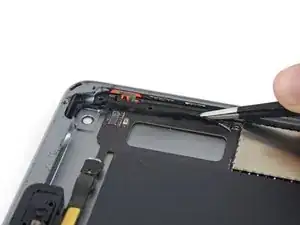
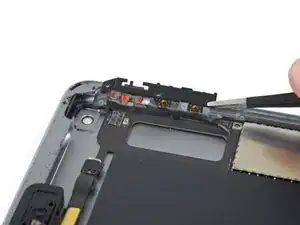
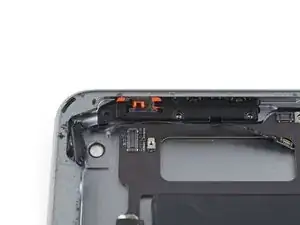
С помощью пинцета приподнимите переднюю часть кронштейна кнопки, чтобы получить доступ к остальной части ленточного кабеля кнопки.
Не удаляйте кронштейн полностью — он по‑прежнему прикреплён к ленточному кабелю. Будьте очень осторожны при перемещении кронштейна, иначе вы можете порвать тонкие отростки ленточного кабеля.
При сборке убедитесь, что переключатель блокировки/беззвучного режима правильно входит в вырез на кнопке блокировки/беззвучного режима.
Шаг 61
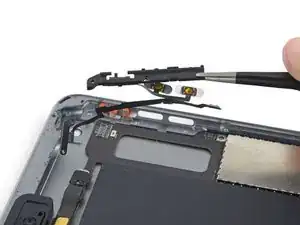
Осторожно поднимите узел кнопок из задней части корпуса.
Заключение
Для сборки устройства выполните эти инструкции в обратном порядке.
Перевод руководства с ifixit.com