Процедура вскрытия Microsoft Surface Pro X
Это руководство только для предварительной подготовки! Оно является частью другой процедуры и не предназначено для использования отдельно.
Следуйте этому руководству, чтобы вскрыть Microsoft Surface Pro X для внутренних ремонтов.
Шаг 1
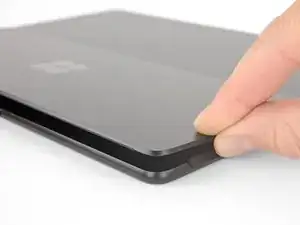
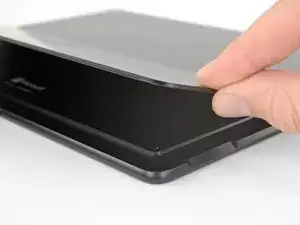
Убедитесь, что Surface Pro X выключен и лежит экраном вниз на мягкой поверхности.
После выключения устройства обязательно извлеките SSD из Surface перед началом любых ремонтов. Это отключит питание и предотвратит повреждение устройства.
Поднимите подставку до угла как минимум 90°, чтобы она была перпендикулярна экрану Surface. Чем сильнее вы откроете шарнир, тем легче получить доступ к отсеку SSD и дверце SIM-карты.
Шаг 2
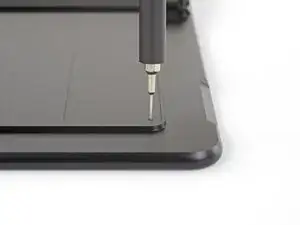
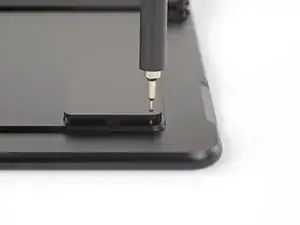
Вставьте инструмент для извлечения SIM-карты или скрепку в маленькое отверстие в дверце отсека SSD и SIM-карты, расположенном в правом нижнем углу Surface.
Нажмите с усилием, чтобы открыть дверцу.
Шаг 3
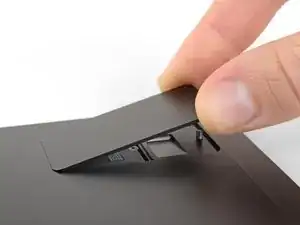
Поднимите дверцу отсека SSD и SIM-карты и снимите её с Surface.
При повторной установке дверцы сначала вставьте конец дверцы с небольшим язычком в корпус Surface непосредственно над SSD, затем опустите остальную часть дверцы.
Шаг 4
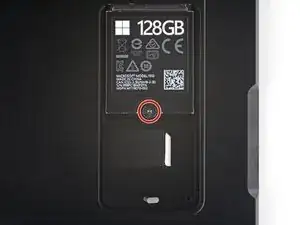
Используйте отвертку Torx T3, чтобы выкрутить винт длиной 2,4 мм, фиксирующий SSD.
Шаг 5
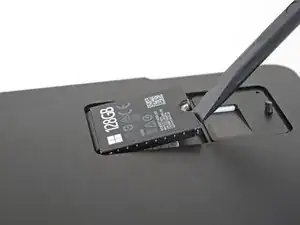
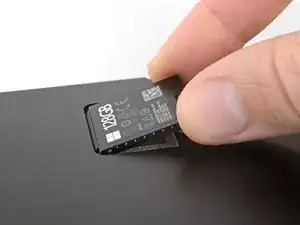
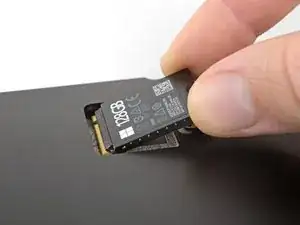
Поднимите SSD пальцем или лопаткой настолько, чтобы он вышел за кромки своего углубления.
Не поднимайте SSD больше, чем необходимо — это может повредить SSD или его разъем.
Аккуратно потяните SSD прямо из его разъема.
При повторной установке SSD убедитесь, что он полностью вставлен в разъем перед заворачиванием фиксирующего винта.
Шаг 6
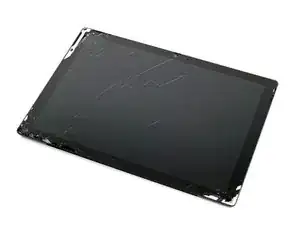
Наденьте защитные очки, чтобы защитить глаза, и аккуратно работайте, чтобы не повредить ЖК-экран.
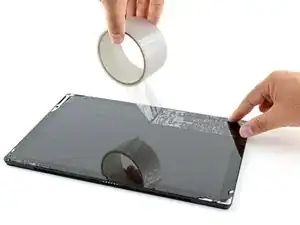
Если стекло дисплея треснуло, закрепите дальнейшее разрушение и предотвратите травмы, наклеив ленту на стекло.
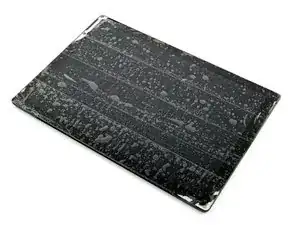
Наклейте накладывающиеся полосы прозрачной упаковочной ленты по всему экрану Surface, пока вся лицевая поверхность не будет покрыта.
Это удержит осколки стекла и придаст конструктивную жесткость при поддевании и подъеме экрана.
Старайтесь следовать остальной части руководства. Однако если стекло уже разбито, оно, скорее всего, будет дальше трескаться во время работы, и возможно потребуется использовать металлический инструмент, чтобы вынуть осколки стекла.
Шаг 7

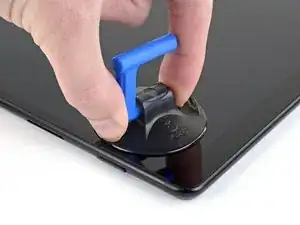
Наденьте защитные очки при снятии экрана на случай, если стекло рассыплется во время работы.
Существует значительная вероятность повредить неармированную и хрупкую панель дисплея в этой процедуре. Работайте медленно и очень осторожно при прорезании клея.
Положите планшет на рабочую поверхность экраном вверх.
Прикрепите присоску к экрану рядом с решеткой правого динамика.
Шаг 8
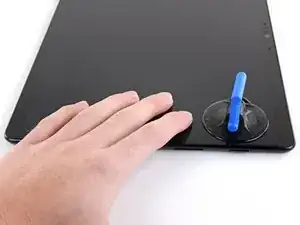
Прижмите рукой экран рядом с присоской, чтобы зафиксировать Surface, пока вы приподнимаете экран.
Шаг 9
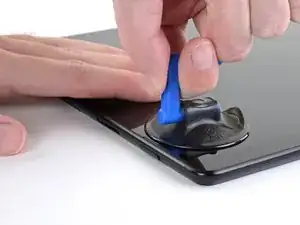
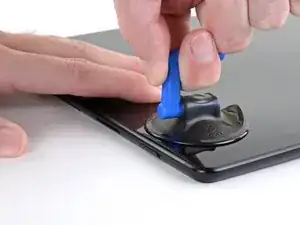
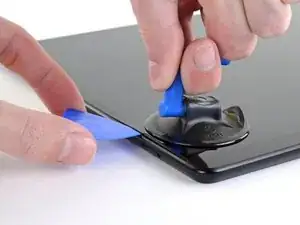
Не вставляйте монтажную пластину более чем на 3 мм при прорезании клея по правому, нижнему и левому краю, чтобы не повредить нежные компоненты.
Поднимите присоску, чтобы создать зазор между экраном и рамкой.
Зазор должен быть достаточен только для того, чтобы вставить монтажную пластину.
Вставьте монтажную пластину примерно на 2 мм в зазор. Оставьте пластину в зазоре, чтобы предотвратить повторное склеивание.
Шаг 10
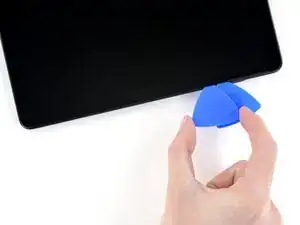
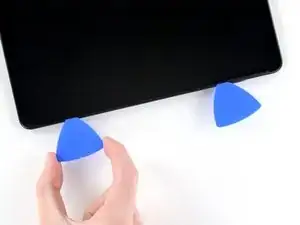
Вставьте вторую монтажную пластину в зазор между экраном и рамкой.
Проведите пластиной по правому краю Surface, чтобы разрезать клей под экраном.
Оставьте эту пластину в правом краю, чтобы клей не склеился снова.
Шаг 11
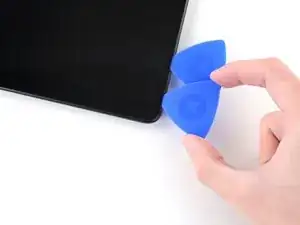
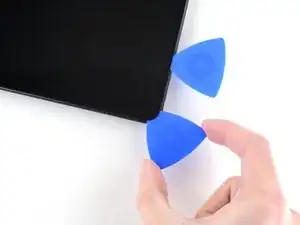
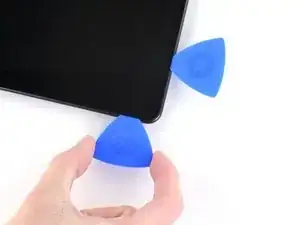
Не вставляйте пластину более чем на 3 мм при прорезании клея на нижнем крае, иначе можно повредить хрупкие компоненты на экране.
Вставьте третью монтажную пластину в нижний правый угол и проведите ею вокруг угла в сторону нижнего края.
Шаг 12
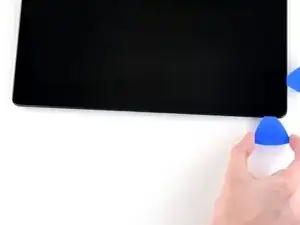
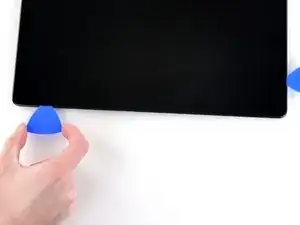
Проведите пластиной вдоль нижнего края Surface, чтобы разрезать клей под экраном.
Оставьте эту пластину в нижнем крае, чтобы клей не склеился снова.
Шаг 13
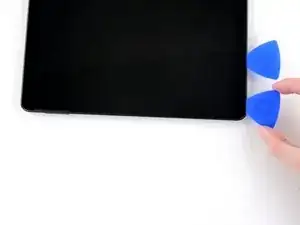
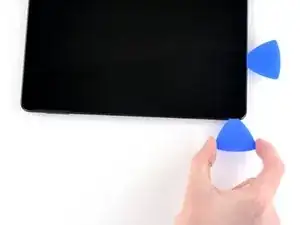
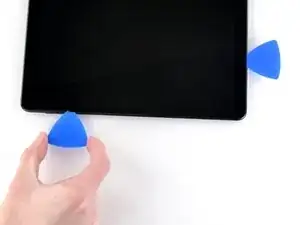
Вставьте четвертую монтажную пластину в нижний левый угол и проведите ею вокруг угла в сторону левого края.
Проведите пластиной вдоль левого края Surface, чтобы разрезать клей под экраном.
Оставьте эту пластину в левом крае, чтобы клей не склеился снова.
Шаг 14
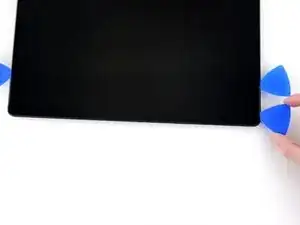
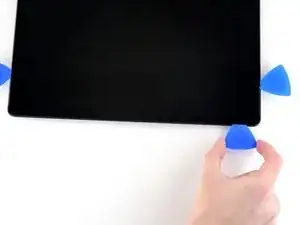
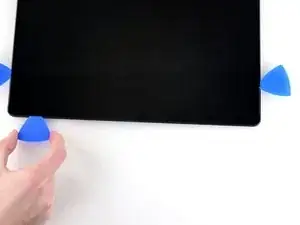
Не вставляйте монтажную лопатку глубже, чем на 10 мм при разрезании клея по верхнему краю. Не вставляйте лопатку глубже 3 мм вблизи решётки динамика.
Вставьте пятую монтажную лопатку в верхний левый угол и проведите ей вокруг угла в сторону верхнего края.
Проведите лопаткой вдоль верхнего края Surface, чтобы перерезать клей экрана.
Шаг 15
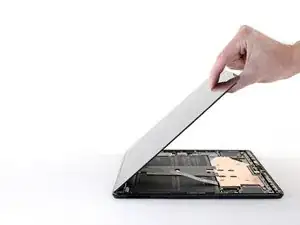
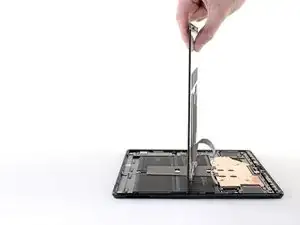
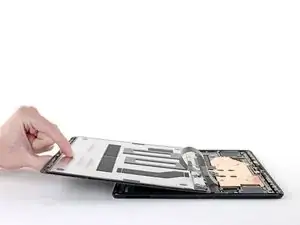
Пока не снимайте экран. Он всё ещё подключён к материнской плате шлейфом дисплея. Держите экран как можно ближе к раме Surface, чтобы не растягивать шлейф дисплея.
Избегайте удара экрана о аккумулятор в процессе. Проколотый или деформированный аккумулятор может потечь опасными химическими веществами или вызвать тепловой инцидент.
Поднимите верхний край экрана так, чтобы он образовал угол 30° с рамой.
Если вы почувствовали сопротивление, остановитесь и проверьте, что весь клей отделён. Используйте монтажную лопатку, чтобы перерезать оставшийся клей.
Поверните экран так, чтобы его нижний край оказался в середине рамы. Экран должен быть перпендикулярен раме.
Поверните экран на 90°, чтобы он был обращён вниз. Уложите экран на раму.
Заключение
Чтобы собрать устройство обратно, выполните эти инструкции в обратном порядке.
Перевод руководства с ifixit.com