Замена аккумулятора iPad Air LTE
Используйте это руководство, чтобы заменить старый или неисправный аккумулятор, который больше не держит заряд, и вернуть работоспособность вашему iPad Air LTE.
Если аккумулятор вздулся, примите соответствующие меры предосторожности.
Перед началом разрядите аккумулятор iPad ниже 25%. Это минимизирует риск опасного теплового разгона в случае случайного прокола или деформации аккумулятора.
Литий‑ионные аккумуляторы содержат опасные химические вещества и могут загореться или взорваться при проколе или неправильном обращении. Будьте осторожны.
Часть этого руководства снята на модель с Wi‑Fi, поэтому внутренняя компоновка может незначительно отличаться от LTE‑версии. Процедура одинакова для обеих моделей, за исключением отмеченных отличий.
Шаг 1


Мы рекомендуем очистить микроволновую печь перед началом, так как загрязнения на дне могут попасть на iOpener.
Поместите iOpener в центр микроволновой печи.
Для микроволн с вращающимся поддоном: убедитесь, что тарелка свободно вращается. Если iOpener застрянет, он может перегреться и загореться.
Шаг 2

Нагрейте iOpener в течение тридцати секунд.
В зависимости от мощности вашей микроволновки может потребоваться больше или меньше времени. iOpener достаточно прогрет, когда он едва слишком горячий, чтобы тронуть его.
В течение всего процесса ремонта, по мере остывания iOpener, подогревайте его в микроволновке дополнительно по тридцать секунд за раз.
Будьте осторожны, чтобы не перегреть iOpener во время ремонта. Перегрев может привести к разрыву iOpener. Не пытайтесь нагревать выше 100˚C (212˚F).
Никогда не прикасайтесь к iOpener, если он кажется вздутым.
Если iOpener всё ещё слишком горяч посередине, продолжайте использовать его, ожидая, пока он немного остынет перед повторным нагревом. Правильно нагретый iOpener должен оставаться тёплым до 10 минут.
Шаг 3

Достаньте iOpener из микроволновки, удерживая его за один из двух плоских концов, чтобы избежать горячего центра.
iOpener будет очень горячим, поэтому будьте осторожны при обращении с ним. При необходимости используйте прихватку для духовки.
Шаг 4


Если у вас нет микроволновки, выполните этот шаг, чтобы нагреть iOpener в кипящей воде.
Наполните кастрюлю или сковороду достаточным количеством воды, чтобы полностью погрузить iOpener.
Доведите воду до кипения. Выключите огонь.
Поместите iOpener в горячую воду на 2–3 минуты. Убедитесь, что iOpener полностью погружён в воду.
Используйте щипцы, чтобы вынуть нагретый iOpener из горячей воды.
Тщательно высушите iOpener полотенцем.
iOpener будет очень горячим, поэтому держите его только за концевые ярлычки.
Ваш iOpener готов к использованию! Если нужно подогреть iOpener повторно, доведите воду до кипения, выключите огонь и поместите iOpener в воду на 2–3 минуты.
Шаг 5
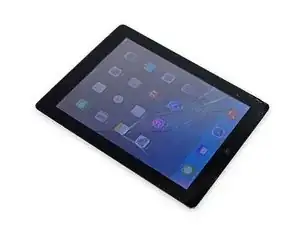
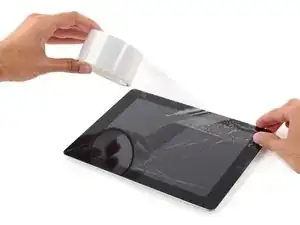
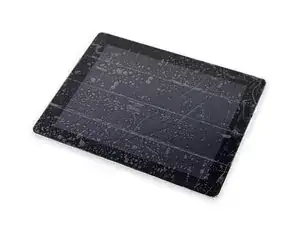
Если стекло дисплея треснуло, приклейте его, чтобы предотвратить дальнейшее разрушение и травмы при ремонте.
Наклейте перекрывающиеся полосы прозрачного упаковочного скотча на дисплей iPad до полного покрытия лицевой части.
Это удержит осколки стекла на месте и придаст конструктивную прочность при поддевании и подъёме дисплея.
По возможности следуйте остальной части руководства. Однако после того как стекло разбито, оно, скорее всего, будет продолжать трескаться в процессе работы, и вам, возможно, придётся использовать металлический лопаточный инструмент, чтобы выскрести стекло.
Надевайте защитные очки, чтобы уберечь глаза, и будьте аккуратны, чтобы не повредить ЖК‑дисплей.
Шаг 6
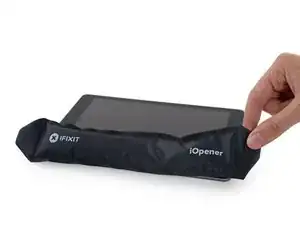
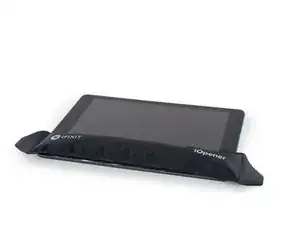
Держа его за ярлык, поместите нагретый iOpener сбоку iPad слева от узла кнопки «Домой».
Оставьте iOpener на месте как минимум на минуту, чтобы размягчить клей под стеклом.
Шаг 7
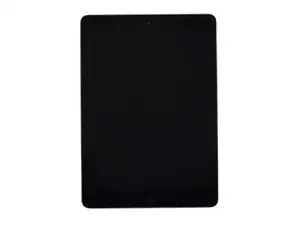
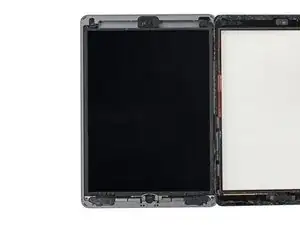
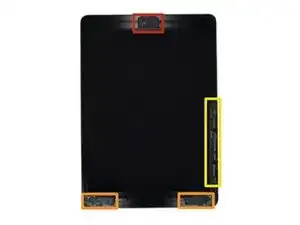
Хотя iPad снаружи выглядит одинаково, под передним стеклом находятся хрупкие компоненты. Чтобы избежать повреждений, только нагревайте и поддевайте в зонах, описанных в каждом шаге.
При выполнении инструкций проявляйте особую осторожность и избегайте поддевания в следующих областях:
Фронтальная камера
Антенны
Кабели дисплея
Шаг 8
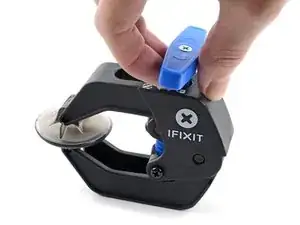
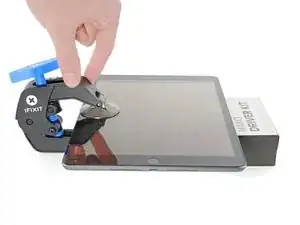
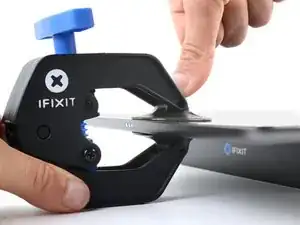
Следующие три шага демонстрируют Anti‑Clamp — инструмент, который мы разработали, чтобы упростить процедуру открытия. Если вы не используете Anti‑Clamp, пропустите три шага вниз для альтернативного метода.
Полные инструкции по использованию Anti‑Clamp смотрите в этом руководстве: check out this guide.
Оттяните синюю рукоятку назад, чтобы разблокировать рычаги Anti‑Clamp.
Поставьте под iPad предмет так, чтобы он опирался ровно между присосками.
Расположите присоски примерно по середине левого края — одну сверху, одну снизу.
Удерживая нижнюю часть Anti‑Clamp неподвижно, сильно прижмите верхнюю присоску, чтобы создать вакуум.
Если поверхность iPad слишком скользкая и Anti‑Clamp не удерживается, используйте ленту, чтобы повысить сцепление.
Шаг 9
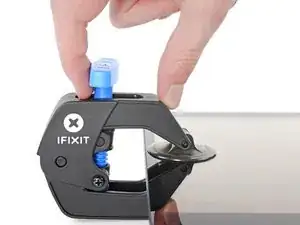
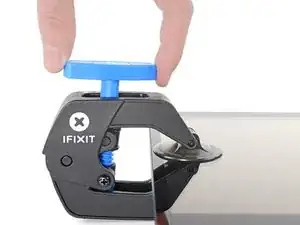
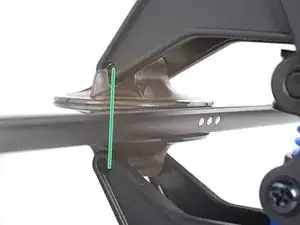
Потяните синюю рукоятку вперёд, чтобы зафиксировать рычаги.
Поверните рукоятку по часовой стрелке на 360 градусов или до тех пор, пока присоски не начнут растягиваться.
Убедитесь, что присоски остаются выровненными друг с другом. Если они начинают соскальзывать, немного ослабьте присоски и выровняйте рычаги.
Шаг 10
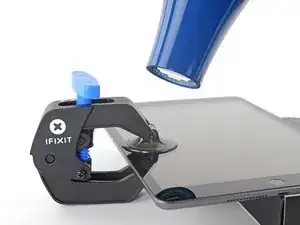
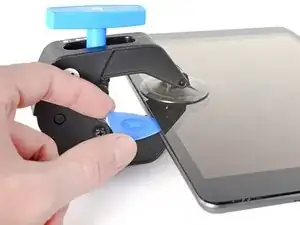
Подождите одну минуту, чтобы клей успел ослабнуть и образовалась щель для открывания.
Если экран не нагревается достаточно, можно использовать фен, нагревая вдоль левого края iPad.
Для полного описания использования фена ознакомьтесь с этим руководством.
Вставьте медиатор для вскрытия под экран, когда Anti‑Clamp создаст достаточную щель.
Если Anti‑Clamp не создал достаточную щель, дополнительно нагрейте участок и поверните ручку по часовой стрелке на полоборота.
Не крутите более чем на полоборота за раз и ждите одну минуту между поворотами. Дайте Anti‑Clamp и времени выполнить работу за вас.
Пропустите следующие два шага.
Шаг 11
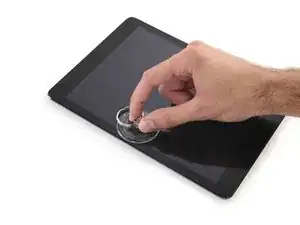
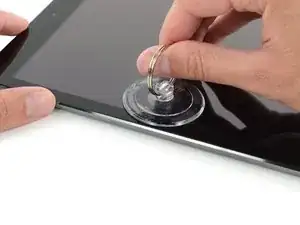
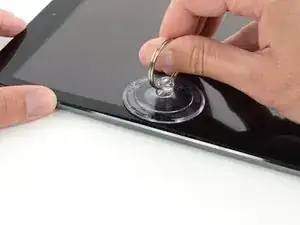
Аккуратно разместите присоску на нагретой стороне, примерно на половину высоты.
Убедитесь, что присоска полностью прилегает к экрану, чтобы образовалась герметичная посадка.
Держа iPad одной рукой прижатыми к поверхности, потяните за присоску вверх, чтобы слегка отделить переднее стекло от задней крышки.
Если экран iPad сильно треснул, наклейте на него ровный слой прозрачной упаковочной ленты — это поможет присоске лучше держаться. Альтернативно используйте прочную ленту (например, клейкую ленту) и сложите её, чтобы получилась ручка.
Шаг 12
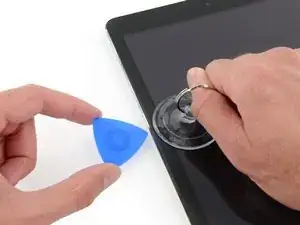
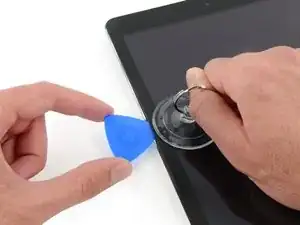
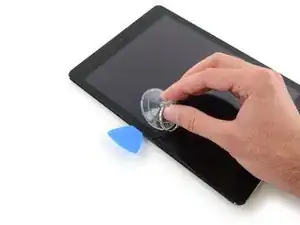
Поместите медиатор в образовавшуюся щель, вызванную присоской.
Не вставляйте медиатор глубже, чем чёрная рамка по бокам дисплея. Слишком глубокое вставление может повредить ЖК‑панель.
Потяните за пластиковый выступ присоски, чтобы сбросить вакуум и снять присоску с узла дисплея.
Шаг 13
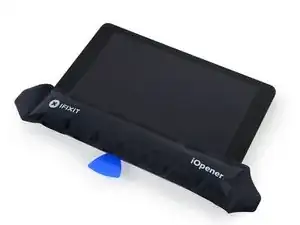
Повторно нагрейте и установите iOpener.
Осторожно — не перегрейте iOpener во время ремонта. Всегда ждите не менее десяти минут перед повторным нагревом iOpener.
Шаг 14
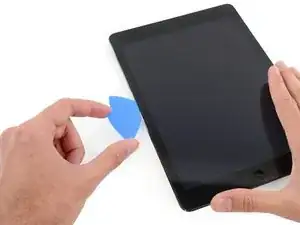
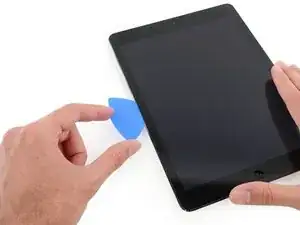
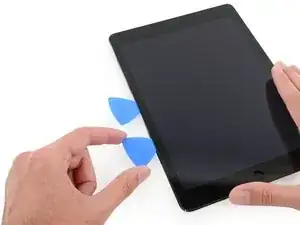
Поместите второй медиатор рядом с первым и вправьте его вдоль края iPad, отрезая клей по ходу движения.
Шаг 15

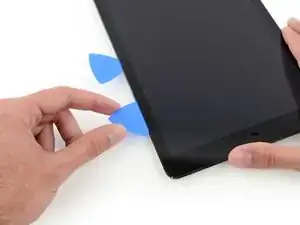
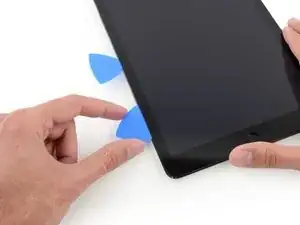
Продолжайте продвигать медиатор вниз по боковой стороне дисплея, чтобы освободить клей.
Если медиатор застрял в клее, «прокатывайте» его вдоль боковой стороны iPad, продолжая отрезать клей.
Шаг 16
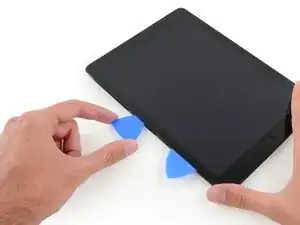

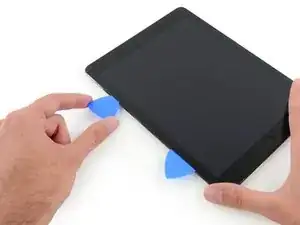
Возьмите первый вставленный медиатор и сдвиньте его вверх к верхнему углу iPad.
Если вы видите кончик медиатора через переднее стекло, не паникуйте — просто немного вытяните медиатор. Скорее всего всё в порядке, но старайтесь избегать этого, так как на передней стороне ЖК‑панели может остаться клей, который трудно удалить.
Шаг 17
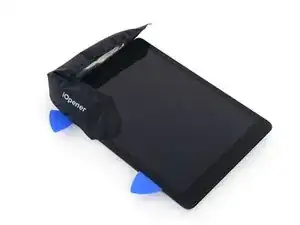
Повторно нагрейте iOpener и поместите его на верхний край iPad, над фронтальной камерой.
Осторожно — не перегрейте iOpener во время ремонта. Подождите не менее десяти минут перед повторным нагревом iOpener.
Если у вас гибкий iOpener, вы можете согнуть его, чтобы одновременно нагреть верхний левый угол и верхний край.
Шаг 18
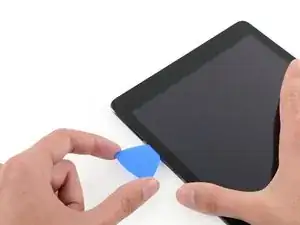
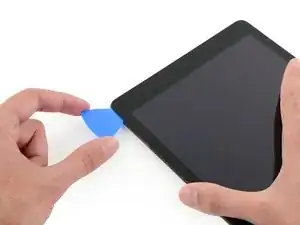
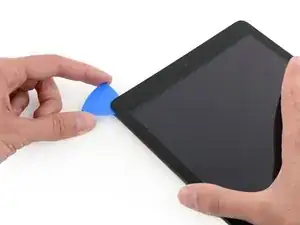
Протолкните медиатор вокруг верхнего левого угла iPad, чтобы разъединить клей.
Шаг 19
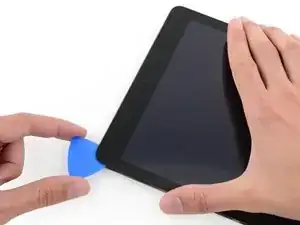
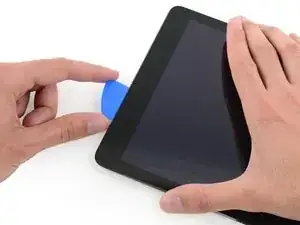
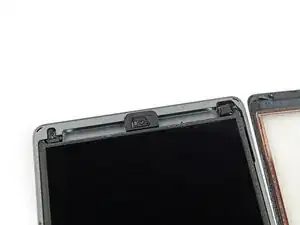
Проведите медиатор вдоль верхнего края iPad, останавливаясь прямо перед камерой.
Третье изображение показывает расположение фронтальной камеры и её корпуса в iPad.
Избегайте проведения медиатора по поверхности фронтальной камеры — вы можете размазать клей по линзе или повредить камеру. Следующие шаги подробно объяснят, как лучше избежать воздействия на фронтальную камеру.
Шаг 20
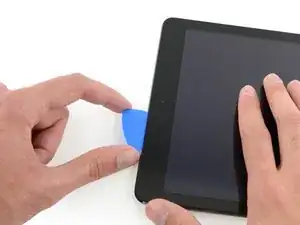
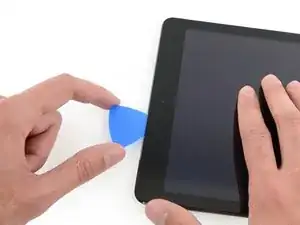
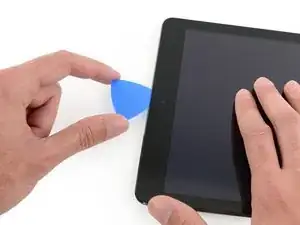
Слегка вытяните медиатор и аккуратно проведите его кончиком по верхней части участка с фронтальной камерой.
Шаг 21
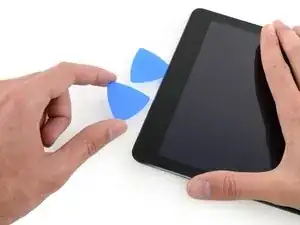
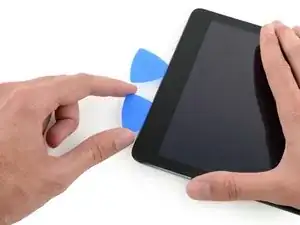
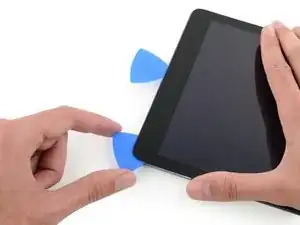
Оставьте медиатор в iPad чуть дальше фронтальной камеры.
Вставьте второй медиатор слева от камеры и сдвиньте его к углу iPad, чтобы закончить отделение клея вдоль этого края.
Шаг 22
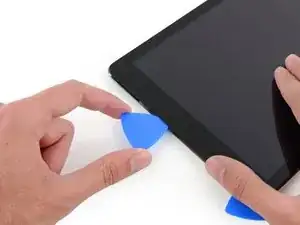
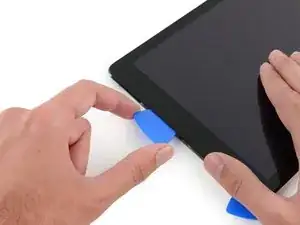
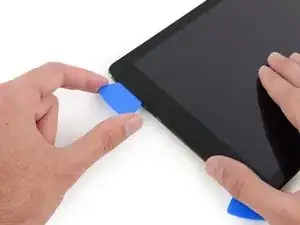
Вставьте предыдущий медиатор глубже в iPad и проведите им от камеры в сторону угла.
Шаг 23
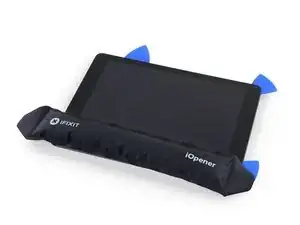
Оставьте три медиатора в углах iPad, чтобы клей передней панели не слипся снова.
Повторно нагрейте iOpener и поместите его на оставшуюся сторону iPad — вдоль кнопок громкости и блокировки.
Шаг 24
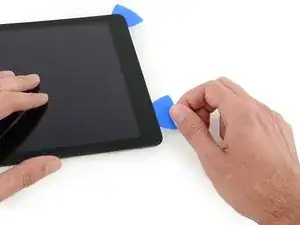
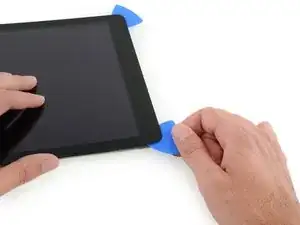
Проведите медиатором для вскрытия по верхнему правому углу iPad, отрезая там клей.
Оставьте этот медиатор на месте, чтобы клей не слипся снова, и возьмите новый медиатор для следующего шага.
Шаг 25
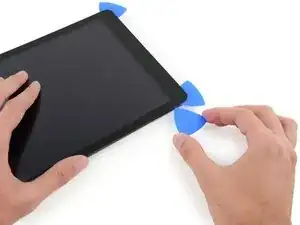
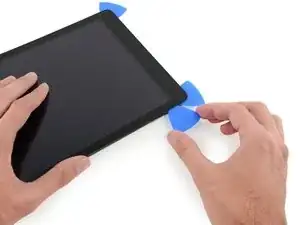
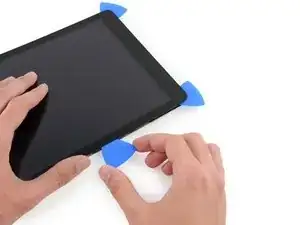
Вставьте новый медиатор и проведите им до середины правого ребра iPad, отрезая клей по ходу движения.
Кабели дисплея расположены примерно на полпути от нижней части iPad. Прекратите движение медиатора примерно в 4,5" от нижней части iPad.
Шаг 26
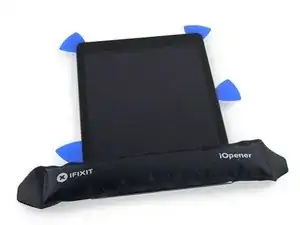
Оставьте медиаторы на месте и установите разогретый iOpener на конец iPad с кнопкой «Домой».
Шаг 27
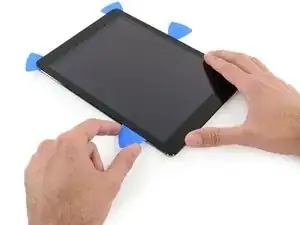
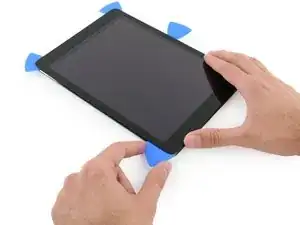
Сдвиньте нижний левый медиатор к нижнему левому углу, чтобы перерезать клей в этом углу.
Оставьте медиатор в углу. Не поддёргивайте дальше и не извлекайте медиатор из iPad.
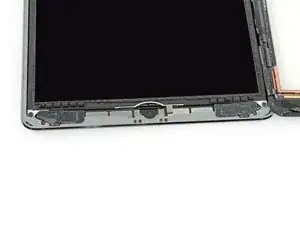
Третье изображение показывает две антенны и нишу для кнопки «Домой» в нижней части корпуса iPad.
В последующих шагах будет указано, где поддевать, чтобы не повредить эти компоненты. Применяйте тепло и поддевание только в указанных местах.
Шаг 28
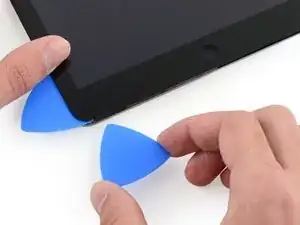
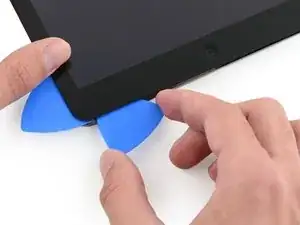
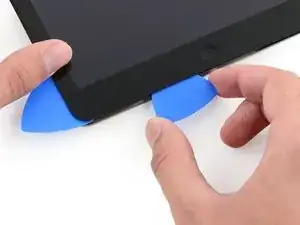
Оставьте медиатор из предыдущего шага на месте, чтобы клей не слипся.
Новый медиатор аккуратно проведите поверх левой антенны, останавливаясь перед кнопкой «Домой».
Проводите медиатор только от внешнего края к центру iPad. Не двигайте медиатор обратно к внешнему краю — обратное движение может повредить антенну.
Если нужно провести медиатор по нижнему участку несколько раз, извлеките его и вставьте заново у внешнего края, затем ведите внутрь.
Оставьте медиатор на месте перед тем как продолжить.
Шаг 29
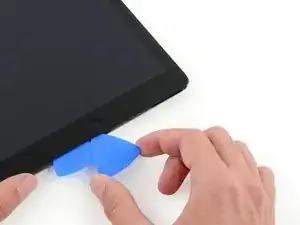
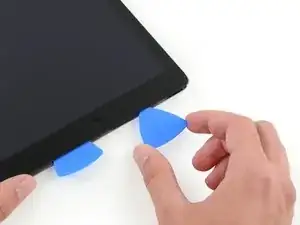
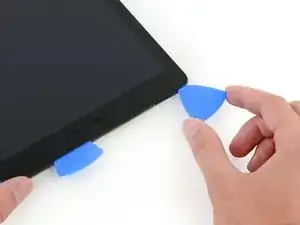
Возьмите новый медиатор и вставьте его правее предыдущего.
Проведите через кнопку «Домой» и правую антенну, используя только самый кончик медиатора, чтобы отделить клей.
Шаг 30
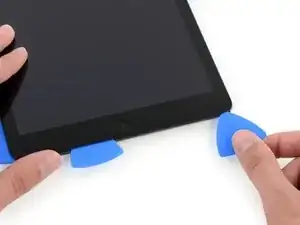
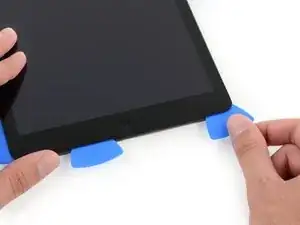

После ослабления клея вставьте медиатор вблизи правого угла. Проведите медиатор влево и остановитесь незадолго до кнопки «Домой».
Как и с левой антенной, проводите медиатор только от внешнего края к центру. Обратное направление может повредить антенну.
Шаг 31
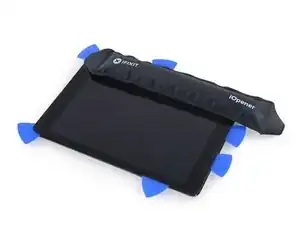
Разогрейте iOpener заново и приложите его к стороне iPad с органами управления громкостью.
Шаг 32
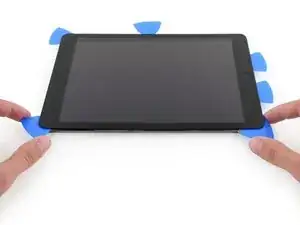
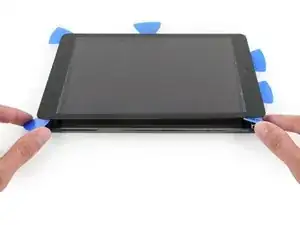
Будьте предельно внимательны на этом шаге. Действуйте медленно, убедитесь, что клей горячий и мягкий, и что вы прошли все слои клея медиатором. Не стесняйтесь остановиться и разогреть снова.
На стороне iPad, противоположной клавишам громкости, у вас должен быть медиатор в каждом углу. Поверните медиаторы, чтобы слегка приподнять стекло, отделяя последний клей вдоль края с кабелями дисплея.
Если вы встретите значительное сопротивление, оставьте медиаторы на месте, разогрейте и снова приложите iOpener к проблемным участкам.
Шаг 33
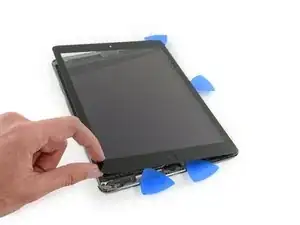
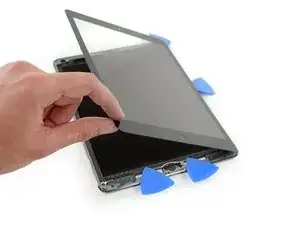
Поднимайте медленно и осторожно, чтобы дальше отсоединять клей вдоль края с кабелями дисплея.
Шаг 34
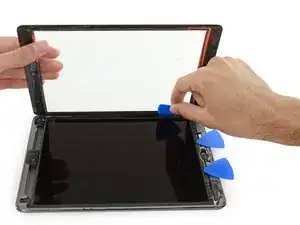
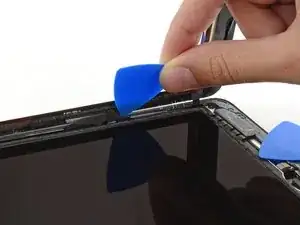
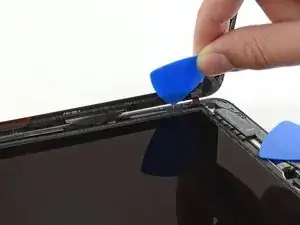
Поддерживая переднюю панель стекла, используйте медиатор, чтобы перерезать последние участки клея.
Будьте очень осторожны, чтобы не перерезать и не повредить кабели дисплея.
Шаг 35
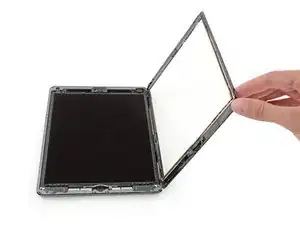
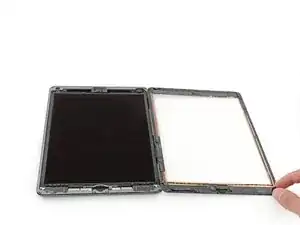
Когда весь клей отделён, откройте стеклянную панель как книгу и положите её на рабочую поверхность.
При сборке очистите остатки клея с корпуса (и с переднего стекла, если вы его повторно используете) изопропиловым спиртом и замените клей с помощью нашего руководства по нанесению клея для дисплея и предварительно вырезанных клеевых полос.
При сборке легко защемить гибкий кабель между передним стеклом и рамкой iPad. Следите за гибкими кабелями и убедитесь, что они аккуратно складываются и укладываются под рамку. Если сгибы гибкого кабеля полностью распрямлены, он может быть безвозвратно повреждён.
Шаг 36
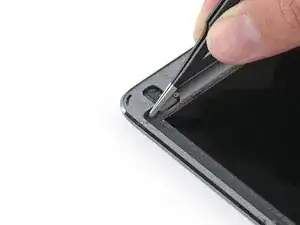
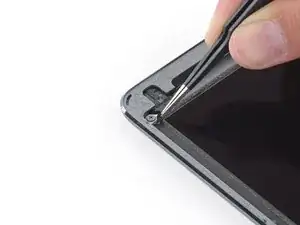
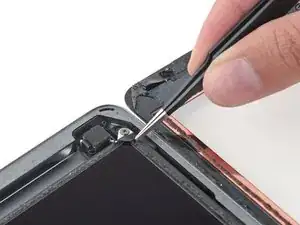
Снимите любую ленту, закрывающую винты LCD.
Шаг 37
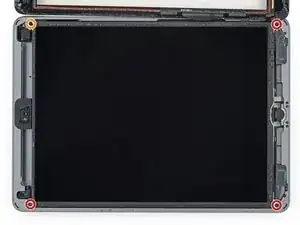
Уберите четыре винта с крестовой головкой, фиксирующие LCD:
Три винта 4,0 мм
Один винт 4,8 мм
Шаг 38
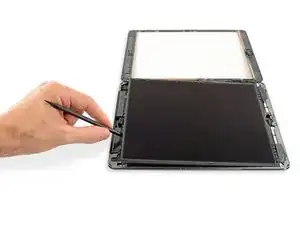
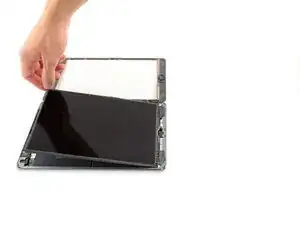
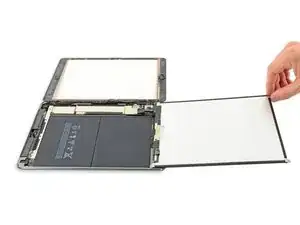
Не пытайтесь полностью снять ЖК‑дисплей. Он всё ещё подключён к iPad несколькими кабелями со стороны кнопки «Домой». Поднимайте только со стороны фронтальной камеры.
Используйте плоский конец лопатки, чтобы поддеть ЖК‑дисплей в его посадочном месте ровно настолько, чтобы можно было схватить его пальцами.
Переверните ЖК‑дисплей iPad, как страницу в книге, поднимая у камеры и переворачивая через конец задней крышки с кнопкой «Домой».
Будьте аккуратны и следите за кабелями ЖК‑дисплея при переворачивании дисплея.
Положите ЖК‑дисплей лицевой стороной вниз, чтобы получить доступ к кабелям дисплея.
Положите ЖК‑дисплей на мягкую, чистую, неворсистую поверхность.
Шаг 39
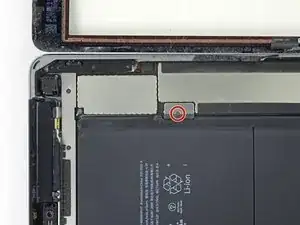
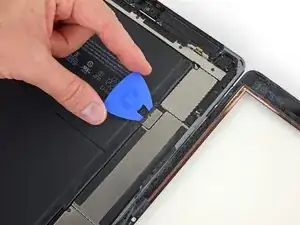
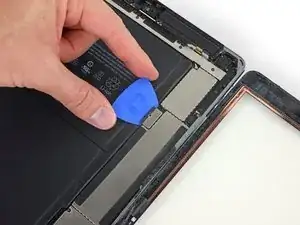
Удалите один винт Phillips 2,3 мм, фиксирующий разъём батареи на плате.
Сделайте блокиратор батареи из игральной карты и подложите его под разъём платы, чтобы отключить батарею.
Можно также использовать фирменный блокиратор батареи iFixit. Будьте очень осторожны и не подталкивайте блокиратор под разъём чрезмерной силой.
Оставьте блокиратор на месте, чтобы контакты разъёма батареи не соприкасались, пока вы не завершите ремонт.
Шаг 40
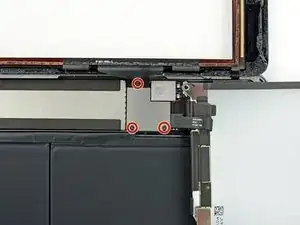
Удалите три винта Phillips 1,4 мм, фиксирующие кронштейн кабеля дисплея.
Шаг 41
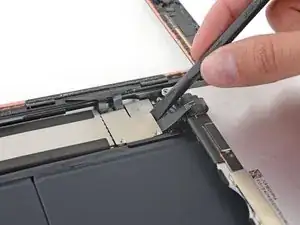
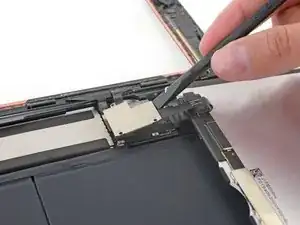
Используйте плоский конец лопатки, чтобы аккуратно поддеть кронштейн кабеля дисплея и поднять его вертикально вверх от платы.
Разъём кабеля дисплея приклеен к нижней стороне кронштейна, поэтому не засовывайте лопатку слишком глубоко под кронштейн — вы можете повредить разъём.
Шаг 42
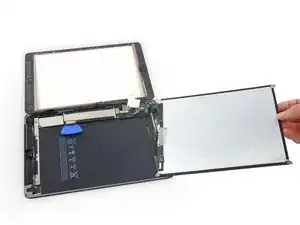
Снимите ЖК‑дисплей.
Шаг 43
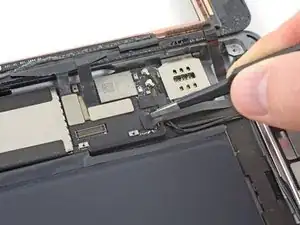
Снимите любую ленту, закрывающую разъём шлейфа кнопки «Домой».
Шаг 44
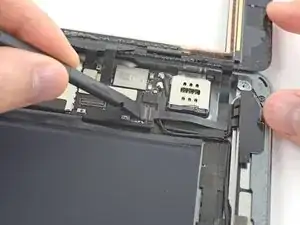
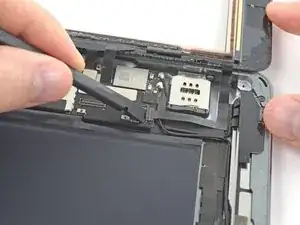
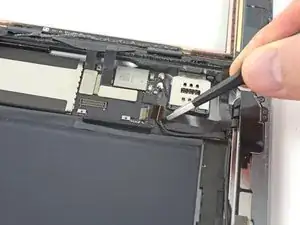
Используйте плоский конец лопатки, чтобы поднять защёлку ZIF‑разъёма шлейфа кнопки «Домой» вверх.
Осторожно вытащите шлейф кнопки «Домой» прямо из ZIF‑разъёма.
Шаг 45
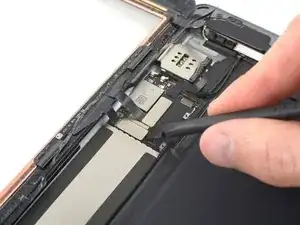
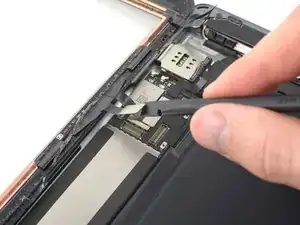
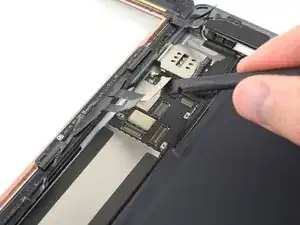
Используйте плоский конец лопатки или ноготь, чтобы аккуратно поддеть и вытащить два разъёма кабелей дигитайзера прямо из их гнёзд.
Чтобы не повредить iPad, поддёргивайте только сами разъёмы, не гнёзда на плате.
Шаг 46
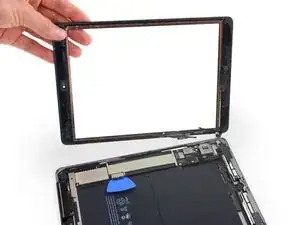
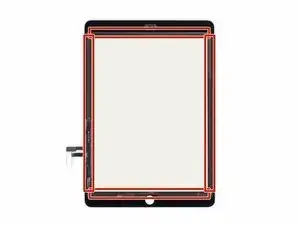
Снимите сборку передней панели.
Если шлейф кнопки «Домой» прилип к задней крышке iPad, не тяните его силой. Аккуратно отлепите его пинцетом от корпуса, затем снимите переднюю панель полностью.
Если с новым дисплеем возникают ложные прикосновения, это можно исправить, добавив слой очень тонкой изоляционной ленты, например каптоновой (полиимидной) ленты, в выделенные области на задней стороне панели. Панели iFixit уже имеют соответствующую изоляцию и не требуют добавления ленты.
Без надлежащей изоляции эти участки дигитайзера могут замыкать на другие компоненты, вызывая сбои сенсорного ввода.
Изоляция невидима невооружённым глазом и отличается от пеноматериалов для защиты от пыли, встречающихся во многих iPad.
Шаг 47
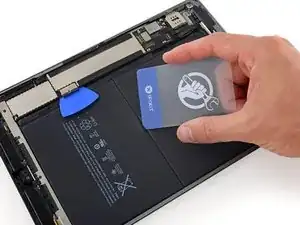
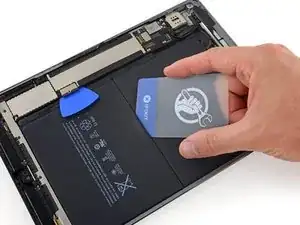
В следующих шагах вы будете использовать пластиковые карты, чтобы отделить приклеенную к задней крышке батарею.
Некоторая незначительная деформация батареи неизбежна, но будьте крайне осторожны, не прокалывайте и не расслоьте её. Литий‑ионные батареи содержат опасные вещества и могут загореться при неправильном обращении.
Начиная с середины iPad, вставьте угол пластиковой карты под верхнюю ячейку батареи.
Шаг 48
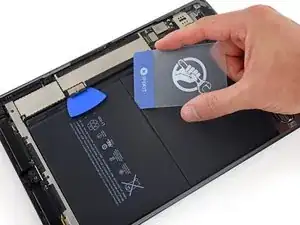
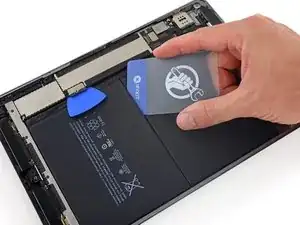
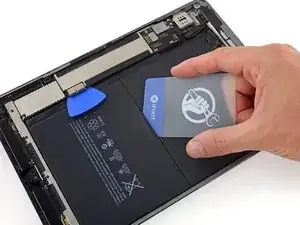
Удалите карту и вставьте её снова рядом, раздвинув пространство так, чтобы можно было вставить всю короткую кромку карты.
Оставьте один угол карты под батареей, недалеко от центра.
Шаг 49
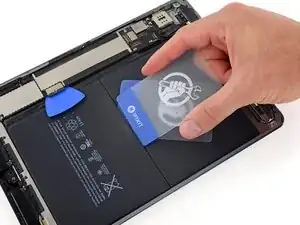
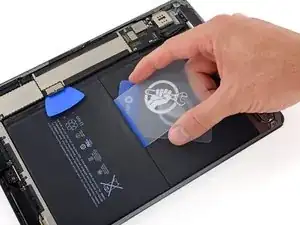
Просуньте короткую кромку второй пластиковой карты под верхнюю ячейку батареи поверх первой карты.
Шаг 50
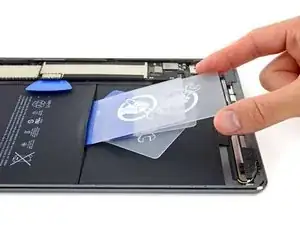
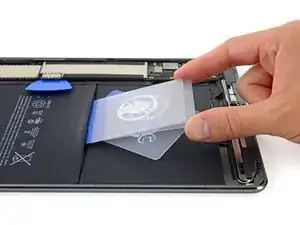
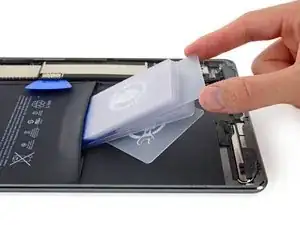
Вставьте несколько дополнительных карт между первой и второй картой, создав клин, который начнёт поднимать батарею от задней крышки.
Не вставляйте карты под или на верхнюю часть двух стартовых карт — избыточное давление увеличит риск прокола батареи.
Для этого шага можно использовать дополнительные пластиковые карты, старые просроченные банковские карты или даже игральные карты.
Шаг 51
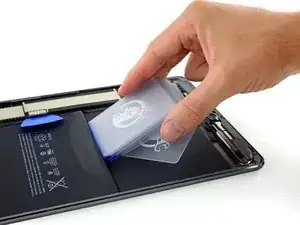
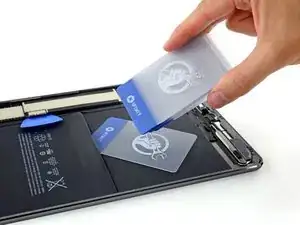
Удалите карты.
Шаг 52
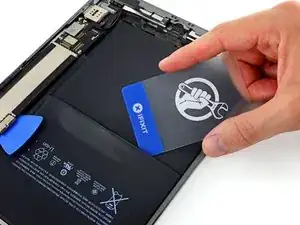
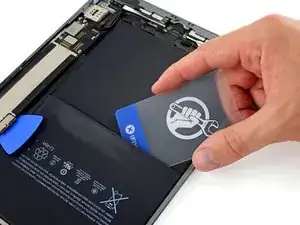
Снова подденьте угол пластиковой карты под верхнюю ячейку батареи, ближе к левому краю iPad.
Шаг 53
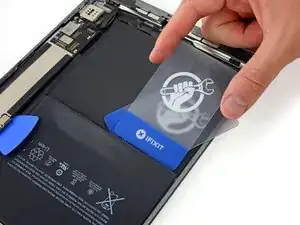
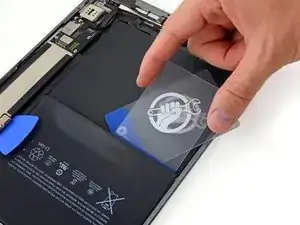
Просуньте короткий край второй пластиковой карты под элемент батареи и над первой пластиковой картой.
Шаг 54
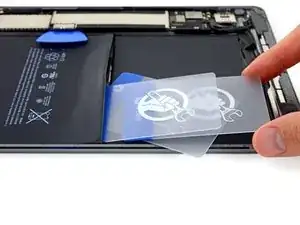
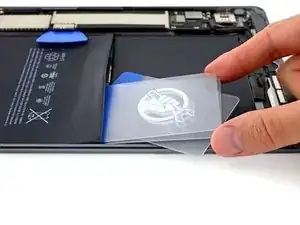
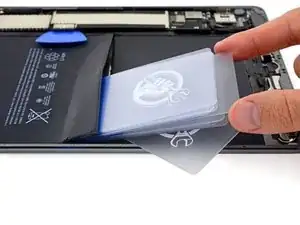
Вставьте несколько дополнительных карт между первой и второй картой, чтобы создать клин, и отожмите этот участок батареи от задней крышки.
Шаг 55
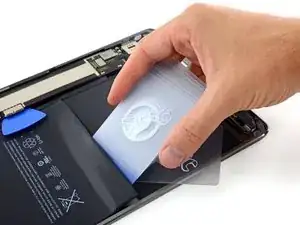
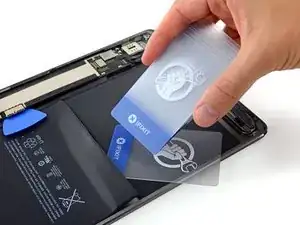
Удалите карты.
Шаг 56
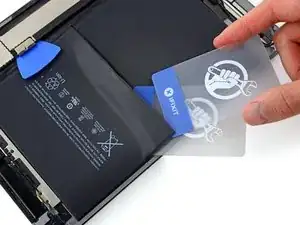
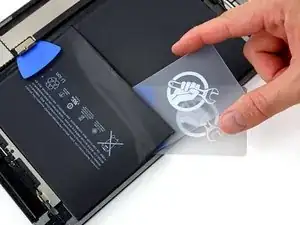
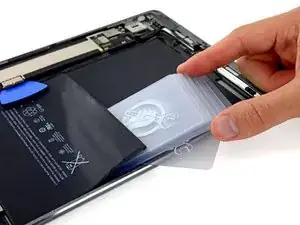
Повторите описанные выше действия, чтобы отжать нижний левый угол верхней ячейки батареи.
Помните, не прокалывайте батарею. Минимизируйте деформацию. Не сгибайте и не складывайте батарею.
Шаг 57
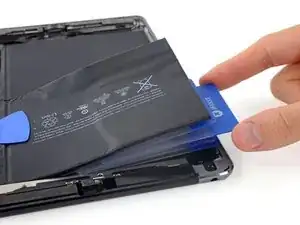
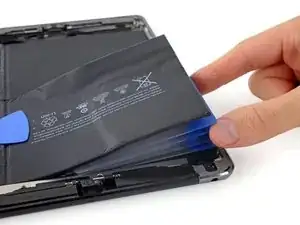
Завершите отжим верхней ячейки батареи, вставляя карты вдоль левого края верхней ячейки батареи (край напротив платы логики).
Не используйте карты, чтобы поддеть батарею с верхнего края iPad — вы можете повредить компоненты верхнего корпуса.
Шаг 58
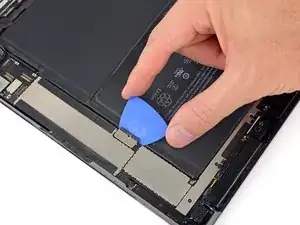
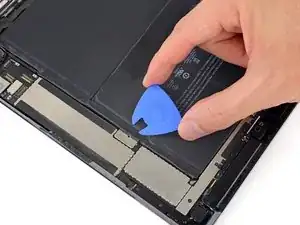
Уберите клин для изоляции батареи.
Шаг 59
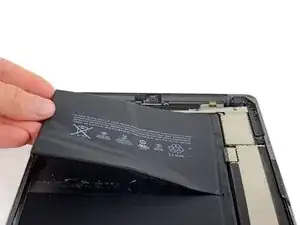
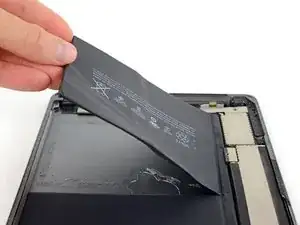
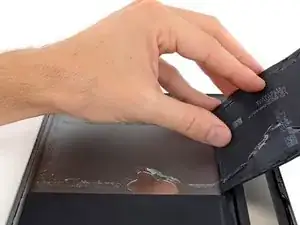
Осторожно приподнимите верхнюю ячейку батареи от края напротив платы логики и откиньте её, чтобы отделить от задней крышки.
Шаг 60
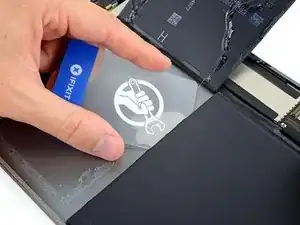
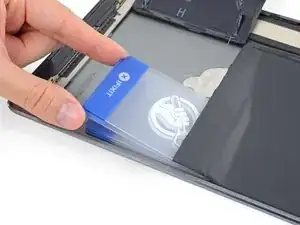
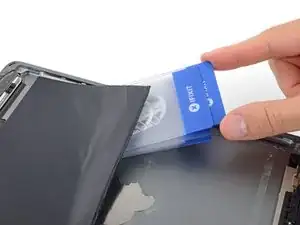
Повторите описанную выше процедуру, чтобы отделить вторую, нижнюю ячейку батареи от задней крышки.
Вставляйте карты только с верхнего края ячейки батареи и с края, противоположного плате логики. Не поддёргивайте батарею картами с нижнего края iPad — вы можете повредить шлейфы динамиков, антенн и разъёма Lightning.
Шаг 61
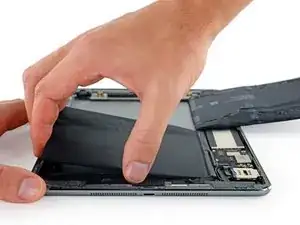
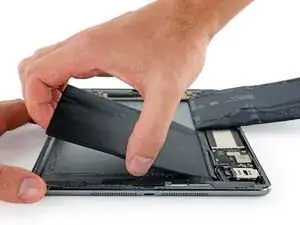
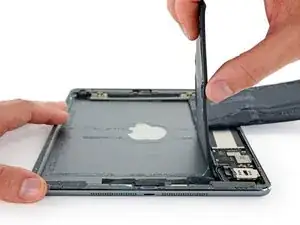
Осторожно приподнимите нижнюю ячейку батареи от края напротив платы логики и откиньте её, чтобы отделить от задней крышки.
Не пытайтесь пока полностью снять батарею.
Шаг 62
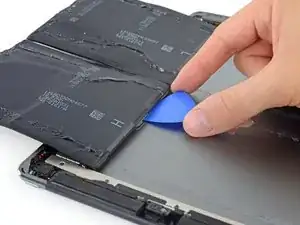
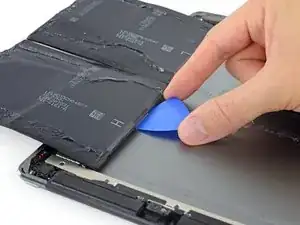
Используйте монтажную лопатку, чтобы разрезать клей непосредственно под клеммой разъёма батареи.
В корпусе есть небольшой выступ, который помогает зафиксировать этот разъём. Лопатку может мешать этот выступ. Просто проведите лопаткой по обеим сторонам выступа, чтобы разрезать клей.
Шаг 63
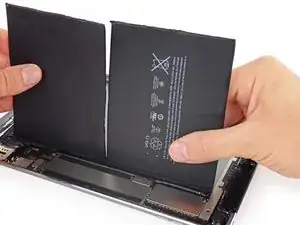
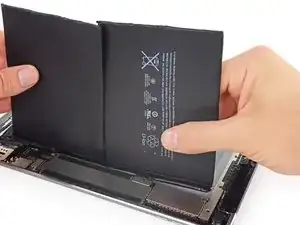
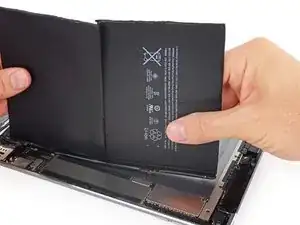
Установите обе ячейки батареи перпендикулярно iPad.
Освободите выступ, аккуратно слегка откинув верхнюю ячейку от задней крышки, затем сдвиньте её в сторону (от платы логики).
Вам не нужно поднимать её высоко (2–3 мм). Работайте аккуратно и не оказывайте лишнего давления на плату логики. Не пытайтесь просто потянуть батарею вверх — вы можете повредить плату логики.
Шаг 64
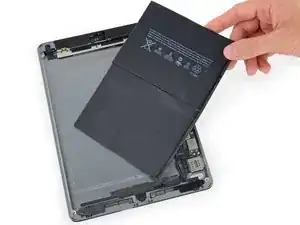
Удалите батарею.
Заключение
Для сборки устройства выполните эти инструкции в обратном порядке.
Для оптимальной работы откалибруйте вновь установленную батарею: зарядите её до 100% и продолжайте заряжать не менее 2 часов. Затем используйте устройство до его отключения из-за разряда. Наконец, зарядите его непрерывно до 100%.
Передайте электронные отходы на переработку сертифицированному по стандарту R2 или e-Stewards пункту приёма.
Ремонт прошёл неудачно? Попробуйте базовую диагностику или обратитесь за помощью к сообществу iPad Air Answers.
Перевод руководства с ifixit.com