Замена стеклянного дигитайзера iPad 9
Используйте это руководство для замены стеклянного дигитайзера в iPad 9 Wi‑Fi. Под дигитайзером подразумеваются только переднее стекло и сенсорный слой — ЖК‑панель (LCD) в комплект не входит.
Примечание: это руководство предназначено только для версии Wi‑Fi. Для версии LTE перейдите по этой ссылке.
Датчик Touch ID кнопки «Домой» привязан к логической плате. Чтобы сохранить работоспособность Touch ID, необходимо перенести и приклеить оригинальную кнопку «Домой» на новую переднюю панель.
Будьте очень осторожны при изоляции батареи с помощью блокиратора батареи. Контакты батареи легко повреждаются, что может привести к необратимым последствиям. Если вы решите выполнять руководство без изоляции батареи, избегайте использования металлических инструментов, кроме случаев крайней необходимости (например, при выкручивании винтов), чтобы не вызвать короткое замыкание и не повредить чувствительные элементы цепи.
Некоторые фотографии в этом руководстве сделаны на другом модели и могут содержать незначительные визуальные отличия, но это не повлияет на последовательность действий.
Шаг 1

Обязательно выключите iPad перед началом ремонта.
Подогрейте iOpener и приложите его к левой кромке iPad на две минуты.
Шаг 2
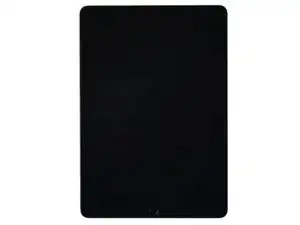
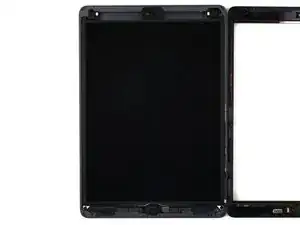
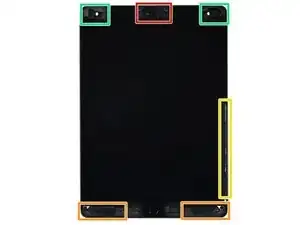
Пока клей размягчается, обратите внимание на следующие области, чувствительные к поддеванию:
Фронтальная камера
Антенны
Шлейфы дисплея
Датчики окружающего освещения
Шаг 3
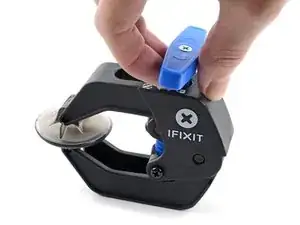
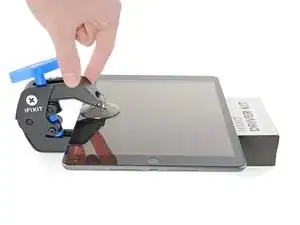
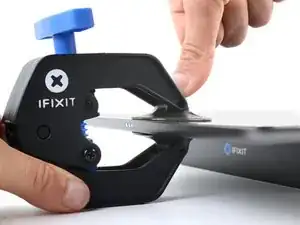
Следующие три шага демонстрируют устройство Anti‑Clamp, которое мы разработали, чтобы упростить процедуру открытия. Если вы не используете Anti‑Clamp, перейдите через три шага вниз для альтернативного метода.
Для полного описания использования Anti‑Clamp ознакомьтесь с этим руководством.
Оттяните синюю рукоятку назад, чтобы разблокировать рычаги Anti‑Clamp.
Подложите под iPad объект так, чтобы устройство располагалось ровно между присосками.
Расположите присоски ближе к середине левой кромки — одну сверху, одну снизу.
Удерживая нижнюю часть Anti‑Clamp неподвижно, сильно нажмите на верхнюю присоску, чтобы создать вакуум.
Если поверхность iPad слишком скользкая и Anti‑Clamp плохо держится, используйте ленту, чтобы создать более сцепляющую поверхность.
Шаг 4
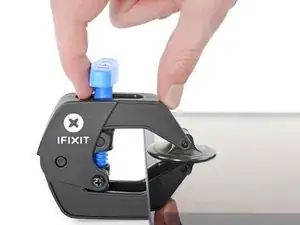
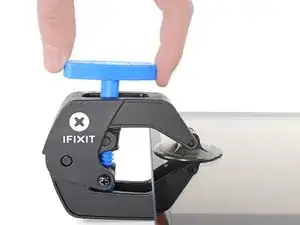
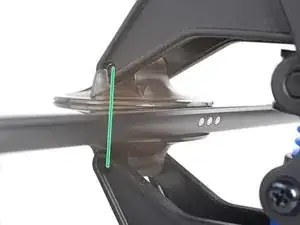
Потяните синюю рукоятку вперед, чтобы зафиксировать рычаги.
Поверните рукоятку по часовой стрелке на 360 градусов или пока присоски не начнут растягиваться.
Следите, чтобы присоски оставались выровненными. Если они начинают смещаться, слегка ослабьте присоски и выровняйте рычаги.
Шаг 5
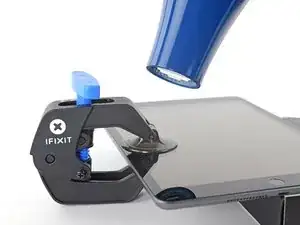
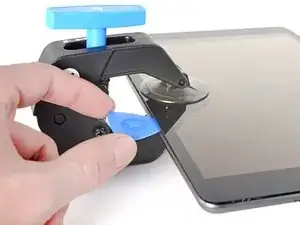
Подождите одну минуту, чтобы клей успел ослабнуть и образовался зазор.
Если экран недостаточно нагревается, можно использовать фен, нагревая вдоль левой кромки iPad.
Для полного описания использования фена ознакомьтесь с этим руководством.
Когда Anti‑Clamp создаст достаточный зазор, вставьте лезвие‑пик в зазор под дигитайзером.
Если Anti‑Clamp не создал достаточный зазор, нагрейте область сильнее и поверните рукоятку по часовой стрелке на полоборота.
Не поворачивайте более чем на полоборота за раз и ждите одну минуту между поворотами. Дайте Anti‑Clamp и времени сделать свою работу.
Пропустите следующий шаг.
Шаг 6



Этот шаг показывает, как открыть iPad с помощью ручки‑присоски.
Если стекло сильно повреждено, покрытие его слоем прозрачной упаковочной ленты может позволить присоске держаться. В качестве альтернативы можно использовать очень прочную ленту вместо присоски. Если ничего не помогает, присоску можно приклеить к разбитому экрану супер‑клеем.
Когда экран станет тёплым на ощупь, прикрепите ручку‑присоску к левой кромке экрана как можно ближе к краю.
Поднимите экран с помощью ручки‑присоски, чтобы создать небольшой зазор между дигитайзером и рамкой.
Вставьте лезвие‑пик в зазор между дигитайзером и рамкой.
Шаг 7



Вставьте второй лезвие‑пик в созданный зазор.
Проведите пик в направлении нижнего‑левого угла iPad, чтобы отделить клей.
Оставьте пик в нижнем‑левом углу, чтобы клей не закрылся снова.
Не беспокойтесь, если лезвие видно через дигитайзер — просто вытащите пик. ЖК‑экран не должен повредиться, но есть риск оставить трудноудаляемый клей.
Шаг 8



Если лезвие‑пик застревает в клее, «прокатывайте» пик вдоль боковины iPad, чтобы продолжить отделение клея.
Шаг 9



Проведите первый лезвие‑пик в направлении верхнего‑левого угла iPad, чтобы отделить клей.
Оставьте пик в верхнем‑левом углу, чтобы клей не закрылся снова.
Шаг 10

Подогрейте iOpener и приложите его к верхней кромке iPad на две минуты.
Шаг 11



Проведите пик вокруг верхнего‑левого угла iPad, чтобы отделить клей.
Шаг 12



Проведите лезвие для вскрытия вдоль верхнего края iPad, остановившись прямо перед фронтальной камерой.
Не проводите лезвие поверх фронтальной камеры — вы можете повредить объектив. В следующих шагах показано, как этого избежать.
Шаг 13



Вытащите лезвие так, чтобы между дигитайзером и рамкой остался только кончик.
Проведите лезвие над фронтальной камерой, чтобы разъединить клей.
Оставьте лезвие возле правой стороны фронтальной камеры перед продолжением.
Шаг 14



Повторно вставьте лезвие и проведите им к верхнему правому углу iPad, чтобы полностью отделить верхний клей.
Оставьте лезвие в верхнем правом углу, чтобы клей не сомкнулся снова.

Шаг 16



Поверните лезвие вокруг верхнего правого угла iPad, чтобы отделить клей.
Шаг 17



Вставьте новое лезвие для вскрытия и проведите им до середины правого ребра iPad.
Кабели дисплея расположены примерно на половине расстояния от нижнего края iPad. Остановитесь, как только окажетесь в 3 дюймах от нижнего края iPad.

Шаг 19



Проведите лезвие в нижнем левом углу к углу, чтобы отделить клей.
Не поворачивайте лезвие полностью вокруг угла — вы можете повредить антенну.
На третьем изображении показана нижняя левая антенна под дигитайзером.
Оставьте лезвие в углу перед переходом к следующему шагу.
Шаг 20



Вставьте новое лезвие в зазор, который вы только что создали на нижнем краю iPad.
Проведите лезвие над антенной, остановившись прямо перед кнопкой «Домой».
Проводите лезвие только в направлении к кнопке «Домой», а не в обратную сторону, чтобы не повредить антенну.
Если нужно снова провести лезвие по этому участку, выньте и заново вставьте его в нижнем левом углу.
Оставьте лезвие слева от кнопки «Домой» перед продолжением.
Шаг 21



Вставьте лезвие в зазор, который вы только что создали.
Проведите лезвие под кнопкой «Домой» и к нижнему правому углу, следя за тем, чтобы только кончик был между дигитайзером и рамкой.
Шаг 22



Повторно вставьте лезвие и проведите им к кнопке «Домой», чтобы полностью отделить нижний клей.
Проводите лезвие только в направлении к кнопке «Домой», а не в обратную сторону, чтобы не повредить антенну.
Если нужно снова провести лезвие по этому участку, выньте и заново вставьте его в нижнем правом углу.
Оставьте лезвие справа от кнопки «Домой» перед продолжением.
Шаг 23

Разогрейте iOpener и приложите его к правому краю iPad на две минуты.
Шаг 24


Будьте очень осторожны на этом шаге. Делайте всё медленно, убедитесь, что клей горячий и мягкий, и что вы отделили весь клей лезвием. Не стесняйтесь остановиться и заново разогреть.
Поверните два лезвия для вскрытия в левых углах iPad, чтобы слегка приподнять дигитайзер, отделяя оставшийся клей.
Если ощущается значительное сопротивление, снова разогрейте края и обработайте их лезвием для вскрытия.
Шаг 25


Поднимите левый край дигитайзера вверх, чтобы дополнительно отделить клей вдоль правого края iPad.
На оставшихся шагах старайтесь не прикасаться пальцами к тыльной стороне стекла или поверхности ЖК‑экрана — отпечатки пальцев трудно оттереть.
Шаг 26



Поддерживая дигитайзер, введите лезвие между двумя кабелями дигитайзера, чтобы отделить оставшийся клей.
Будьте осторожны, чтобы не повредить два кабеля дигитайзера лезвием.
Шаг 27


После того как весь клей будет отделён, откройте дигитайзер как книгу и уложите его параллельно iPad.
При сборке очистите остатки клея с рамки — а также с дигитайзера, если планируете его повторно использовать — изопропиловым спиртом. Замените клей нашими клейкими лентами или предварительно вырезанными картами с клеем.
Будьте внимательны к шлейфам дисплея при обратной сборке iPad. Убедитесь, что они правильно сложены под ЖК-экраном, чтобы предотвратить повреждения.
Шаг 28
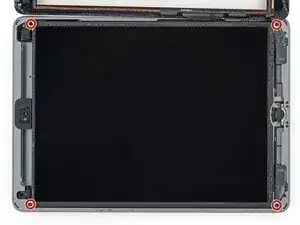
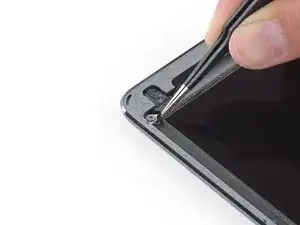
Используйте крестообразную отвёртку, чтобы выкрутить четыре винта длиной 4,2 мм, закрепляющие ЖК-экран в рамке.
Снимите любую ленту, закрывающую доступ к винтам ЖК-экрана.
В ходе ремонта следите за каждым винтом и возвращайте его точно в то же место, чтобы не повредить iPad.
Шаг 29
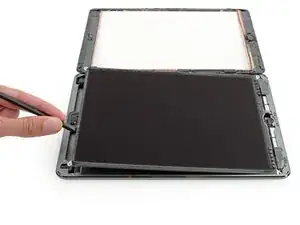
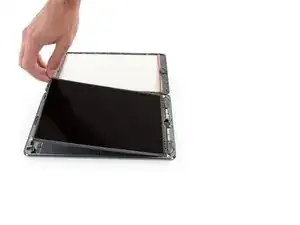
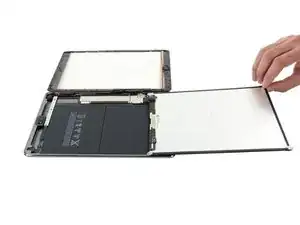
Не пытайтесь полностью снять ЖК-экран на этом этапе, он всё ещё подключён несколькими кабелями с торца кнопки «Домой».
Поднимайте ЖК-экран только с торца фронтальной камеры.
Используйте плоский конец лопатки, чтобы приподнять ЖК-экран в его гнезде настолько, чтобы вы могли схватить его пальцами.
Переклоните ЖК-экран iPad как страницу в книге, подняв рядом с камерой и перевернув его через торец рамки с кнопкой «Домой».
Положите ЖК-экран лицевой стороной вниз на чистую, мягкую поверхность без ворса, чтобы получить доступ к дисплейным кабелям.
Шаг 30
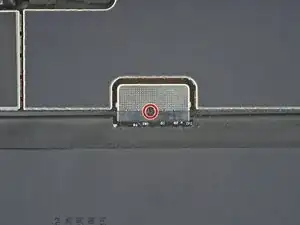
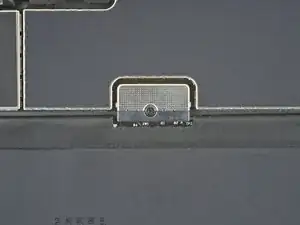
Используйте крестообразную отвёртку, чтобы выкрутить винт длиной 2,3 мм, фиксирующий разъём батареи на плате.
Шаг 31
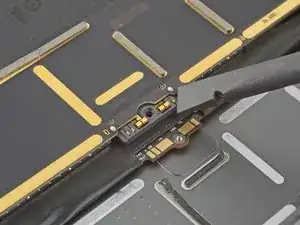
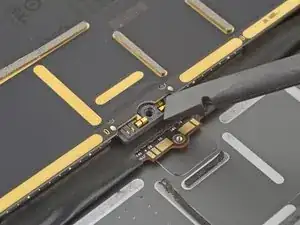
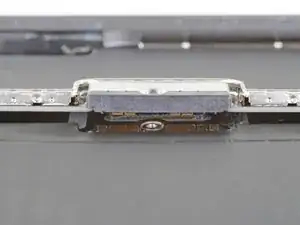
На этих фотографиях показан вид разъёма батареи под платой. Используйте их как ориентир при безопасном отключении батареи.
Обратите внимание, что на плате у разъёма батареи находятся консольные пружины, которые прижимают контакты батареи. Поскольку и плата, и батарея приклеены, вам нужно вставить что‑то тонкое и гибкое между контактами, чтобы отключить батарею.
Шаг 32
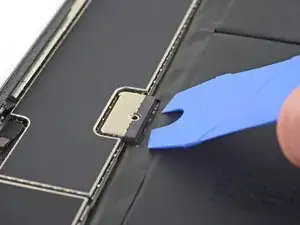
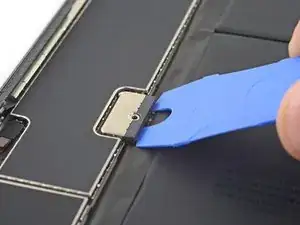
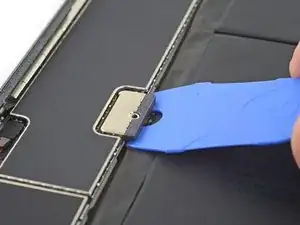
Точно следуйте инструкциям, если вы изолируете батарею с помощью изолятора батареи. Контакты батареи легко погнуть или сломать, что приведёт к необратимому повреждению.
Убедитесь, что логотип iFixit на изоляторе батареи находится сверху.
Вставьте изолятор батареи под разъём батареи на плате под углом примерно 35 градусов.
Не продавливайте изолятор под разъём с чрезмерной силой. Если у вас возникают трудности с подсовыванием изолятора под плату, попробуйте использовать игральную карту для отключения батареи.
Изолятор батареи или игральная карта должны подскользнуться под плату без препятствий. После вставки они должны располагаться примерно под углом 15 градусов.
Оставьте изолятор батареи на месте во время работы.
Шаг 33
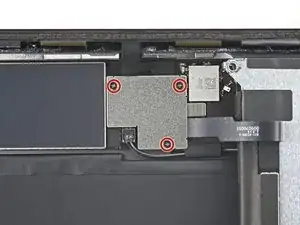
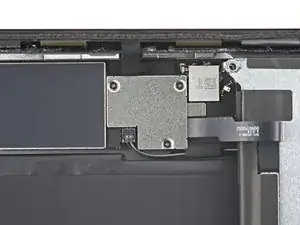
Используйте крестообразную отвёртку, чтобы выкрутить три винта длиной 1,4 мм, фиксирующие кронштейн шлейфа дисплея.
Шаг 34
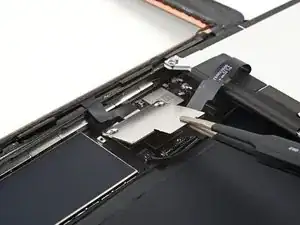
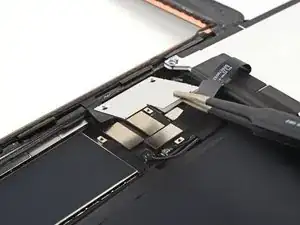
Снимите кронштейн шлейфа дисплея.
Шаг 35
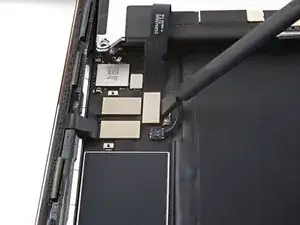
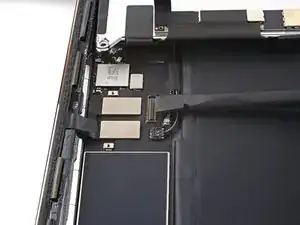
Используйте плоский конец лопатки, чтобы поддеть и отключить прижимной разъём шлейфа ЖК-экрана.
Чтобы снова подключить прижимные разъёмы такого типа, аккуратно совместите и нажмите на одну сторону до щелчка, затем повторите на другой стороне. Не давите на середину. Если разъём будет неправильно совместлён, контакты могут согнуться, что приведёт к необратимому повреждению.
Шаг 36
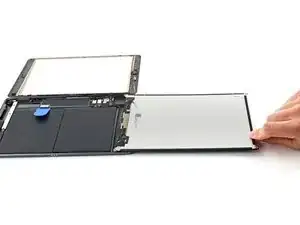
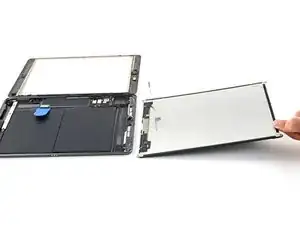
Полностью снимите ЖК-экран и положите его лицевой стороной вниз на чистую, мягкую поверхность без ворса.
Шаг 37
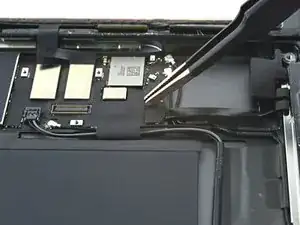
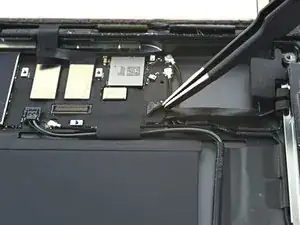
Используйте пинцет, чтобы отодрать ленту, закрывающую ZIF-разъём шлейфа кнопки «Домой».
Шаг 38
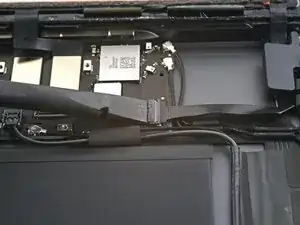
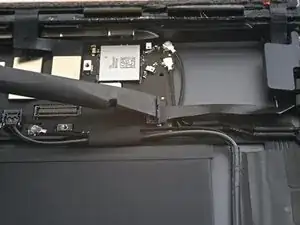
Используйте лопатку, инструмент для вскрытия или ноготь, чтобы поднять маленький шарнирный фиксирующий язычок на ZIF-разъёме шлейфа кнопки «Домой».
Шаг 39
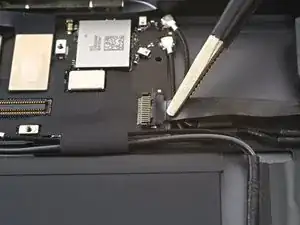
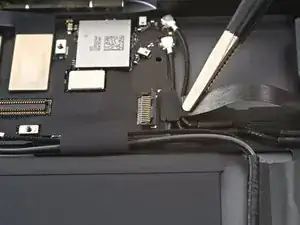
Используйте пинцет, чтобы вытащить ленту шлейфа кнопки «Домой» прямо из ZIF-разъёма.
Шаг 40
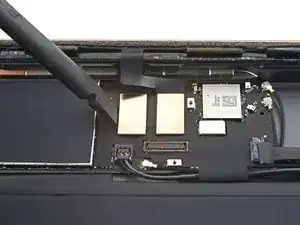
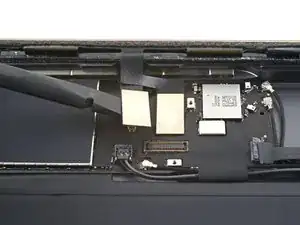
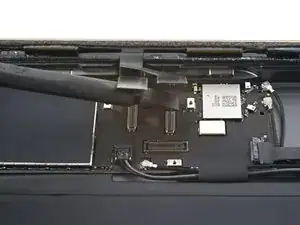
Используйте плоский конец лопатки, чтобы поддеть и отключить два прижимных разъёма шлейфов дигитайзера.
Чтобы не повредить iPad, поддёргивайте только сами разъёмы, а не разъёмную гнездо на плате.
Шаг 41
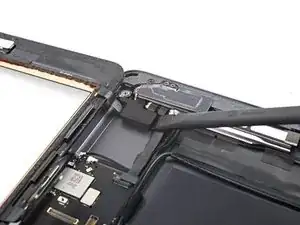
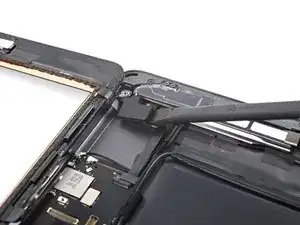
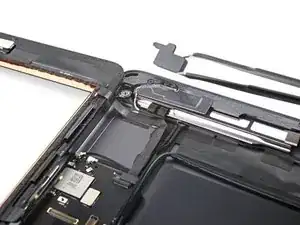
Используйте плоский конец лопатки, чтобы поддеть демпферный блок около нижнего правого угла iPad.
Осторожно, не проткните и не порвите ленту кнопки «Домой».
Снимите демпферный блок.
Шаг 42
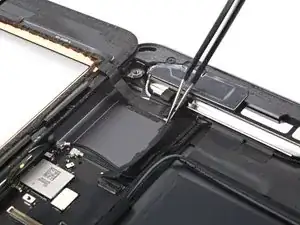
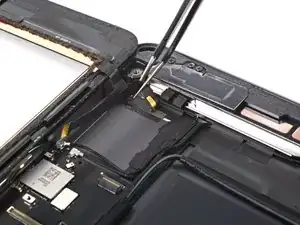
Кабель кнопки «Домой» зафиксирован лёгким клеем.
Используйте пинцет, чтобы отклеить кабель кнопки «Домой» от рамки.
Шаг 43
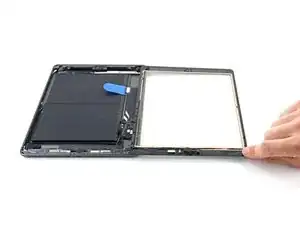
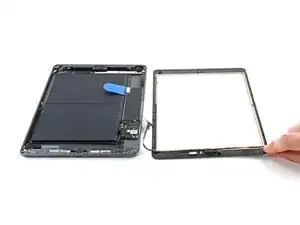
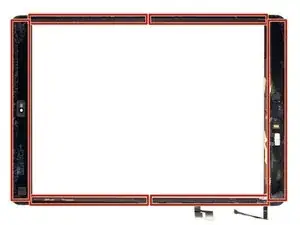
Снимите сборку передней панели.
Используйте медиатор для разрезания остатков клея, которые ещё могут соединять сборку передней панели с рамкой.
Если при использовании нового дисплея появляются «призрачные» или «фантомные» касания, это можно устранить, добавив слой очень тонкой изоляционной ленты, например каптоновой (полиимидной), в отмеченные области на задней стороне панели. Запасные дигитайзеры iFixit поставляются с необходимой изоляцией и, как правило, не требуют добавления ленты.
Без надлежащей изоляции эти участки дигитайзера могут замыкать на другие компоненты, вызывая сбои в работе сенсора.
Изоляция невидима невооружённым глазом и отличается от пенопластовых пылезащитных полос, встречающихся на многих планшетах.
При сборке перед установкой дисплея удалите остатки клея с iPad и очистите поверхности для склейки спиртом высокой концентрации (90% или выше) и безворсовой тканью. Это подготовит поверхность для нового клея и обеспечит надёжное приклеивание.
Проверьте функции iPad и установите заранее вырезанные клеевые полосы на заднюю часть дисплея, следуя нашему руководству по нанесению клея для дисплея, перед окончательным закрытием.
Шаг 44
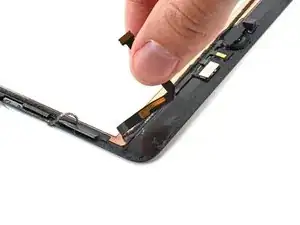
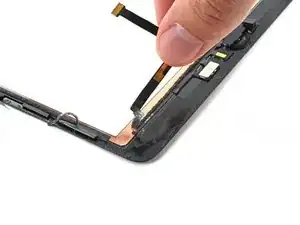
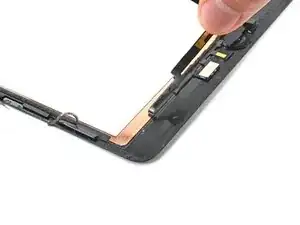
Кабель кнопки «Домой» зафиксирован лёгким клеем.
Используйте пальцы, чтобы отлепить кабель кнопки «Домой» от задней стороны передней панели.
Шаг 45
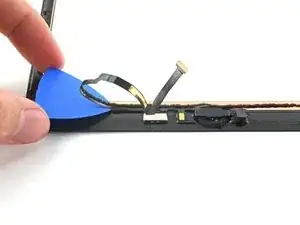
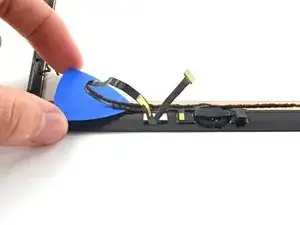
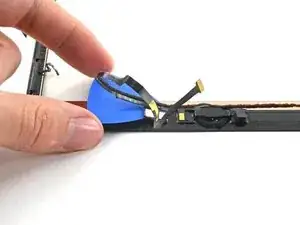
Просуньте медиатор под кабель кнопки «Домой», чтобы отделить его от передней панели.
Осторожно сдвигайте медиатор вперёд, чтобы разрезать клей, фиксирующий кабель кнопки «Домой» к передней панели.
Если клей упорно держится, не давите сильно на медиатор. Лёгко нагрейте кабель кнопки «Домой» с помощью iOpener или фена, чтобы смягчить клей.
Продолжайте сдвигать медиатор, пока не дойдёте до крепления кнопки «Домой».
Шаг 46
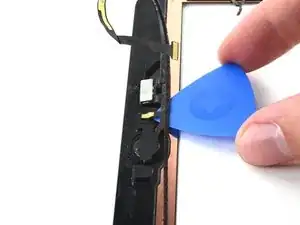
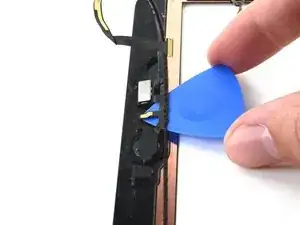
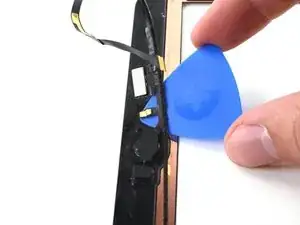
Просуньте медиатор под верхнюю часть кабеля кнопки «Домой», чтобы ослабить металлический контакт с кронштейном кнопки «Домой».
Шаг 47
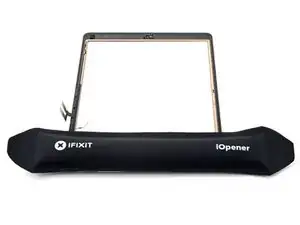
Нагрейте iOpener и приложите его к кронштейну кнопки «Домой» на тридцать секунд.
Шаг 48
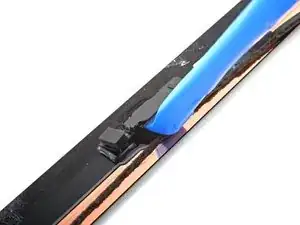
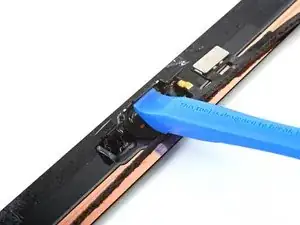
Используйте монтажный инструмент, чтобы отщёлкнуть кронштейн кнопки «Домой» с передней панели.
Изгиб или деформация кронштейна кнопки «Домой» могут привести к утрате тактильного отклика кнопки при обратной сборке.
Если кронштейн начинает изгибаться прежде, чем отщёлкнется, нанесите несколько капель изопропилового спирта высокой концентрации (90% и выше) на крепления кронштейна.
Шаг 49
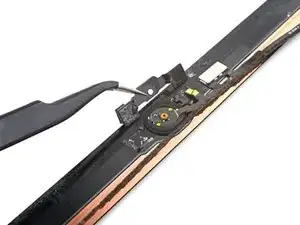
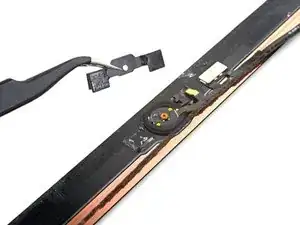
Снимите кронштейн кнопки «Домой».
При повторной установке этого кронштейна используйте клей с высокой адгезией, например E6000, чтобы закрепить его на сборке передней панели.
Шаг 50
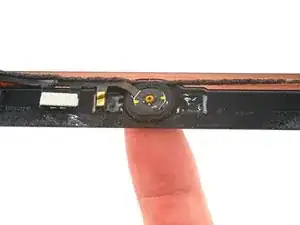
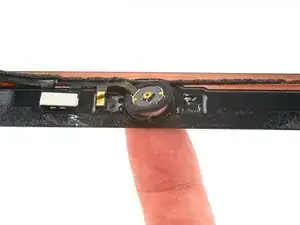
Используйте палец, чтобы протолкнуть кнопку «Домой» через переднюю часть панели и разорвать клей, удерживающий её на месте.
Наносите давление медленно. Клей закреплён на деликатном уплотнителе, который легко порвётся.
Шаг 51
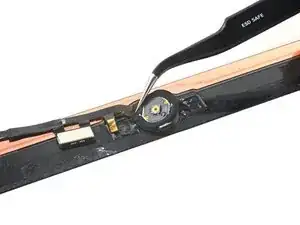
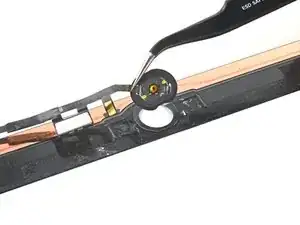
Снимите сборку кнопки «Домой».
При обратной сборке перенесите уплотнитель кнопки «Домой» на новую переднюю панель или на новую сборку кнопки.
Если у новой панели нет распорного кольца, также перенесите существующее распорное кольцо.
По возможности включите iPad и проверьте ремонт перед установкой нового клея и окончательным закрытием.
Шаг 52
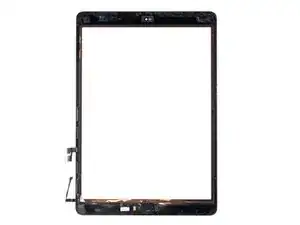
Теперь у вас остался только дигитайзер экрана.
Заключение
Для сборки устройства выполните эти шаги в обратном порядке.
Сдайте электронные отходы в переработку, сертифицированную по стандарту R2 или e-Stewards.
Ремонт не прошёл по плану? Попробуйте простую диагностику или обратитесь за помощью к сообществу iPad 9 Answers.
Перевод руководства с ifixit.com