Замена передней и задней камер планшета Nvidia Shield
Объектив камеры на любом устройстве подвергается воздействию окружающей среды, чтобы получать наиболее чёткие снимки; однако это делает объектив уязвимым для повреждений и трещин. Камеры используются очень часто, особенно на таком портативном устройстве, как планшет Nvidia Shield. Следуйте этому руководству, чтобы заменить обе камеры на вашем планшете.
Шаг 1
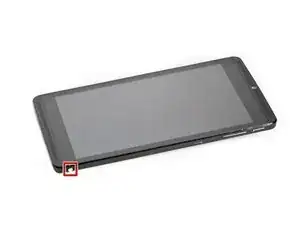
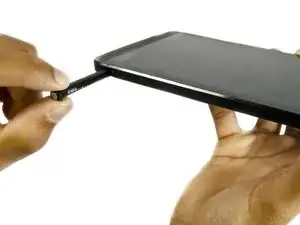
Сначала извлеките стилус из планшета.
Шаг 2
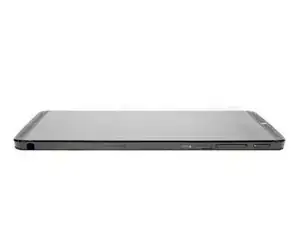
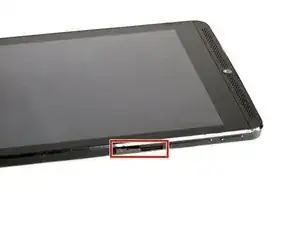
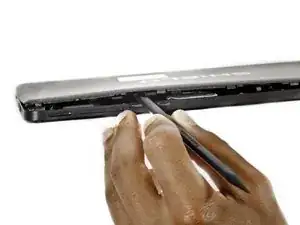
Поместите планшет так, чтобы кнопки, слот microSD и гнездо стилуса были обращены к вам.
Откройте слот microSD.
Используя плоский конец лопатки, аккуратно отожмите корпус, начиная от слота microSD, медленно проводя лопаткой вдоль внутреннего края корпуса.
На этом этапе вы можете надеть антистатический браслет, так как материнская плата будет уязвима для физического контакта и электростатического разряда после снятия корпуса.
Шаг 3
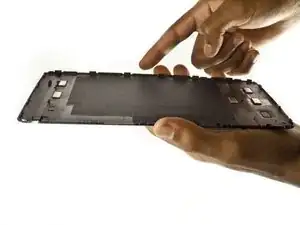
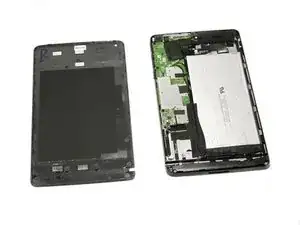
При снятии корпуса обращайте внимание на маленькие защёлки вдоль краёв.
Наконец, отложите старый корпус в сторону.
Шаг 4
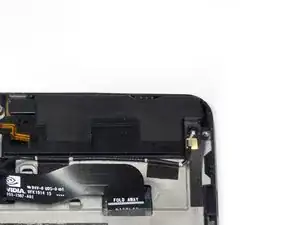
Разместите планшет так, чтобы верхняя часть была дальше от вас.
Найдите верхний динамик — чёрный полупрямоугольный элемент в правой верхней части планшета.
Шаг 5
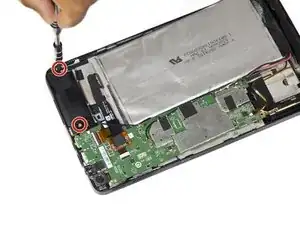
Удалите два винта Phillips #00 длиной 3,0 мм, фиксирующих динамик.
Шаг 6
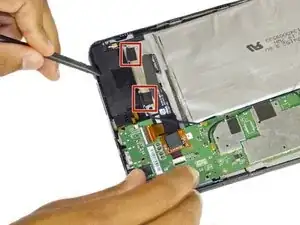
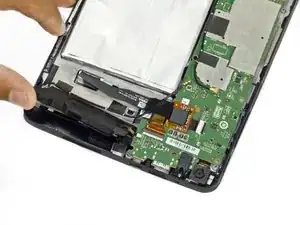
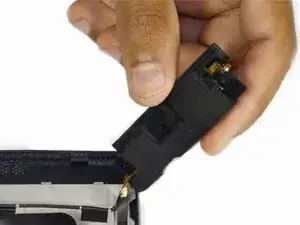
Аккуратно подденьте динамик плоским концом лопатки.
Используйте пластиковый инструмент для вскрытия, чтобы отслоить ленту, покрывающую провод динамика.
Шаг 7
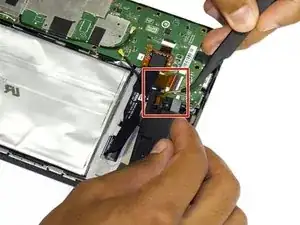
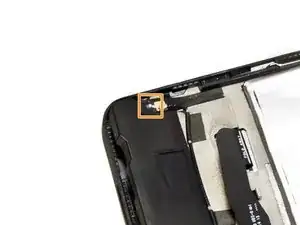
Затем, держась за разъём крепко, но осторожно, потяните звуковой шлейф с помощью пинцета для точной работы.
Наконец, отсоедините питание от динамика с помощью пинцета для точной работы.
Убедитесь, что вы используете антистатический браслет.
Шаг 8
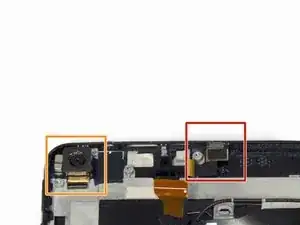
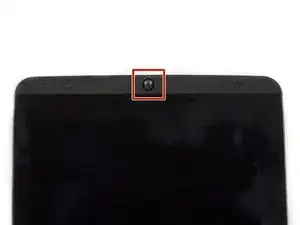
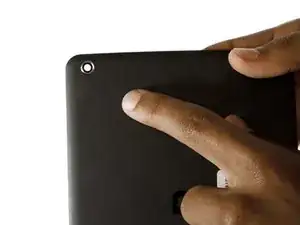
После снятия динамика найдите фронтальную камеру, расположенную прямо под динамиком.
Задняя камера находится на левой стороне планшета и выравнивается с отверстием для камеры на задней крышке планшета.
Шаг 9
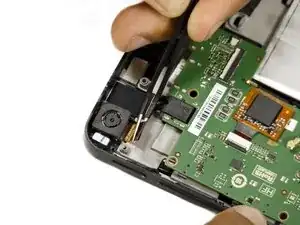
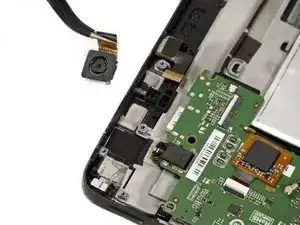
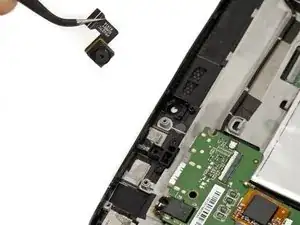
Осторожно отсоедините каждую камеру с помощью пинцета для точной работы.
Заключение
Для сборки устройства выполните эти инструкции в обратном порядке.
Перевод руководства с ifixit.com