Замена батареи планшета Nvidia Shield
Батарея планшета Nvidia Shield стала причиной многих случаев неисправности устройств. На самом деле, батарея потребовала отзыв от Nvidia из-за проблем с перегревом. Отзыв просто доставит новую таблетку к вашей двери; однако, если вы следуете нашему руководству, вы можете заменить перегревшуюся или неисправную батарею прямо дома.
Шаг 1
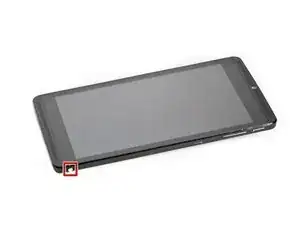
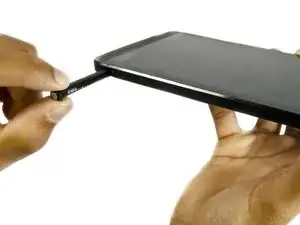
Сначала извлеките стилус из вашего планшета.
Шаг 2
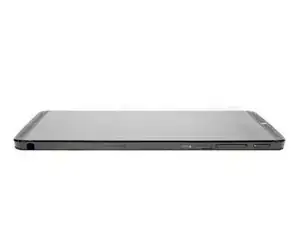
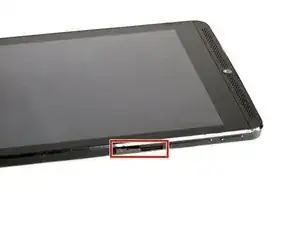
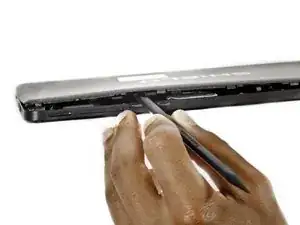
Установите планшет так, чтобы кнопки, microSD и порт стилуса были обращены к вам.
Откройте слот microSD.
Используя плоский конец лопатки, осторожно подденьте корпус, начиная с слота microSD, медленно проводя лопатку вдоль внутреннего края корпуса.
На этом этапе рекомендуется надеть антистатический браслет, так как материнская плата будет уязвима для физического контакта и электростатического разряда после снятия корпуса.
Шаг 3
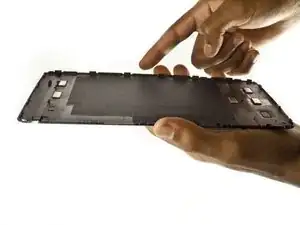
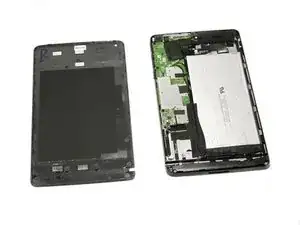
При снятии корпуса будьте внимательны к маленьким зажимам вдоль краев.
Наконец, отложите старый корпус в сторону.
Шаг 4
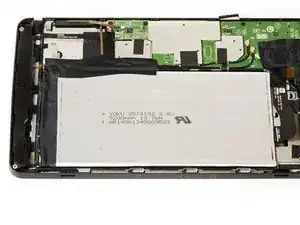
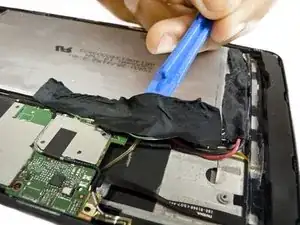
Убедитесь, что планшет повернут так, чтобы большая серебристая батарея была ближе к вам.
Используя большой пластиковый инструмент для открытия, медленно удалите скотч, окружающий батарею.
При удалении батареи обязательно используйте антистатический браслет.
Шаг 5
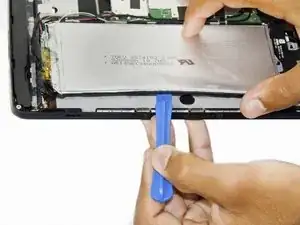
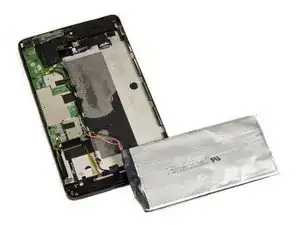
Подденьте большую пластиковую лопатку под батарею.
Медленно продолжайте поднимать батарею, используя пластиковый инструмент вокруг периметра батареи, пока она полностью не отделится от планшета.
Шаг 6
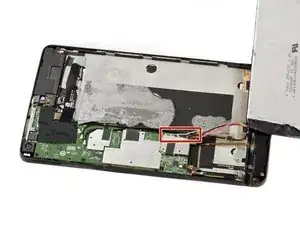
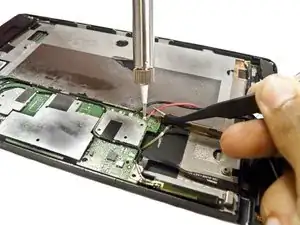
Отпаивайте четыре провода батареи (красный, черный, зеленый и белый) от материнской платы.
Обязательно отметьте, какой провод куда идет, не хотите же вы припаять провода наоборот!
Теперь батарея должна свободно выйти из устройства.
Заключение
Для сборки вашего устройства следуйте
Перевод руководства с ifixit.com
Читайте также
- Замена экрана NuVision TM800A510L
- Замена задней камеры NuVision TM800A510L
- Замена разъема для наушников Nuvision TM800A510L
- Замена разъема зарядного устройства NuVision TM800A510L
- Замена аккумулятора NuVision TM800A510L
- Замена динамика NuVision TM1088
- Замена задней крышки NuVision TM1088
- Замена материнской платы NuVision TM1088
- Замена камеры NuVision TM1088
- Замена батареи NuVision TM1088
- Замена передней и задней камер планшета Nvidia Shield
- Замена материнской платы Nvidia Shield Tablet
- Замена заднего корпуса планшета Nvidia Shield
- Замена динамика планшета Nvidia Shield
- Замена контроллера сенсорного экрана Nvidia Shield Tablet
- Замена задней панели Nvidia Shield Tablet K1
- Замена аккумулятора Nvidia Shield Tablet K1
- Замена разъема Micro USB на планшете Nvidia Shield Tablet K1
- Замена динамиков Nvidia Shield Tablet K1
- Замена кнопки регулировки громкости Nvidia Shield Tablet K1