Замена динамика планшета Nvidia Shield
Когда ваши динамики чисты и не содержат пыли, но все равно не выдают ожидаемого качества звука от вашего планшета Nvidia Shield, вероятно, их необходимо заменить. Прежде чем начать, важно определить, какой динамик неисправен! Внимательно послушайте динамик на верхней части вашего планшета и динамик на нижней части, чтобы понять, какой из них, или возможно оба, нуждаются в замене. Эта замена потребует некоторого внутреннего осмотра вашего устройства, поэтому следуйте нашим шагам внимательно, чтобы заменить поврежденный динамик.
Шаг 1
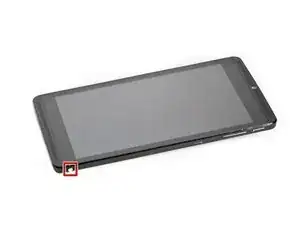
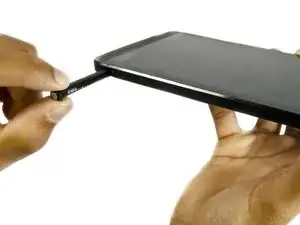
Сначала выньте стилус из вашего планшета.
Шаг 2
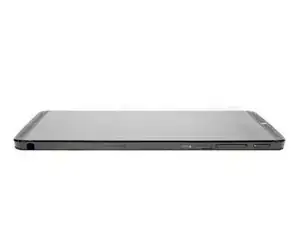
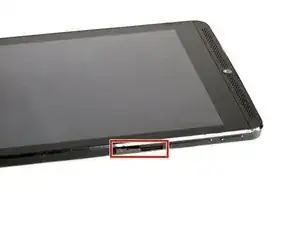
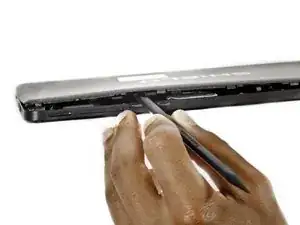
Установите планшет так, чтобы кнопки, слот microSD и порт для стилуса были обращены к вам.
Откройте слот microSD.
Используя плоский конец инструмента, аккуратно подденьте корпус, начиная от слота microSD, медленно скользя инструментом по внутреннему краю корпуса.
На этом этапе вам может потребоваться надеть антистатический браслет, так как материнская плата будет уязвима к физическому контакту и статическому электричеству после снятия корпуса.
Шаг 3
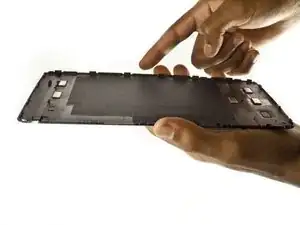
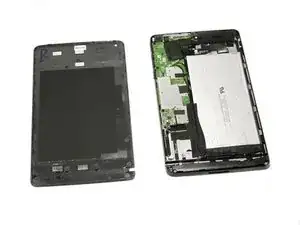
При снятии корпуса обратите внимание на маленькие зажимы по краям.
Наконец, отложите старый корпус вбок.
Шаг 4
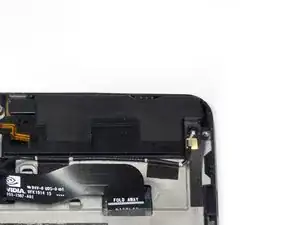
Ориентируйте ваш планшет так, чтобы верхняя часть планшета была наиболее удалена от вас.
Найдите верхний динамик, черный полупрямоугольный элемент на верхней правой стороне планшета.
Шаг 5
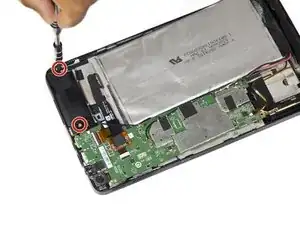
Уберите два винта 3.0 мм Phillips #00, крепящих динамик.
Шаг 6
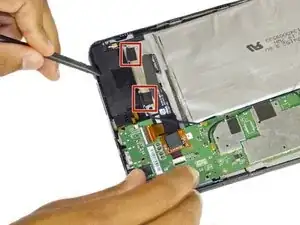
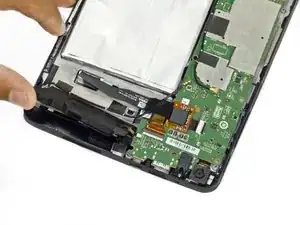
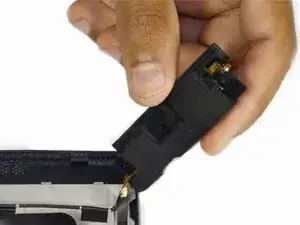
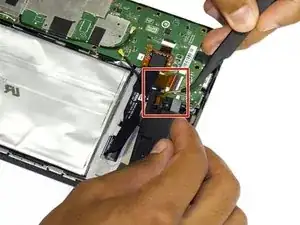
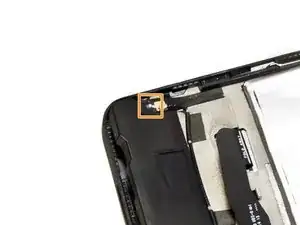
Аккуратно подденьте динамик плоским концом инструмента.
Используйте пластиковый инструмент для открытия, чтобы отслоить ленту, закрывающую провод динамика.
Шаг 7
Читайте также
- Замена заднего корпуса планшета Nvidia Shield
- Замена материнской платы Nvidia Shield Tablet
- Замена передней и задней камер планшета Nvidia Shield
- Замена батареи планшета Nvidia Shield
- Замена экрана NuVision TM800A510L
- Замена задней камеры NuVision TM800A510L
- Замена разъема для наушников Nuvision TM800A510L
- Замена разъема зарядного устройства NuVision TM800A510L
- Замена аккумулятора NuVision TM800A510L
- Замена динамика NuVision TM1088
- Замена контроллера сенсорного экрана Nvidia Shield Tablet
- Замена задней панели Nvidia Shield Tablet K1
- Замена аккумулятора Nvidia Shield Tablet K1
- Замена разъема Micro USB на планшете Nvidia Shield Tablet K1
- Замена динамиков Nvidia Shield Tablet K1
- Замена кнопки регулировки громкости Nvidia Shield Tablet K1
- Замена антенны WIFI на планшете Nvidia Shield Tablet K1
- Замена задней панели Onda V701
- Замена аккумулятора Onda V701
- Замена фронтальной камеры Onda V701