Замена батареи в ClamCase для iPad
Открытие ClamCase Pro отличается от некоторых других моделей ClamCase. Вы можете определить модель ClamCase по форме клавиатуры и серебристой накладке на клавиатуру, как показано на фото. Это ClamCase Pro, который продавался для iPad Air 2 и также показан здесь. Это руководство предназначено специально для модели ClamCase Pro.
Шаг 1
Это самая трудная часть всего процесса. В ClamCase Pro все закрепляющие элементы скрыты, поэтому важно знать, за что тянуть и куда прикладывать давление. Чего я не знал, пока не сделал это впервые.
Шаг 2
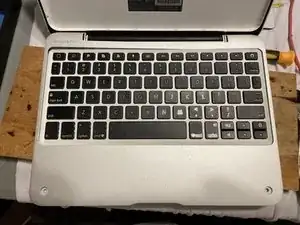
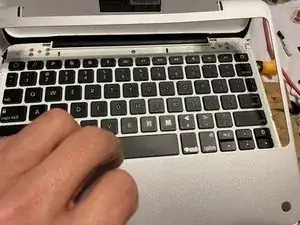
Я использовал несколько лопаток, чтобы пройти вокруг внешнего края ClamCase Pro. Вставьте одну лопатку, затем вставьте рядом другую, удалите первую и так далее, перепрыгивая через каждую лопатку, чтобы обойти края.
Шаг 3
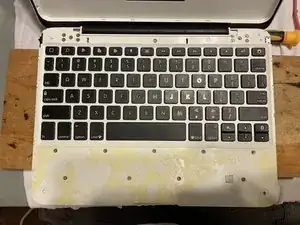
Когда нижняя часть ослаблена, аккуратно поднимайте ослабленные участки серебристой накладки. Она приклеена, поэтому работайте медленно и методично, чтобы ослабить её по всему периметру. Большая часть клея находится в области под клавишами. Сосредоточьтесь на этой области — тонкая верхняя часть ослабнет легко.
Шаг 4
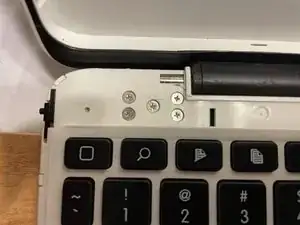
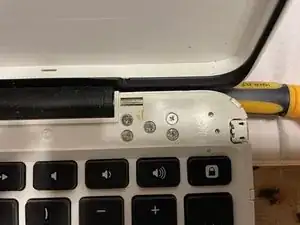
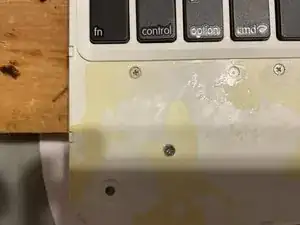
После снятия серебристой накладки становятся видны все крепёжные винты: 5 винтов на каждом левом и правом шарнире и 9 винтов вдоль основания под клавишами.
Шаг 5
Медленно и аккуратно выкрутите все винты. Когда они будут вынуты, нижняя пластиковая оболочка выскочит. Именно на этом этапе помогает предварительное ослабление пластиковой оболочки. Постепенно отщёлкивайте защёлки по краям, чтобы открыть нижнюю часть клавиатуры и батарею.
Шаг 6
Батарея — это элемент 3.7 В 440 мА·ч, который сложно найти. Критическим параметром является, по-видимому, толщина. Заводская батарея имеет толщину 3 мм. Сложность заключается в нахождении батареи размера 440 мА·ч при напряжении 3.7 В и нужной толщине.
Шаг 7
Я купил запасную батарею 3.7 В той же толщины, но значительно большей ширины, что сработало нормально. Эту батарею можно найти на Digikey
Вот ссылка: https://www.digikey.com/en/products/deta...
Есть и другие поставщики, но это самый надёжный с указанием реальных размеров.
Шаг 8
Снимите белый зажим, удерживающий разъём батареи на клавиатуре. Он просто зажат под давлением, но покрыт клеем. Аккуратно подденьте очень маленьким лезвием с левой и с правой стороны, чтобы освободить его.
Шаг 9
Для удобства отрежьте разъём батареи, оставив достаточно провода, чтобы припаять выводы новой батареи и повторно использовать старый разъём.
Шаг 10
Сборка ClamCase Pro производится в обратном порядке разборки.
Самая трудная часть — приклеить серебристую отделку вокруг клавиатуры. Я использовал резиновый клей, лёгким слоем нанесённый вдоль толстой нижней части и по краям серебристой накладки. Затем я использовал тонкую деревянную планку длиной около 25 см и зажал обе стороны ClamCase на ночь. Утром накладка крепко держалась и выглядела как новая.
Шаг 11
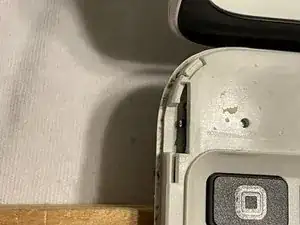
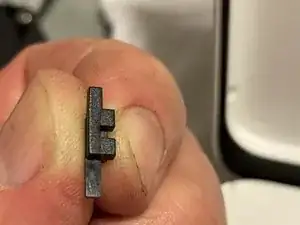
Будьте внимательны при возвращении ползункового выключателя включения/выключения на место.
Если присмотреться, у чёрного ползунка есть выемка с одной стороны. Эта выемка должна быть обращена в сторону внутренней части корпуса. Я обнаружил, что его нужно вводить сначала со стороны шарнира, а затем укладывать в паз. Будьте очень осторожны, он легко выпадает. Я уложил его, подготовил серебристую накладку и аккуратно положил накладку поверх области, закрывающей ползунок.
Заключение
Для повторной сборки устройства выполните эти инструкции в обратном порядке.
Перевод руководства с ifixit.com