Замена материнской платы Kindle 4
У моего Kindle 4 была проблема с материнской платой, и устройство не включалось даже после замены батареи. К счастью, я нашёл второй Kindle 4 с повреждённым экраном, чтобы извлечь рабочую материнскую плату и заменить её.
Хотя удалять повреждённый экран с Kindle 4 довольно сложно, замена материнской платы оказывается существенно проще. Каждая часть устройства приклеена, но клей чувствителен к нагреву и не будет большой проблемой.
Шаг 1
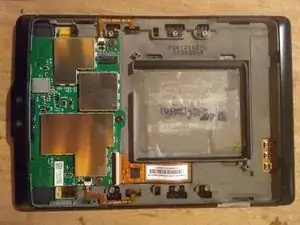
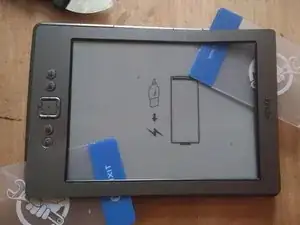
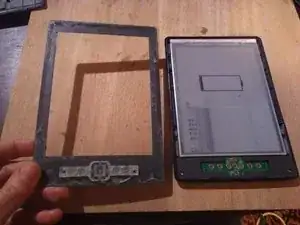
Следуйте руководству по замене экрана до Шага 4
Откройте заднюю крышку
Снимите переднюю панель
Отключите батарею
Шаг 2
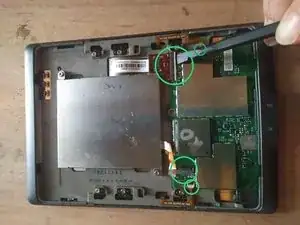
Отключите все гибкие шлейфы от платы
Есть 4 разъёма, которые нужно отщелкнуть:
Правая боковая кнопочная панель
Левая боковая кнопочная панель
Экран
Батарея
Шаг 3
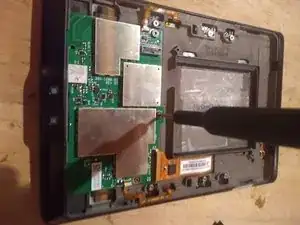
Отвинтите плату от задней части корпуса
3 винта Torx с этой стороны
Шаг 4
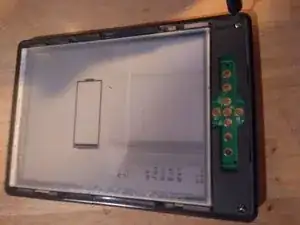
Отвинтите пластиковый кожух с передней части
2 винта
Шаг 5
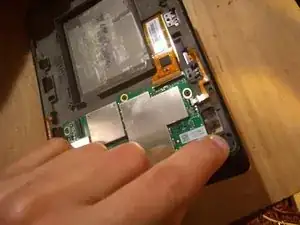
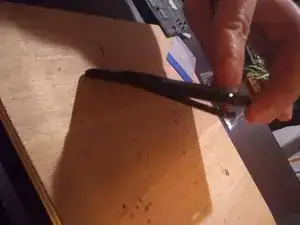
Прогрейте пластиковую деталь, чтобы ослабить клей
Поверните устройство и выдавите деталь через корпус
Шаг 6
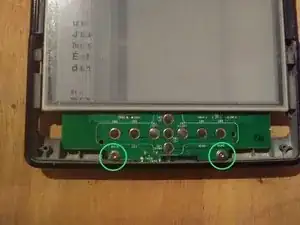
Отвинтите плату с передней стороны
Ещё один комплект из 2 винтов!
Шаг 7
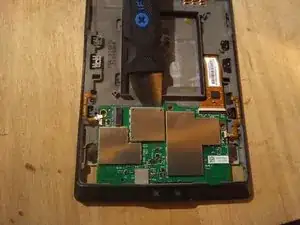
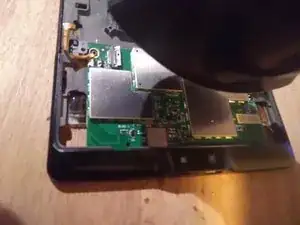
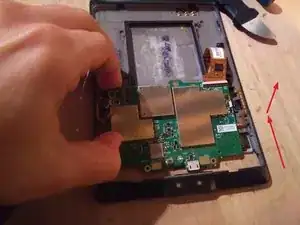
У платы больше нет винтов, но она всё ещё приклеена к корпусу
Используйте дополнительный нагрев, чтобы ослабить клей
Подденьте плату, чтобы отлепить
Затем извлеките её, сдвинув наружу
Шаг 8
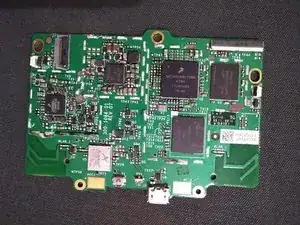
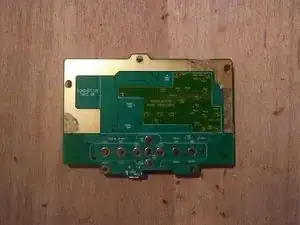
Вот как это выглядит с снятыми экранами электромагнитного экрана (EMC)
Не пытайтесь снимать экраны с вашей новой платы — они припаяны напрямую, и вы рискуете повредить всю плату.
Шаг 9
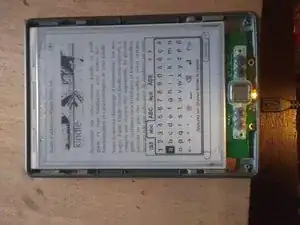
Если у вас есть другое устройство, из которого вы извлекаете новую материнскую плату, выполните шаги 1–7 снова
Установите новую материнскую плату
Перед закрытием проверьте устройство
Подключите все разъёмы, батарею подключайте последней
При повторном подключении батареи светодиод должен мигнуть зелёным
Попробуйте включить устройство
Шаг 10
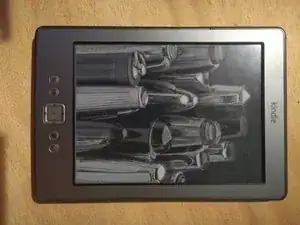
Снова отключите батарею
Завинтите плату
Подключите батарею
Соберите пластиковую деталь, удерживающую кнопки, переднюю панель и заднюю крышку
Заключение
Похоже, Amazon прекратил обслуживание этой модели: сервис требует двойную аутентификацию, которая, по-видимому, не реализована в прошивке Kindle.
Тем не менее, вы всё ещё можете использовать Kindle 4 через USB: он определяется как устройством массового хранения, и вы можете загрузить электронные книги в формате PDF или MOBI в память.
Посмотрите свободное программное обеспечение Caliber для конвертации ваших файлов в формат, совместимый со старым Kindle.
Перевод руководства с ifixit.com