Замена экрана Kindle 4
Экран этого Kindle 4 был повреждён. С передней стороны трещину было не видно, но половина экрана перестала реагировать и замерла. Мы заказали новый экран на AliExpress.
Шаг 1
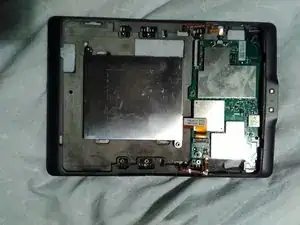
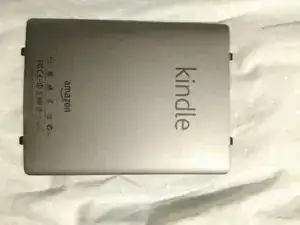
Снимите заднюю крышку Kindle.
Задняя крышка приклеена посередине к нержавеющей стальной крышке батареи двухсторонним скотчем и закреплена по 2 защёлки с каждого конца. Верхние и нижние защёлки заходят в рамку, поэтому при сильном рывке они могут сломаться. После отщёлкивания используйте фен на умеренной температуре, чтобы помочь размягчить двусторонний клей.
Остерегайтесь статического электричества — оно может вывести устройство из строя. Разрядите статическое электричество перед началом, прикоснувшись к радиатору или используя заземляющий ремешок.
Начните с открытия задней крышки по бокам. Вставьте нож или пинцет немного глубже посередине и поверните их, чтобы отжать приклеенную часть крышки от рамки. Не делайте это рядом с боковыми кнопками — можно отрезать шлейф кнопок.
Смотрите это видео с 0:33 до 2:00. Не следуйте дальнейшим шагам видео, так как для замены экрана не нужны все действия из него!
Шаг 2
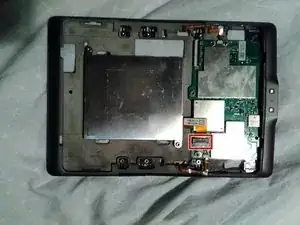
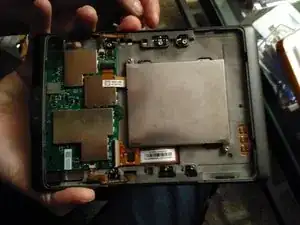
Поднимите чёрную защёлку разъёма батареи вверх, затем аккуратно выньте шлейф.
Шаг 3
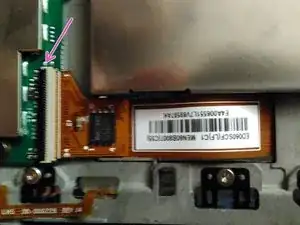
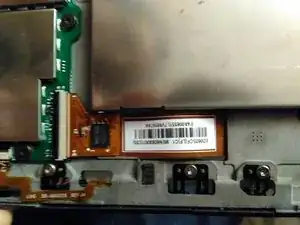
Теперь задняя часть открыта — отключите шлейф экрана от материнской платы, как показано в этом видео с 3:14 до 3:21. Снова не выполняйте последующие шаги из видео — они не нужны для замены экрана.
Шаг 4
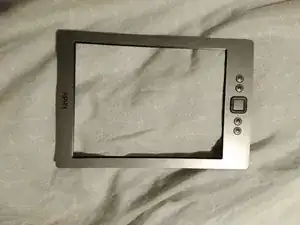
Снимите переднюю панель, как показано в этом видео с 4:11 до 4:48.
Снова не продолжайте следовать видео дальше — эти шаги нам не нужны для замены экрана.
Шаг 5
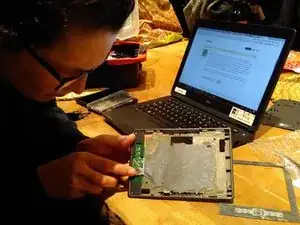
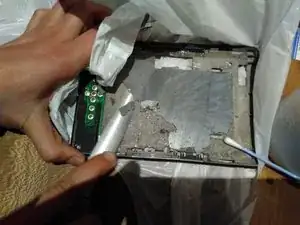
Экран приклеен к передней рамке по всей поверхности, поэтому при его извлечении он неизбежно расколется на куски.
Начните с боков и отделяйте куски экрана по одному, подсовывая пинцет между рамкой и экраном. Клей легче размягчается, если нагреть экран феном.
Шаг 6
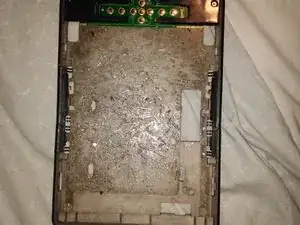
Это самый утомительный шаг. Удалите клей и мелкие осколки стекла, прилипшие к рамке. Не обязательно удалять весь клей, но стекло должно быть полностью убрано. Вы можете соскрести клей ножом (лезвие бритвы удобнее всего, но подойдёт и обычный нож) или использовать растворители.
На фото показана рамка до очистки от клея. Я забыл сделать снимок после.
Шаг 7
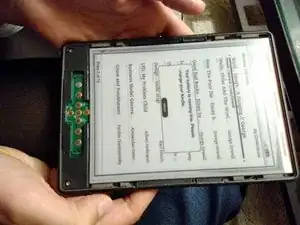
Установите новый экран на место.
Убедитесь, что разъём проходит через рамку.
Подключите разъём к материнской плате.
Проверьте соединение, включив устройство.
Шаг 8
Защёлкните переднюю и заднюю крышки обратно на место.
Заключение
Это руководство поможет вам разобрать устройство, извлечь старый экран, заменить его новым и собрать устройство обратно.
Перевод руководства с ifixit.com