Замена экрана Kindle 2
Если экран Вашего Kindle второго поколения треснул, не реагирует на касание или отображение работает с ошибками, возможно, пришло время заменить его. Замените экран на Kindle 2, следуя этому руководству по установке.
ЖК-дисплеи для Kindle (2-го поколения) можно приобрести на eBay, AliExpress, Amazon и т.д.
Шаг 1
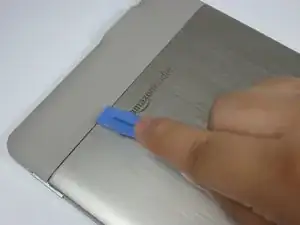
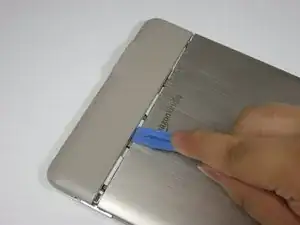
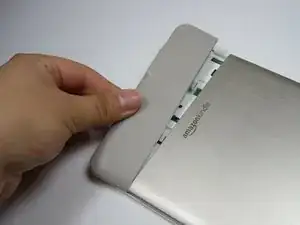
Положите Kindle экраном вниз на мягкую ткань, чтобы защитить экран.
Зафиксируйте пластиковый инструмент для вскрытия в небольшом зазоре между серым пластиком и металлическим корпусом.
Проводите пластиковым инструментом вдоль зазора, одновременно нажимая, чтобы отделить серый пластик от металлического корпуса.
Сдвиньте верхнюю серую пластиковую панель от металлического корпуса Kindle.
Когда верхняя серая пластмассовая панель отделится от задней металлической крышки, снимите её.
Шаг 2
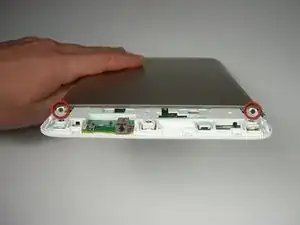
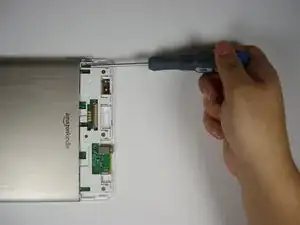
Используйте отвертку Phillips #00, чтобы вынуть два винта длиной 4 мм из металлического корпуса.
Шаг 3
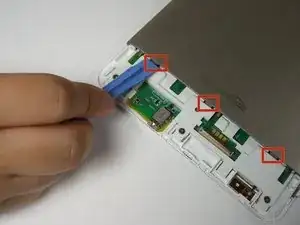
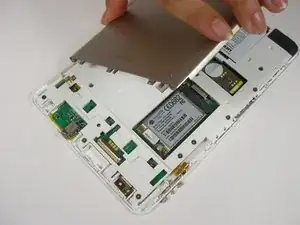
Используйте пластиковый инструмент для вскрытия, чтобы надавить и поддеть в направлении металлического корпуса, чтобы освободить каждый из трёх зажимов, удерживающих металлический корпус.
Снимите металлический корпус.
Кнопка управления громкостью расположена в пазу на боковой стороне Kindle. При снятом металлическом корпусе кнопка управления громкостью может выпасть. При сборке вставьте кнопку управления громкостью обратно в её паз.
Шаг 4
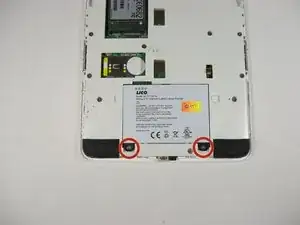
Используйте отвертку Phillips #00, чтобы вынуть два винта длиной 3 мм, удерживающих батарею.
Батарею следует извлечь перед продолжением руководства, чтобы предотвратить повреждение Вас и устройства.
Шаг 5
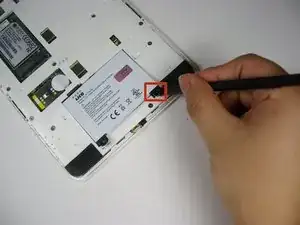
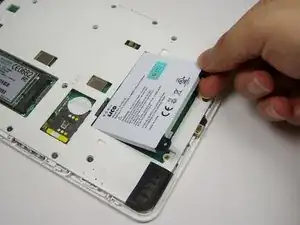
Подденьте аккумулятор под чёрную язычок лопаткой, чтобы отсоединить батарею.
Используйте пальцы, чтобы вынуть батарею из устройства.
Шаг 6
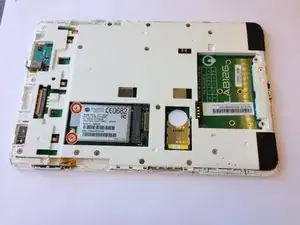
Поверните Kindle на 180 градусов. Найдите беспроводную плату с логотипом AnyData вверху слева и знаком FCC справа.
Используйте отвертку Phillips #00, чтобы вынуть два винта длиной 2 мм с беспроводной платы.
Шаг 7
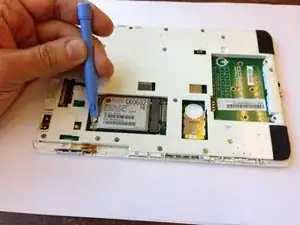
Используйте пластиковый инструмент для вскрытия, чтобы поддеть под соединение и аккуратно отщёлкнуть крышку провода.
Шаг 8
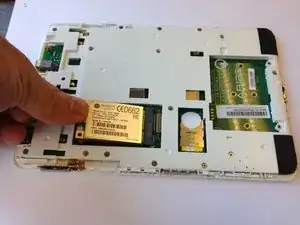
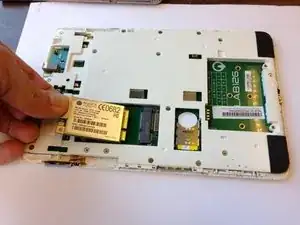
Используйте пальцы, чтобы приподнять левый край беспроводной платы.
Выньте плату из разъёма.
Шаг 9
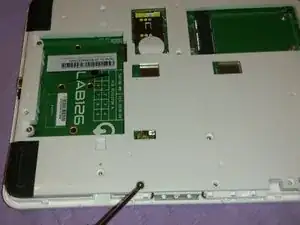
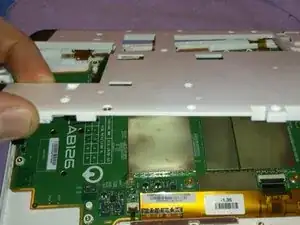
Снимите 16 винтов с середины рамы.
Шаг 10
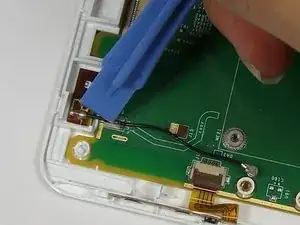
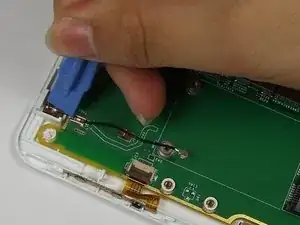
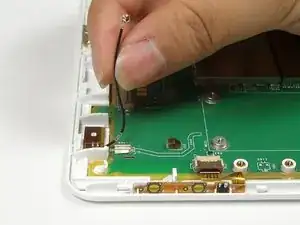
Используйте пластиковый инструмент для вскрытия, чтобы отжать стороны обжима друг от друга. Это откроет обжим, удерживающий провод.
Когда между сторонами обжима появится достаточное расстояние, используйте пальцы, чтобы вынуть провод из обжима.
Шаг 11
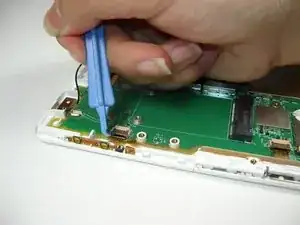
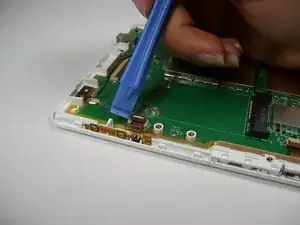
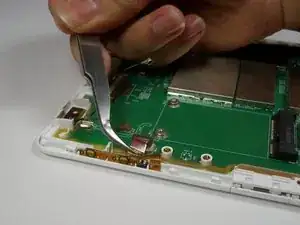
Зафиксируйте инструмент для вскрытия под пластиковой лентой и аккуратно потяните вверх, чтобы поднять коричневую крышку разъёма.
Зажмите пластиковую ленту пинцетом и потяните от разъёма, чтобы снять её.
Шаг 12
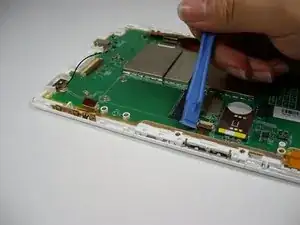
Найдите следующий коричневый разъём в трёх дюймах вправо от предыдущего и повторите Шаг 10, чтобы снять пластиковую ленту.
Шаг 13
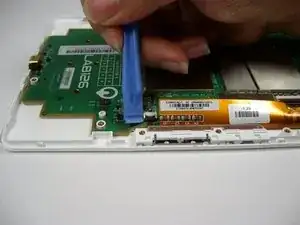
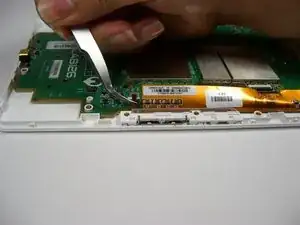
Поверните устройство на 180 градусов и найдите меньший коричневый разъём на левой стороне устройства.
Повторите Шаг 10.
Шаг 14
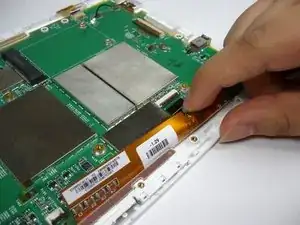
Нажмите пальцем на последнюю пластиковую ленту.
Сдвиньте палец от разъёма, чтобы снять последнюю ленту.
Шаг 15
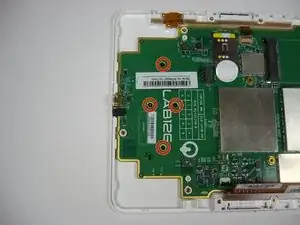
Используйте отвертку Phillips #00, чтобы вынуть четыре винта длиной 4 мм с материнской платы, расположенные вокруг логотипа LAB126.
Шаг 16
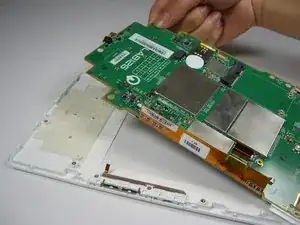
Возьмитесь за нижний угол материнской платы и аккуратно извлеките её из Kindle.
Шаг 17
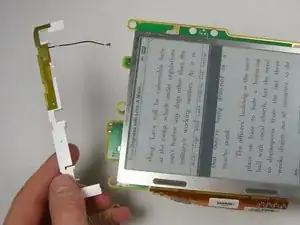
Переверните материнскую плату так, чтобы экран оказался сверху.
Используя пальцы, аккуратно снимите пластиковую прижимную планку, расположенную в верхней части экрана и прикреплённую к материнской плате.
Шаг 18
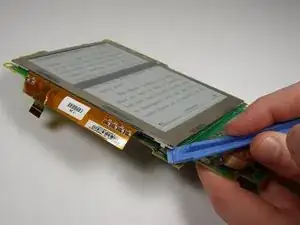
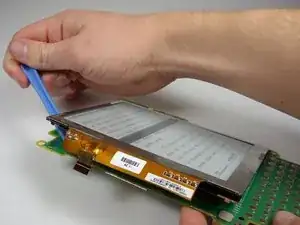
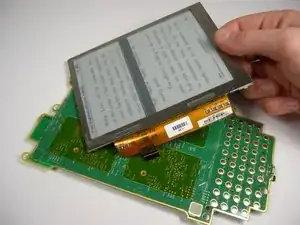
Экран приклеен к материнской плате двухсторонним скотчем.
Подденьте пластиковым инструментом со всех четырёх сторон устройства, чтобы отделить экран от материнской платы.
Заключение
Для сборки устройства выполните эти инструкции в обратном порядке.
Перевод руководства с ifixit.com