Добавление дистанционного переключателя листания страниц к Kindle 3
Это руководство покажет, как добавить небольшой подвесной переключатель к вашему Kindle 3, чтобы можно было перелистывать страницы, не удерживая устройство. Это будет полезно человеку с ограниченными возможностями, которому трудно держать края, или любому, кто хочет читать в кровати, сохраняя руки тёплыми под одеялом.
Используется один из внешних боковых разъёмов, изначально предназначенный для подачи питания на подсвечиваемый чехол/крышку. У меня нет такого аксессуара для теста, но их, вероятно, можно будет модифицировать для совместимости с этим модом.
Шаг 1
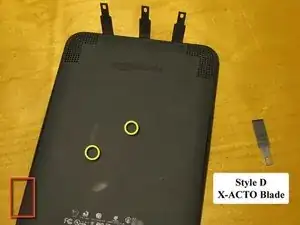
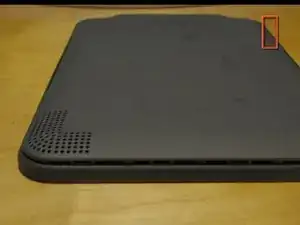
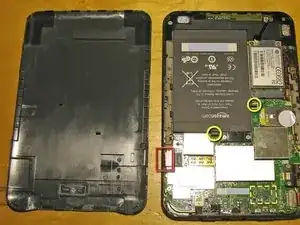
Сначала разберите ваш Kindle. Поскольку мы будем работать исключительно с задней стороны, «лево» и «право» означают стороны, видимые со спины.
Задняя крышка удерживается защёлками по всему периметру и двумя в центре. Я использовал несколько лезвий типа D X-ACTO, но поддеватели другого типа тоже могут подойти.
Примечание: Будьте очень осторожны при работе поддевателем в нижнем левом углу (обозначено красным квадратом). Гибкий шлейф дисплея находится очень близко к краю. Разъём клавиатуры расположен в нижней правой части, но он немного лучше защищён.
Когда защёлки у краёв освободятся, заднюю крышку можно слегка сдвинуть вниз, чтобы освободить внутренние защёлки (жёлтые) возле центра, если они ещё не отщёлкнулись.
Шаг 2
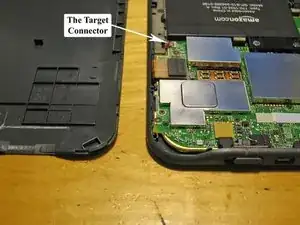
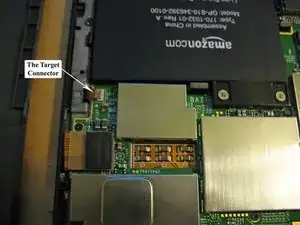
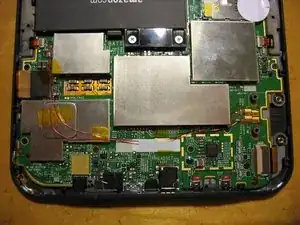
Вот гибкий разъём, к которому будет выполняться пайка. Другая сторона располагается ближе к внешнему разъёму, однако между ней и одним из экранов экранирования очень мало места.
Шаг 3
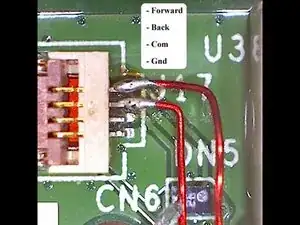
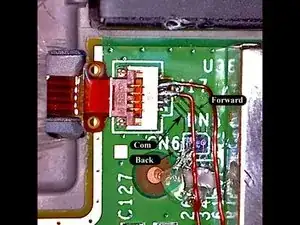
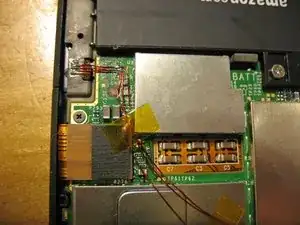
Здесь это руководство заслуживает рейтинга «Очень сложно».
Эти фотографии сделаны с помощью цифрового микроскопа Celestron Deluxe Handheld. И это провод с эмалевой изоляцией 26 AWG.
Первая фотография показывает распиновку на разъёме. На второй фотографии я пометил дорожки, если вы захотите подключиться к ним вместо этого. Возможно, так будет проще.
Третья фотография показывает вторую попытку выполнения этого мода, когда я замкнул 2 контакта разъёма. Я не смог устранить замыкание, а попытка снять разъём привела к его случайному разрушению. Возможно, я мог бы найти замену разъёма, но я просто загнул гибкий кабель назад на кусочек двустороннего скотча и пропаял прямо к дорожкам. Оригинальные боковые переключатели работают нормально таким образом, но получилось не так аккуратно, как мне бы хотелось.
В третий раз я использовал провод с эмалевой изоляцией 35 AWG. Сначала я пробовал с более толстым проводом, но снова повредил разъём, и его пришлось удалить. После этого у меня всё ещё были трудности с пайкой к контактам на плате, но более тонкий провод решил эту проблему. Провод 26 AWG фактически шире зазора между контактами разъёма, и это, вероятно, вызвало все эти проблемы.
Обновление: Я не нашёл точный разъём, но нашёл совместимый у Mouser. Это 4-контактный FPC-разъём Hirose с шагом 0,5 мм (номер детали Mouser 798-FH34S-4S-0.5SH50).
Шаг 4
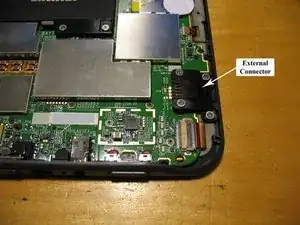
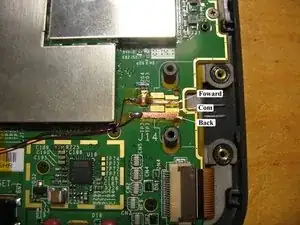
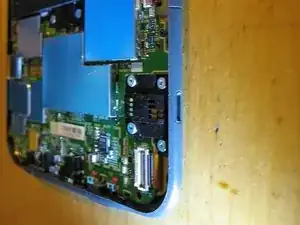
Вот внешний разъём, который предстоит переналадить. Он прикручен четырьмя винтами #00 JIS и не припаян к контактам на логической плате.
Вместо того чтобы резать дорожки и подключаться прямо к контактам, я закрыл их кусочком полотна Kapton и сделал новые «контакты» двумя полосками медной ленты. Нужно пройти поверх небольшого микросхемного корпуса, но этот шаг очень простой (и обратимый).
Шаг 5
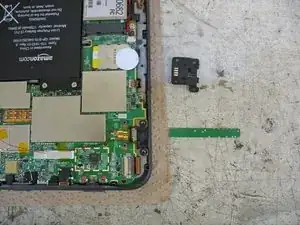
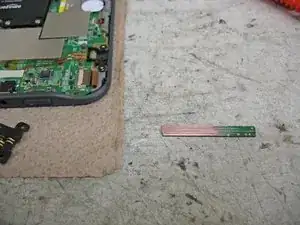
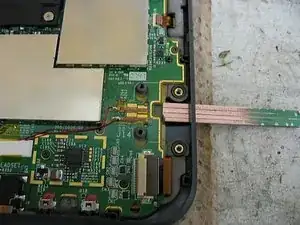
Следующий шаг — сделать кромочный разъём из обрезка печатной платы.
Я выбрал участок с заземлённой шиной как минимум с одной стороны. Его отшлифовали до нужного размера и надрезали, чтобы получить 4 «дорожки».
Ширина дорожек почти соответствует разъёму PCI. Вы можете найти подходящий фрагмент на старой плате. Однако дорожки, отходящие от кромки, должны идти параллельно ещё какое-то расстояние, чтобы у вас было место для кабеля для подключения к ним.
Я заказал прототип разъёма у BatchPCB и выложу его на их площадке, как только проверю, что он работает.
Обновление: Теперь вы можете получить разъём у BatchPCB. Он стоит $2.50, но есть плата за подготовку заказа $10, поэтому вы, возможно, захотите заказать одновременно плату для переключателя.
Шаг 6
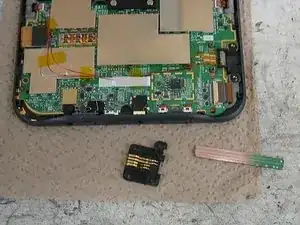
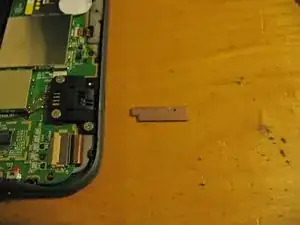
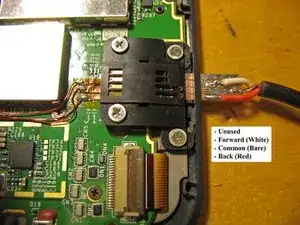
На второй фотографии показан готовый кромочный разъём. (В нём случайно оказался переходной отверстие в самом неудобном месте, которое пришлось просверлить.)
На третьей показаны припаянные провода с использованной распиновкой. Стерео-удлинитель оказался идеальным донором. Экран — очевидно общий, а красный может быть реверсивным.
Шаг 7
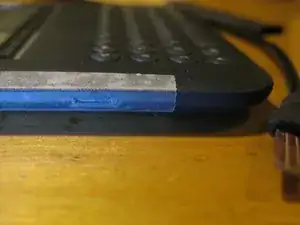
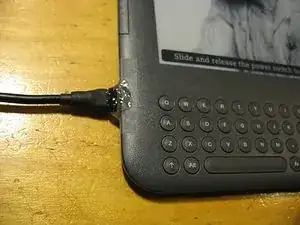
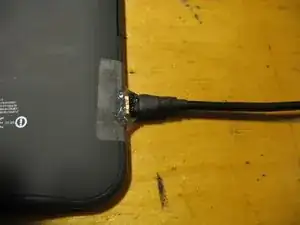
Завершаем разъём термоусадкой и горячим клеем.
Сначала я закрыл отверстие кусочком малярной ленты с прорезью. Разъём продевается через неё, и вокруг разъёма наносится горячий клей, чтобы он принял форму внешней поверхности Kindle.
Лента предотвращает прилипание клея к Kindle и позволяет при необходимости извлечь разъём.
Шаг 8
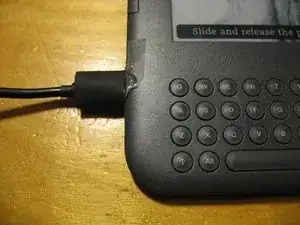
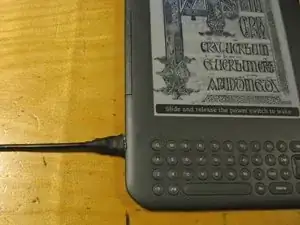
Немного дополнительной термоусадки и обрезка горячего клея обеспечат аккуратный вид.
Шаг 9
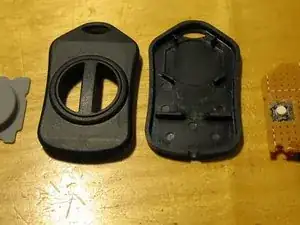
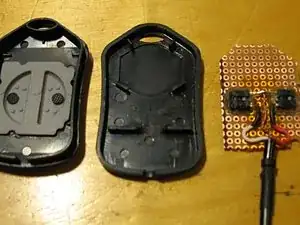
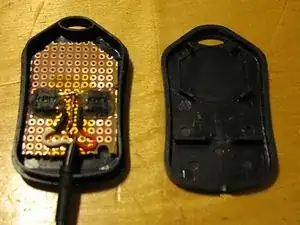
Практически любой переключатель подойдёт здесь. Я использовал небольшой корпус от BUD Industries (заказан через Mouser).
Я просверлил 2 отверстия в макетной плате для двух тактовых переключателей. Они имеют приятный ход.
Я заказал прототип печатной платы для этого корпуса у BatchPCB и выложу его на их площадке, как только проверю, что он работает.
Обновление: Теперь можно получить плату для корпуса за $5.00. Есть плата за подготовку заказа $10, поэтому вы, возможно, захотите заказать одновременно плату для разъёма.
Шаг 10
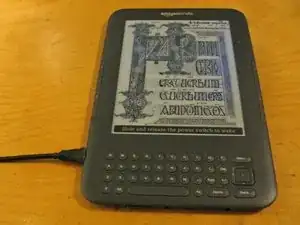
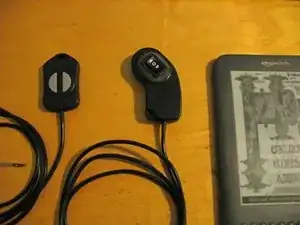
Теперь можно собрать Kindle обратно. Это довольно просто, но не забудьте про защёлки в центре. Сначала попытайтесь защёлкнуть их, затем пройдитесь вокруг краёв.
На третьей фотографии показан второй тип пульта с тумблером в положении ВКЛ‑ВЫКЛ‑ВКЛ.
Перевод руководства с ifixit.com