Замена материнской платы JLab Pro-7
Здесь мы объясняем, как безопасно и эффективно заменить материнскую плату в нашем JLab Pro 7. Мы предоставляем подробные пошаговые инструкции, которые покажут пользователю наилучший способ заменить материнскую плату, минимизируя возможные повреждения планшета.
Шаг 1
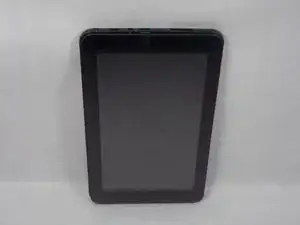
Необходимые инструменты для выполнения этой задачи перечислены выше в разделе «Инструменты».
Возьмите планшет и подготовьте инструменты, чтобы открыть его и произвести ремонт внутренних компонентов.
Шаг 2
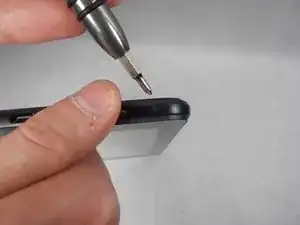
Внизу планшета расположены два винта.
Один винт находится в нижнем левом углу, другой — в нижнем правом углу.
Возьмите маленькую крестовую отвёртку и аккуратно выверните эти винты. Будьте осторожны, чтобы не сорвать шлиц винтов при их выкручивании.
Шаг 3
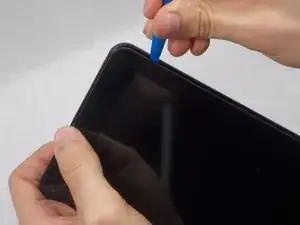
Теперь возьмите монтажную лопатку iFixit и аккуратно подденьте заднюю крышку.
Задняя крышка не хочет легко отщёлкиваться, поэтому убедитесь, что край лопатки находится под экраном, чтобы получить достаточный рычаг для начала отщёлкивания крышки от экрана.
Будьте аккуратны при поддевании края планшета! Избегайте повреждения кнопок громкости и блокировки. Также не углубляйте лопатку слишком сильно, чтобы не повредить внутренние компоненты.
Шаг 4
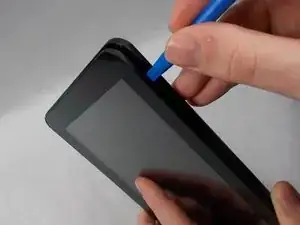
Обойдите периметр планшета, чтобы снять заднюю крышку.
Приложите небольшое давление по периметру, пока не услышите щелчок и секция не отщёлкнется.
Продолжайте движение по часовой или против часовой стрелки, пока задняя крышка полностью не снимется.
Шаг 5
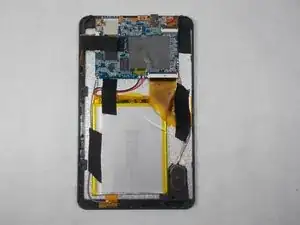
Вот и всё — задняя крышка должна быть полностью снята.
Осмотрите планшет на предмет повреждений, возникших при снятии задней панели.
Если какие-либо внутренние компоненты выпали или кажутся повреждёнными, ознакомьтесь с нашими руководствами — возможно, мы сможем помочь!
Шаг 6
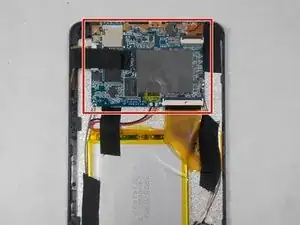
После снятия задней крышки вы увидите материнскую плату в верхней части задней панели планшета.
Красная рамка показывает расположение материнской платы.
Шаг 7
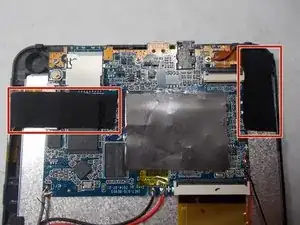
Первый шаг при замене материнской платы — снять два куска термоленты.
Термолента находится в красных прямоугольниках на изображении.
Шаг 8
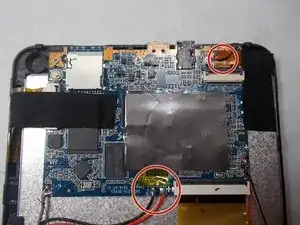
Теперь необходимо расплавить паяные соединения, чтобы отсоединить провода, фиксирующие материнскую плату.
Паяные соединения в нижней средней части материнской платы открыты, но паяные соединения в верхнем правом углу закрыты ленточными разъёмами.
Отсоединение ленточных разъёмов всё равно необходимо для снятия материнской платы — это будет показано в следующем шаге.
Шаг 9
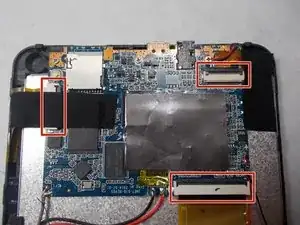
Красные прямоугольники показывают места на материнской плате, где нужно отсоединить ленточные разъёмы.
Убедитесь, что термолента полностью снята перед выполнением этого шага.
Шаг 10
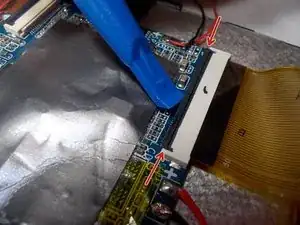
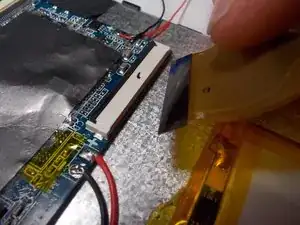
Для отсоединения ленточных разъёмов не требуется много силы. Как всегда, обращайтесь аккуратно со всеми компонентами.
Используйте монтажную лопатку iFixit, чтобы поднять чёрную фиксирующую планку (указано красными стрелками).
После поднятия чёрной планки ленточный разъём можно вынуть.
Шаг 11
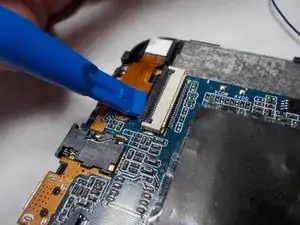
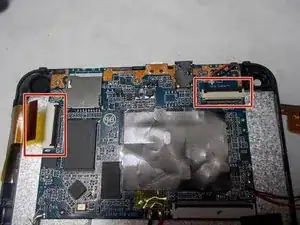
Вот остальные ленточные разъёмы на материнской плате.
Эти ленточные разъёмы можно снять так же, как первый разъём в нижней части платы.
После отсоединения всех трёх ленточных разъёмов можно переходить к удалению паяных соединений с помощью паяльника.
Шаг 12
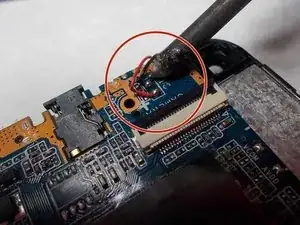
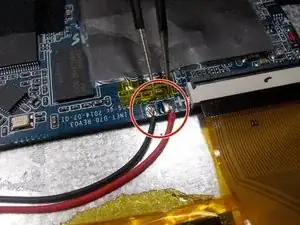
Пайка — очень полезная, но опасная операция. Сам паяльник сильно нагревается. Чтобы минимизировать риск травм или повреждения устройства, перед продолжением ознакомьтесь с нашими страницами по технике безопасности и инструкциями по пайке.
Инструкции по пайке
Техника безопасности при пайке
Дайте паяльнику прогреться перед попыткой удалить припой.
Когда паяльник достаточно прогреется, поднесите жалу к паяным соединениям, отмеченным кружками красного цвета.
Эти паяные соединения должны расплавиться довольно быстро. После их расплавления провода можно безопасно удалить.
Шаг 13
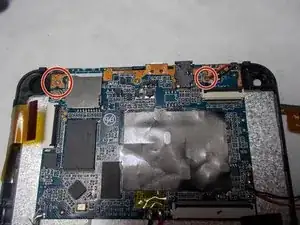
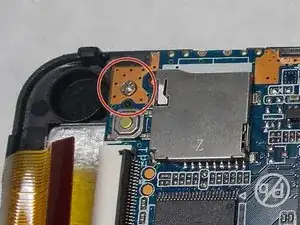
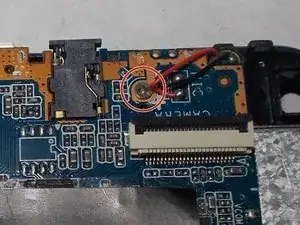
Это последний шаг руководства.
Необходимо выкрутить два винта, используя ту же отвёртку, которая указана в разделе «Инструменты» этого руководства.
После удаления винтов материнскую плату можно поднять и заменить.
Заключение
Для сборки устройства выполните эти инструкции в обратном порядке.
Перевод руководства с ifixit.com