Замена материнской платы Acer Iconia A100
Это руководство поможет Вам заменить материнскую плату планшета Acer Iconia Tab A100.
Материнская плата может быть источником многих неисправностей. Это «мозг» устройства и ключевой элемент его работы.
Предупреждение: материнская плата — чрезвычайно деликатная часть устройства и должна храниться с максимальной осторожностью. Рекомендуется надевать перчатки при обращении с материнской платой, поскольку она очень чувствительна к электричеству.
Шаг 1
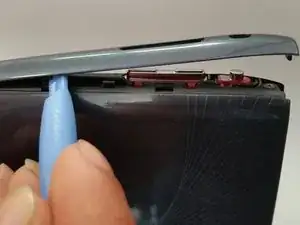
Начните с любой стороны планшета.
Отсоединяйте планшет с помощью пластикового инструмента для открытия вдоль его боков.
Продвигайтесь вокруг планшета по периметру.
Всего имеется четыре боковые панели.
Шаг 2
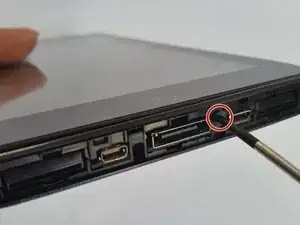
Удалите пять 4 мм винтов по краям планшета крестовой отверткой Phillips #00.
Шаг 3
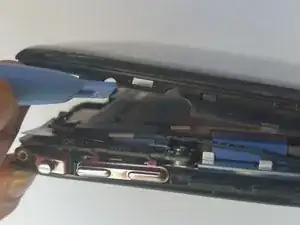
Осторожно отделите заднюю панель от устройства с помощью пластикового инструмента для вскрытия.
Не забывайте открывать по всему периметру планшета.
Шаг 4
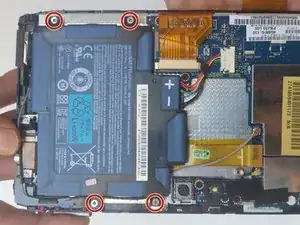
Переверните планшет так, чтобы батарея была сверху.
Удалите четыре 4 мм винта, расположенные вокруг батареи.
Шаг 5
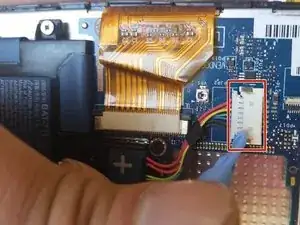
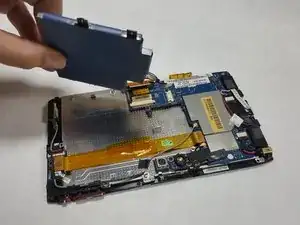
Используйте наконечник пластикового лопаткообразного инструмента или инструмент для вскрытия, чтобы аккуратно выдвинуть разъем из его розетки.
Используя пальцы или плоский край пластикового инструмента для вскрытия, приподнимите батарею и выньте её из устройства.
Убедитесь, что рядом с устройством нет воды при снятии батареи.
Будьте осторожны при снятии батареи и выполняйте операцию аккуратно; не тяните провода, прикреплённые к батарее.
Шаг 6
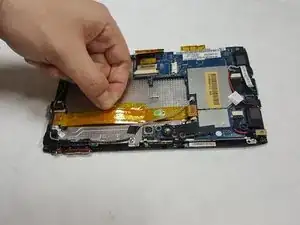
Аккуратно оторвите любую ленту, фиксирующую гибкий печатный кабель (FPC) к основной плате.
Шаг 7
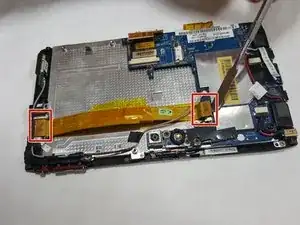
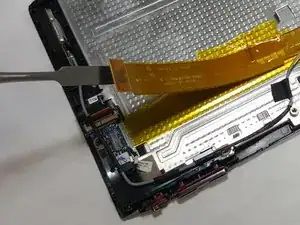
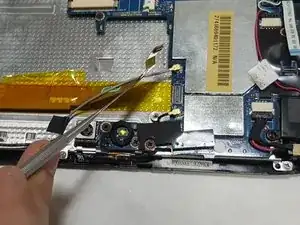
Найдите два разъёма на каждом конце гибкого печатного кабеля.
Используйте плоский край лопаткообразного инструмента или ноготь, чтобы аккуратно поддеть каждый разъём прямо вверх из его розетки, затем извлеките FPC из устройства.
Хотя на фото показан металлический лопаткообразный инструмент, по возможности лучше использовать пластиковый лопаткообразный инструмент / инструмент для вскрытия, а металлический применять только в крайнем случае!
Вы должны увидеть жёлтую полоску на металлической основе, отмечающую расположение FPC.
Шаг 8
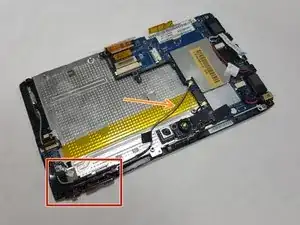
Найдите L-образную плату ввода/вывода.
Найдите серый провод 3G-антенны.
Если серый провод 3G-антенны подсоединён к плате ввода/вывода, отключите его. Если по какой-то причине провод 3G-антенны уже отключён от платы ввода/вывода (как в этом устройстве), просто отведите его в сторону.
Шаг 9
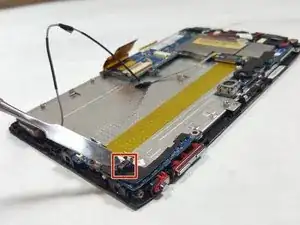
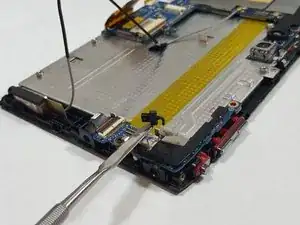
Найдите кабель микрофона.
Вы должны суметь аккуратно вынуть его из розетки только пальцами.
На фото лопаткообразный инструмент используется лишь для подъёма/обозначения отключённого разъёма микрофона.
Шаг 10
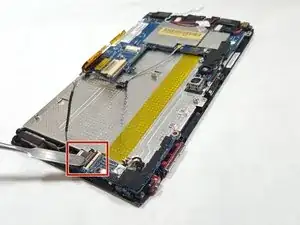
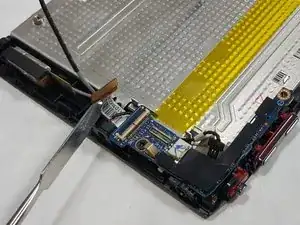
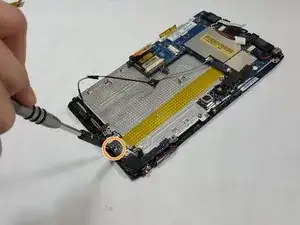
Найдите разъём датчика освещённости.
Используйте наконечник лопаткообразного инструмента или ноготь, чтобы приподнять и откинуть маленький фиксирующий язычок на разъёме. Лента датчика освещённости теперь должна быть свободной — аккуратно извлеките её.
Это разъём ZIF (нулевого усилия вставки), который не требует усилия для снятия или установки разъёма.
Пожалуйста, поднимайте маленький фиксирующий язычок на разъёме, а не сам разъём!
Отвинтите один 3,0 мм винт Phillips рядом с разъёмом датчика освещённости крестовой отверткой Phillips #00.
Шаг 11
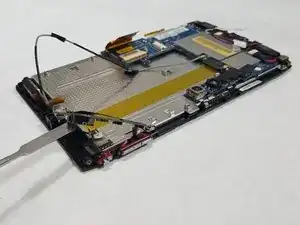
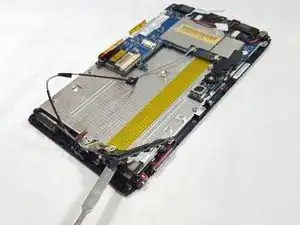
Осторожно приподнимите плату ввода/вывода и снимите её с устройства.
Шаг 12
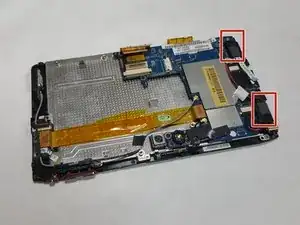
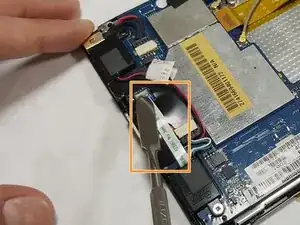
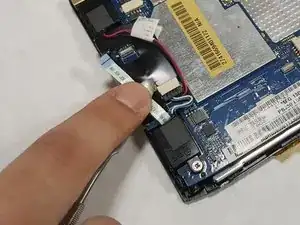
Найдите модуль динамиков, состоящий из двух квадратных чёрных динамиков, соединённых проводами.
Найдите бело-синий плоский FFC-кабель кнопки «Домой» между динамиками.
Используйте наконечник лопаткообразного или инструмента для вскрытия, чтобы приподнять и откинуть маленькую защёлку на разъёме. Затем аккуратно выньте FFC-кабель из гнезда разъёма.
Хотя на фото показан металлический лопаткообразный инструмент и его можно использовать, лучше по возможности применять пластиковый лопаткообразный инструмент или инструмент для вскрытия. Металлическими инструментами легче повредить кабели, поэтому будьте особенно осторожны!
Шаг 13
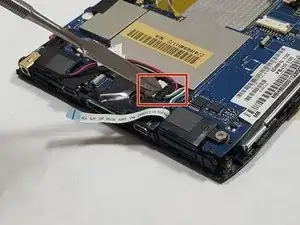
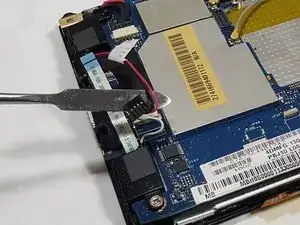
Найдите кабель динамика. Сожмите пальцами каждую сторону чёрного наконечника кабеля и аккуратно вытащите его из розетки.
Металлический лопаткообразный инструмент на фото используется только для указания кабеля динамика, а не для его снятия.
Если вам не удаётся надёжно ухватиться за чёрный наконечник разъёма, аккуратно потяните за провода у основания разъёма.
Убедитесь, что тянете за провода у основания и равномерно по всей ширине, чтобы ни одна отдельная жила не была перенапряжена, что могло бы вызвать повреждение!
Шаг 14
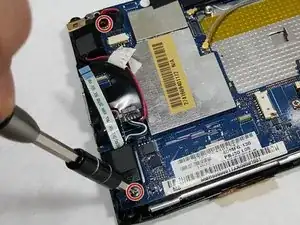
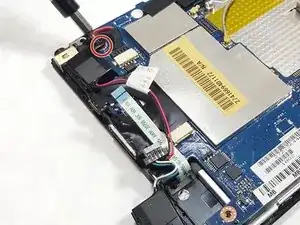
Отвинтите 4 мм винты Phillips, крепящие модуль динамиков к устройству, крестовой отверткой Phillips #00.
Всего два 4 мм винта (по одному винту для каждого динамика).
Шаг 15
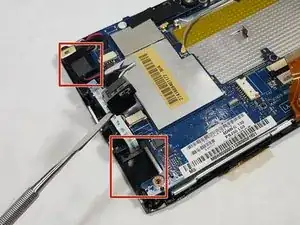
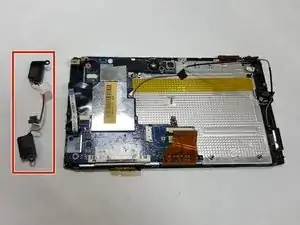
Теперь оба динамика должны быть свободны. Используйте край лопатки, чтобы приподнять каждый динамик с устройства, или используйте руки, одновременно приподнимая каждый квадратный чёрный динамик с устройства.
Если они целы, два динамика будут соединены проводами, образуя блок динамиков.
Шаг 16
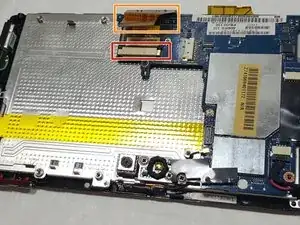
Используйте наконечник лопатки или ноготь, чтобы откинуть удерживающую планку на разъёме вверх.
Аккуратно потяните оранжевый кабель пальцами, чтобы извлечь его из гнезда разъёма.
Это разъём нулевого усилия вставки (ZIF), для снятия или установки разъёма не требуется прилагать усилия.
Пожалуйста, убедитесь, что вы поднимаете чёрную удерживающую планку на разъёме, а не сам разъём!
Шаг 17
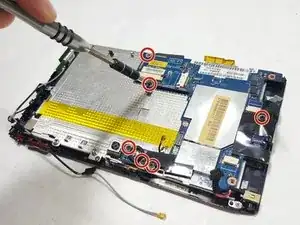
Удалите шесть винтов длиной 3,0 мм, крепящих материнскую плату к рамке, используя отвёртку Phillips #00.
Шаг 18
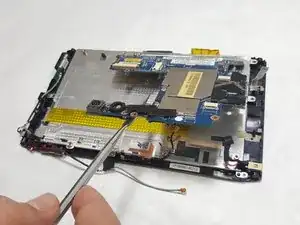
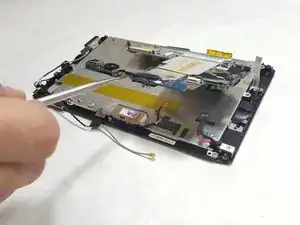
Поднимите материнскую плату с основной панели.
Заключение
Для сборки устройства выполните эти инструкции в обратном порядке.
Перевод руководства с ifixit.com