Замена датчика освещённости Acer Iconia A100
Воспользуйтесь этим пошаговым руководством, чтобы заменить модуль датчика освещённости на вашем планшете Acer Iconia Tab A100.
Шаг 1
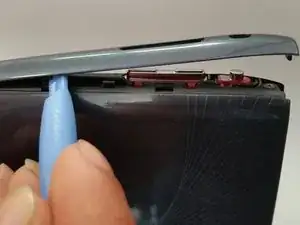
Начните с любой стороны планшета.
Начните разбирать планшет пластиковой лопаткой вдоль его боков.
Продвигайтесь по периметру планшета.
Всего имеется четыре боковых панели.
Шаг 2
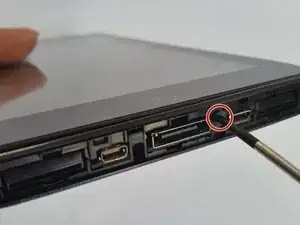
Удалите пять винтов длиной 4 мм по кромке планшета крестовой отверткой Phillips #00.
Шаг 3
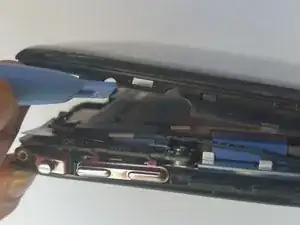
Осторожно отделите заднюю крышку от устройства с помощью пластиковой лопатки.
Не забудьте открывать по всему периметру планшета.
Шаг 4
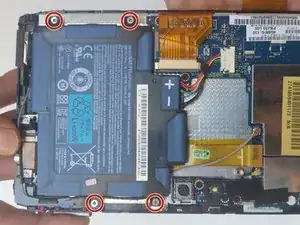
Переверните планшет так, чтобы батарея была обращена вверх.
Снимите четыре винта длиной 4 мм, расположенные вокруг батареи.
Шаг 5
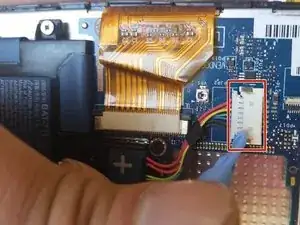
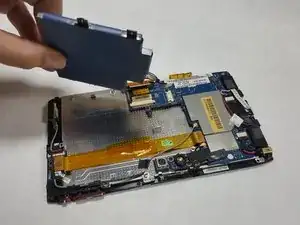
Используйте наконечник пластиковой лопатки или инструмент для вскрытия, чтобы аккуратно выдавить штекер соединителя из его гнезда.
Используйте пальцы или плоский край пластиковой лопатки, чтобы приподнять батарею и снять её с устройства.
Убедитесь, что вокруг устройства нет воды во время снятия батареи.
Будьте осторожны при снятии батареи; избегайте порыва проводов, подключённых к батарее.
Шаг 6
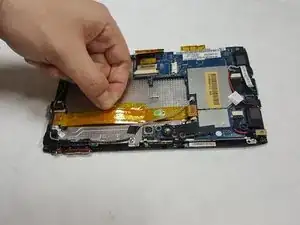
Осторожно оторвите любую ленту, фиксирующую гибкий печатный кабель к основной плате.
Шаг 7
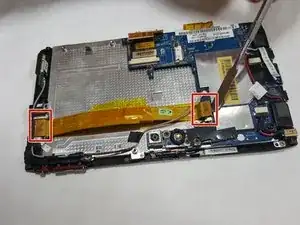
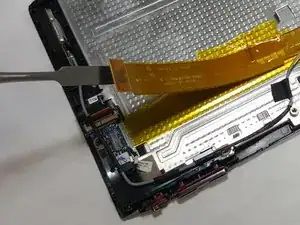
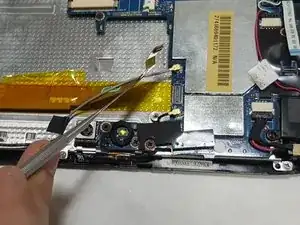
Найдите два разъёма на каждом конце гибкого печатного кабеля (FPC).
Используйте плоский край лопатки или ноготь, чтобы аккуратно поддеть каждый разъём строго вверх из его гнезда, затем снимите кабель FPC с устройства.
Хотя на фото показана металлическая лопатка, предпочтительно использовать пластиковую лопатку / инструмент для вскрытия, а металлическую лопатку применять только в крайнем случае!
Теперь вы должны видеть жёлтую полосу на металлической основе, отмечающую местоположение FPC.
Шаг 8
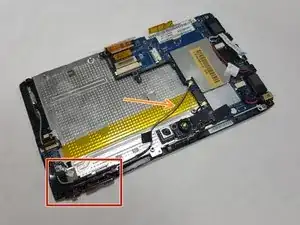
Найдите L-образную плату ввода/вывода.
Найдите серый провод антенны 3G.
Если серый провод антенны 3G подключён к плате ввода/вывода, отключите его. Если по какой-то причине провод антенны 3G уже отключён от платы (как в этом устройстве), просто отведите его в сторону.
Шаг 9
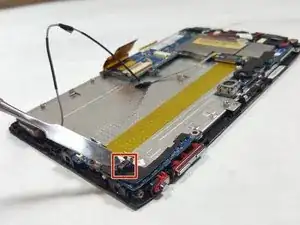
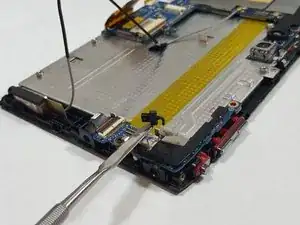
Найдите кабель микрофона.
Вы должны суметь аккуратно вытащить его из гнезда, используя только пальцы.
Лопатка используется на фото лишь для поддержания / идентификации отсоединённого штекера микрофона.
Шаг 10
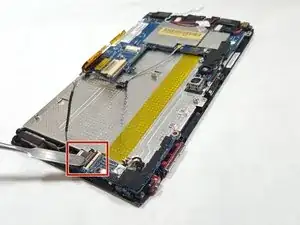
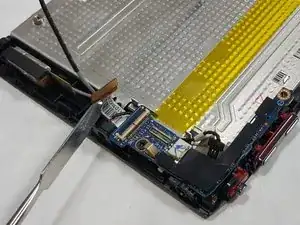
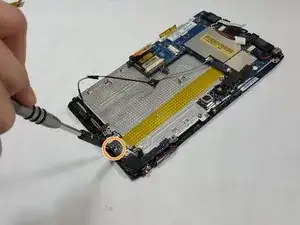
Найдите разъём датчика освещённости.
Используйте наконечник лопатки или ноготь, чтобы приподнять и откинуть маленькую удерживающую защёлку на разъёме. Шлейф датчика освещённости должен освободиться, так что просто вытяните его.
Это разъём ZIF (zero insertion force), для его снятия / установки не требуется усилий.
Пожалуйста, убедитесь, что вы поднимаете маленькую удерживающую защёлку на разъёме, а не сам разъём!
Отверткой Phillips #00 открутите один винт Phillips длиной 3,0 мм рядом с разъёмом датчика освещённости.
Шаг 11
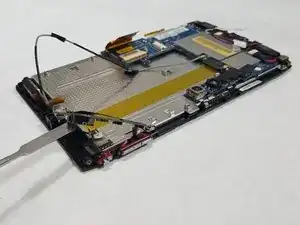
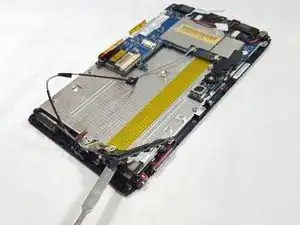
Осторожно поднимите плату ввода/вывода и снимите её с устройства.
Шаг 12
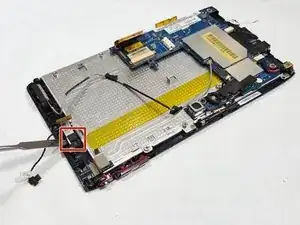
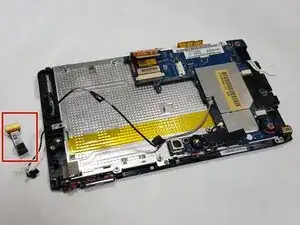
Чтобы снять датчик освещённости, используйте плоский край лопатки, пластиковый инструмент для вскрытия или ноготь, чтобы аккуратно приподеть верх квадратного разъёма строго вверх и вынуть его из гнезда.
Хотя на фото показана металлическая лопатка, предпочтительно использовать пластиковую лопатку / инструмент для вскрытия, а металлическую лопатку применять только в крайнем случае!
Заключение
Чтобы собрать устройство обратно, выполните эти инструкции в обратном порядке.
Перевод руководства с ifixit.com