Замена клавиатуры Kindle 2
Для установки новой клавиатуры в Kindle 2 требуется полностью разобрать устройство, но с помощью этого руководства это должно быть довольно просто.
Шаг 1
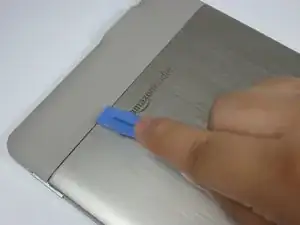
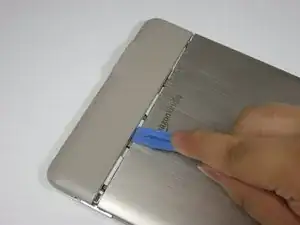
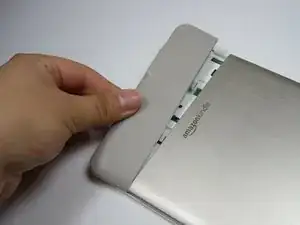
Положите Kindle экраном вниз на мягкую ткань, чтобы защитить экран.
Защёлкните пластиковый инструмент для открытия в небольшой зазор между серым пластиком и металлическим корпусом.
Проведите пластиковым инструментом по зазору, нажимая вниз, чтобы отделить серый пластик от металлического корпуса.
Сдвиньте верхнюю серую пластиковую деталь в сторону от металлического корпуса Kindle.
После отделения верхней серой пластиковой детали от задней металлической крышки снимите её.
Шаг 2
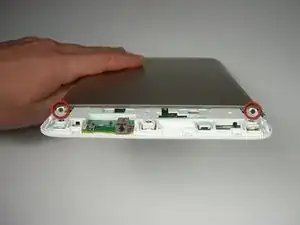
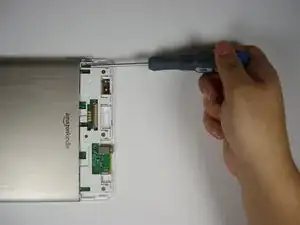
Используйте отвертку Phillips #00, чтобы вынуть два винта длиной 4 мм из металлического корпуса.
Шаг 3
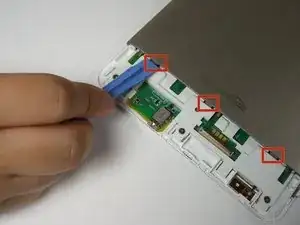
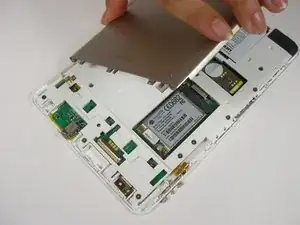
Используйте пластиковый инструмент для открытия, чтобы нажать вниз и поддеть по направлению к металлическому корпусу, чтобы освободить каждый из трёх зажимов, удерживающих металлическую крышку.
Снимите металлическую крышку.
Кнопка регулировки громкости расположена в выемке на боковой стороне Kindle. При снятии металлической крышки кнопка громкости может выпасть. При сборке установите кнопку громкости обратно в её выемку.
Шаг 4
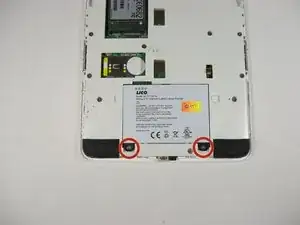
Используйте отвертку Phillips #00, чтобы вынуть два винта длиной 3 мм, удерживающие аккумулятор.
Аккумулятор следует вытащить перед продолжением руководства, чтобы предотвратить ущерб Вам и устройству.
Шаг 5
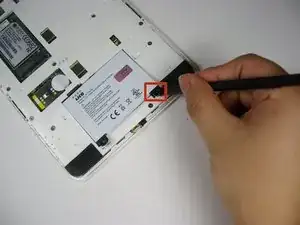
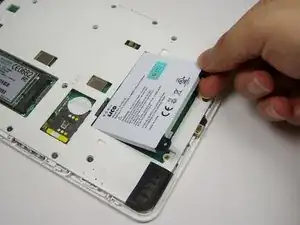
Подденьте вверх под чёрной защёлкой лопаткой, чтобы освободить аккумулятор.
Используйте пальцы, чтобы поднять аккумулятор и вынуть его из устройства.
Шаг 6
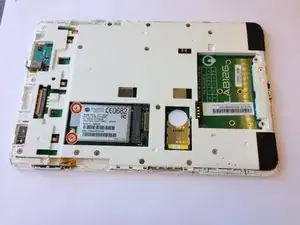
Поверните Kindle на 180 градусов. Найдите беспроводную плату с логотипом AnyData в левом верхнем углу и символом FCC справа.
Используйте отвертку Phillips #00, чтобы вынуть два винта длиной 2 мм из беспроводной платы.
Шаг 7
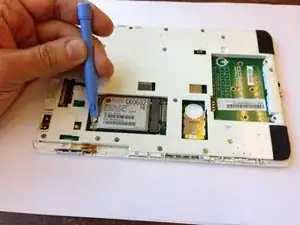
Используйте пластиковый инструмент для открытия, чтобы зажать под соединением и аккуратно отщёлкнуть крышку провода.
Шаг 8
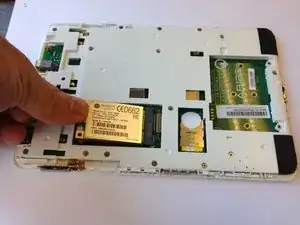
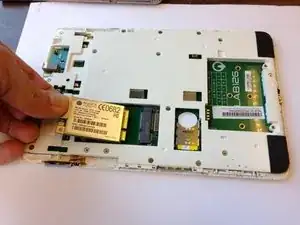
Используйте пальцы, чтобы приподнять левый край беспроводной платы.
Выньте плату из разъёма.
Шаг 9
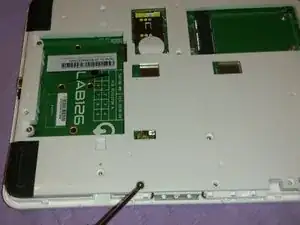
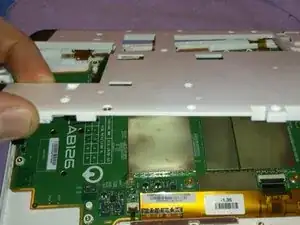
Снимите 16 винтов с средней рамки.
Шаг 10
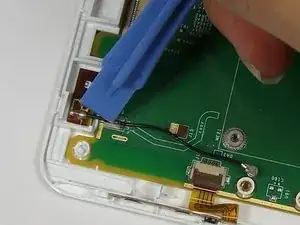
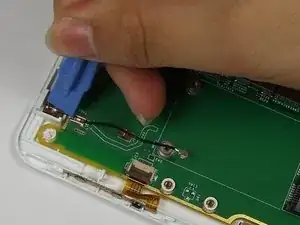
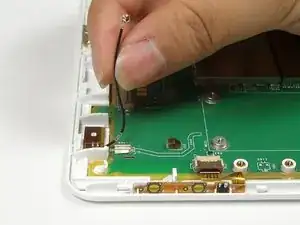
Используйте пластиковый инструмент для открытия, чтобы раздвинуть стороны обжима друг от друга. Это разомкнёт обжим, удерживающий провод.
Когда стороны обжима будут достаточно раздвинуты, подденьте провод пальцами и вытащите его из обжима.
Шаг 11
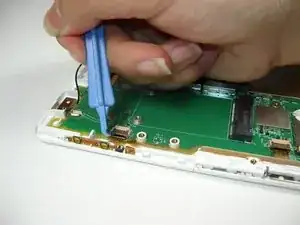
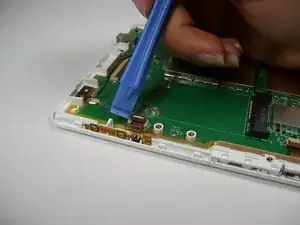
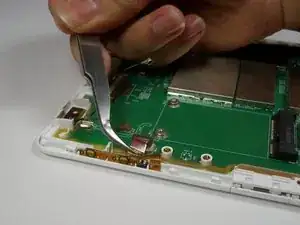
Засуньте инструмент для открытия под пластиковую ленту и аккуратно потяните вверх, чтобы поднять коричневый защёлкивающий язычок.
Нежно сожмите пластиковую ленту пинцетом и оттяните её от разъёма, чтобы вынуть.
Шаг 12
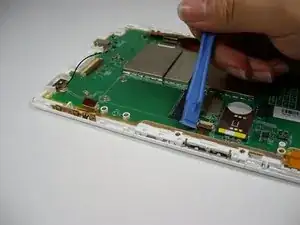
Найдите следующий коричневый разъём в трёх дюймах вправо от предыдущего и повторите Шаг 10, чтобы снять пластиковую ленту.
Шаг 13
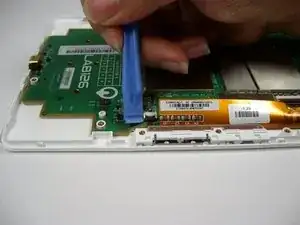
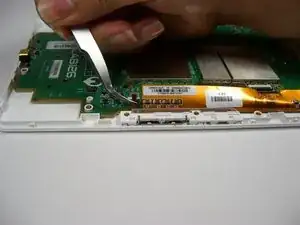
Поверните устройство на 180 градусов и найдите меньший коричневый разъём на левой стороне устройства.
Повторите Шаг 10.
Шаг 14
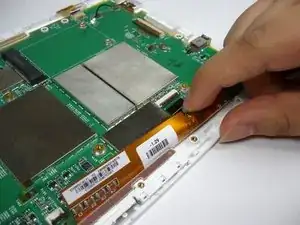
Нажмите пальцем на последнюю пластиковую ленту.
Сдвиньте палец от разъёма, чтобы снять последнюю ленту.
Шаг 15
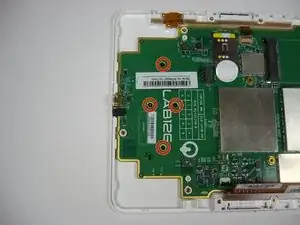
Используйте отвертку Phillips #00, чтобы вынуть четыре винта длиной 4 мм с материнской платы, расположенные вокруг логотипа LAB126.
Шаг 16
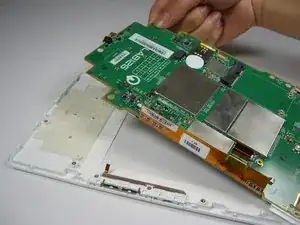
Возьмитесь за нижний угол материнской платы и аккуратно выньте её из Kindle.
Шаг 17
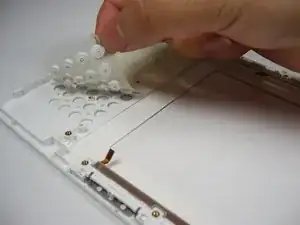
Возьмитесь за нижний левый угол клавиатуры.
Отделите клавиатуру от устройства.
Заключение
Для повторной сборки устройства выполните эти инструкции в обратном порядке.
Перевод руководства с ifixit.com