Замена камеры планшета Apex Tablet 7
В этом руководстве объясняется, как заменить камеру в планшете Apex Tablet 7. Воспользуйтесь этим руководством, если у вашего планшета повреждена камера или она работает неправильно. Убедитесь, что у вас есть запасная камера, и будьте готовы извлечь старую.
Шаг 1
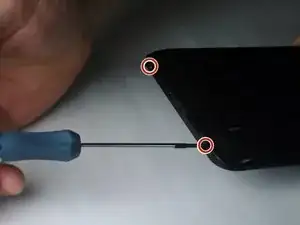
Открутите два винта Phillips #00 длиной 2,70 мм, расположенные на боковой стороне планшета с кнопками и разъёмом для наушников (нижняя сторона при вертикальном положении).
Шаг 2
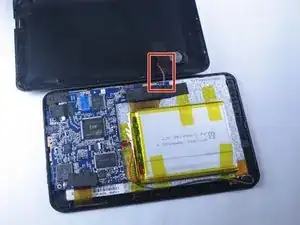
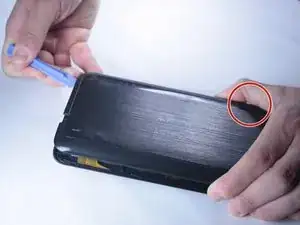
ОСТОРОЖНО: при снятии задней панели планшета соблюдайте осторожность в области динамика. Он расположен в правом нижнем углу при взгляде на заднюю панель. Внутри находятся два провода, соединяющих заднюю панель с основным устройством, и это соединение может быть повреждено, если снимать панель без осторожности.
Это соединение выделено красным цветом на изображениях.
Шаг 3
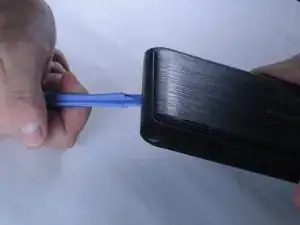
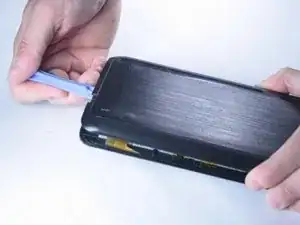
Вставьте пластиковое раздвижное приспособление между краем задней панели и верхним краем устройства.
Перемещайте пластиковое раздвижное приспособление вдоль боковых сторон планшета, удерживая его в щели между планшетом и задней панелью, чтобы создать разъём.
Шаг 4
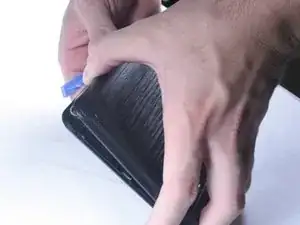
Аккуратно надавите рукой, чтобы медленно отделить заднюю панель, особенно осторожно обращаясь с соединением динамика.
Шаг 5
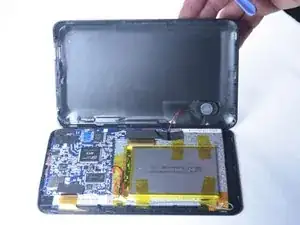
Задняя панель теперь должна быть отсоединена от устройства. Это даёт доступ к внутренним компонентам планшета для ремонта и замены деталей.
Шаг 6
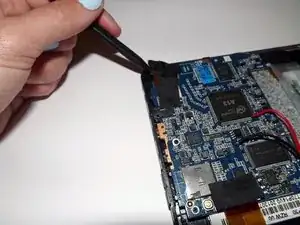
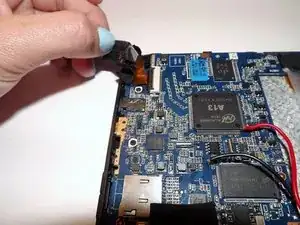
Осторожно снимите чёрную ленту, закрывающую камеру и печатную плату. Лента соединена с пористым блоком на задней стороне самой камеры.
Шаг 7
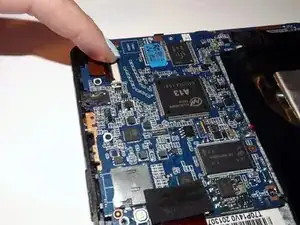
Откиньте чёрную защёлку, расположенную над золотистым кабелем, в вертикальное положение, чтобы освободить кабель.
Шаг 8
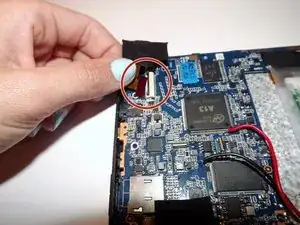
Осторожно извлеките кабель из разъёма, потянув его прямо наружу.
Шаг 9
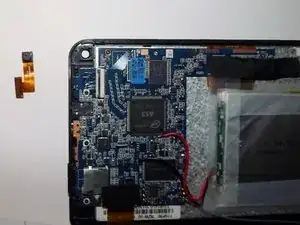
Извлеките камеру. Других соединений, удерживающих её, быть не должно.
Подключите новую камеру.
Завершение
Чтобы установить новую деталь и собрать устройство, выполните эти инструкции в обратном порядке.
Перевод руководства с ifixit.com