Замена аккумулятора планшета Apex Tablet 7
В этом руководстве показано, как удалить и заменить аккумулятор устройства в случае его выхода из строя или неисправной работы.
Шаг 1
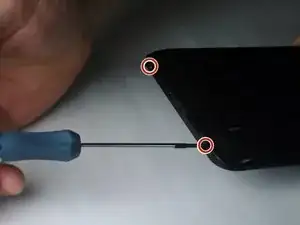
Открутите два винта длиной 2,70 мм с крестообразным шлицем Phillips #00, расположенные на стороне планшета с кнопками и разъёмом для наушников (нижняя сторона при вертикальном положении).
Шаг 2
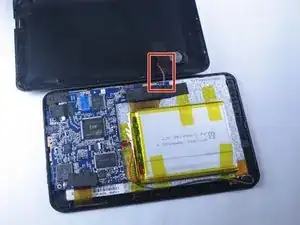
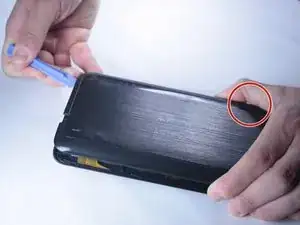
ОСТОРОЖНО: При снятии задней панели планшета будьте особенно аккуратны в районе динамика. Он расположен в правом нижнем углу при взгляде на заднюю сторону планшета. Внутри находятся два провода, соединяющих заднюю панель с основным устройством, и это соединение может быть повреждено, если снимать панель без осторожности.
Это соединение выделено красным цветом на изображениях.
Шаг 3
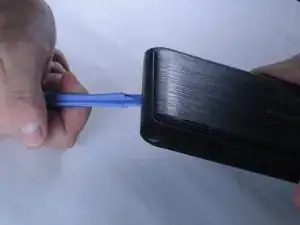
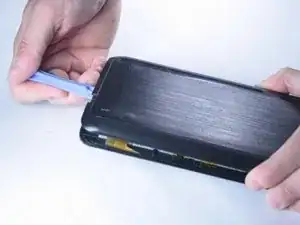
Вставьте пластиковую раздвижную лопатку между краем задней панели и верхним краем корпуса устройства.
Перемещайте пластиковую лопатку вдоль боковых сторон планшета, удерживая её в зазоре между планшетом и задней панелью, чтобы увеличить разрыв.
Шаг 4
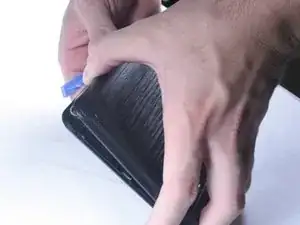
Нажмите рукой, чтобы аккуратно снять заднюю панель, особенно осторожно обращаясь с соединением динамика.
Шаг 5
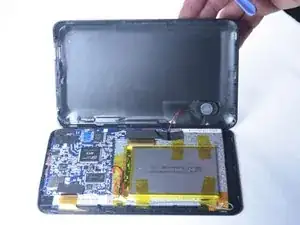
Теперь задняя панель должна быть отсоединена от устройства. Это даёт доступ к компонентам для ремонта и замены деталей планшета.
Шаг 6
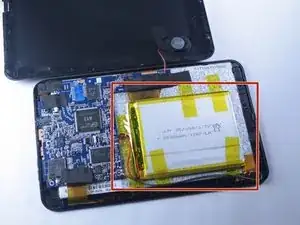
Найдите аккумулятор и провода, подключённые к нему
Шаг 7
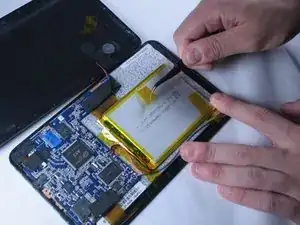
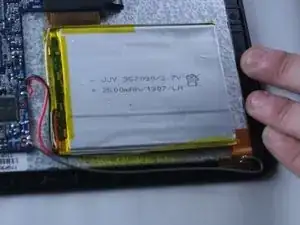
Используя пинцет или пальцы, начните удалять жёлкую ленту, которая крепит аккумулятор к устройству.
Шаг 8
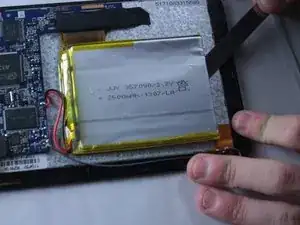
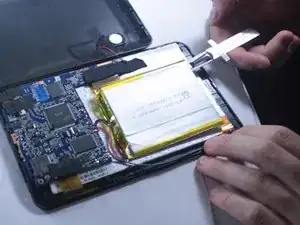
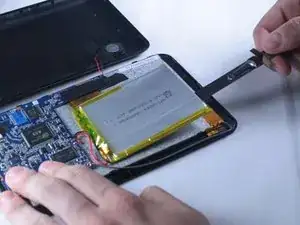
Аккумулятор очень хрупкий, поэтому этот процесс может привести к повреждению старого аккумулятора при удалении. Будьте особенно осторожны, если требуется сохранить старый аккумулятор целым.
Аккумулятор прикреплён к задней части устройства клеевым слоем под ним. Для медленного отделения аккумулятора от клея используйте линейку или лопатку.
Следите за тем, чтобы не согнуть и не проколоть аккумулятор, так как это может вызвать возгорание.
Шаг 9
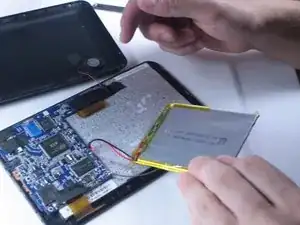
Теперь аккумулятор должен свободно подниматься с устройства.
Шаг 10
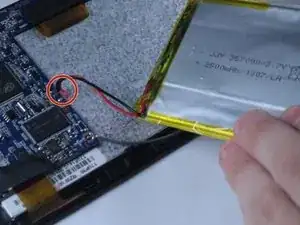
Теперь необходимо отключить красный и чёрный провода, соединяющие аккумулятор с печатной платой.
Это можно сделать, распаяв концы проводов с помощью нагретого жала паяльника.
Шаг 11
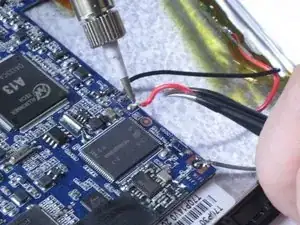
Нагревайте припой, удерживающий каждый из чёрных и красных проводов на печатной плате, одновременно аккуратно потягивая за провод пинцетом. Когда припой достаточно разогреется, провод легко отделится от соединения.
Шаг 12
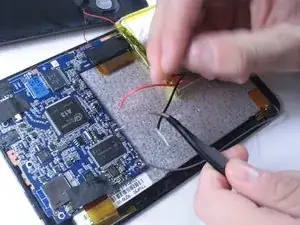
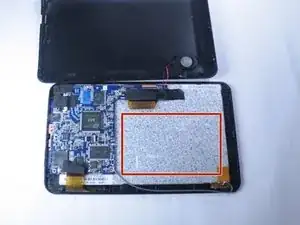
После отключения поднимите старый аккумулятор с устройства и удалите его.
Теперь в освободившееся место можно установить новый аккумулятор.
Шаг 13
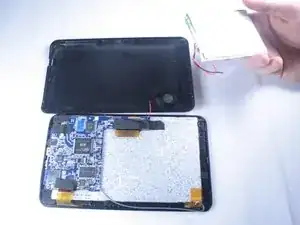
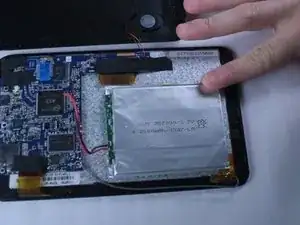
Возьмите новый аккумулятор.
Поместите его в центральную часть устройства туда, где находился старый аккумулятор.
Шаг 14
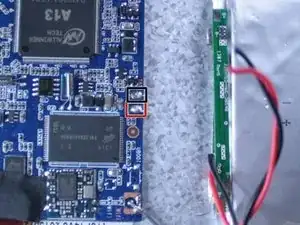
Найдите красный и чёрный провода, идущие от аккумулятора. Теперь необходимо припаять их концы обратно к печатной плате в те места, где вы удалили старые соединения.
Красный провод подключается к плюсу (+), а чёрный — к минусу (-), как показано на изображении.
Шаг 15
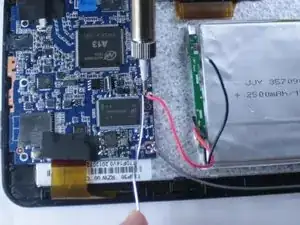
Поместите конец красного провода на плюсовой контакт. Удерживайте припой так, чтобы он касался контакта и конца провода, и нагревайте паяльником до тех пор, пока они не сплавятся и не появится небольшое количество дыма.
Повторите процедуру с концом чёрного провода и минусовым контактом.
Шаг 16
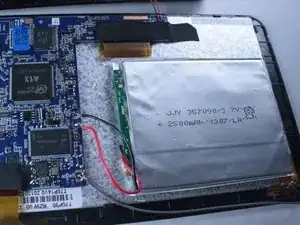
Теперь аккумулятор припаян к планшету.
Шаг 17
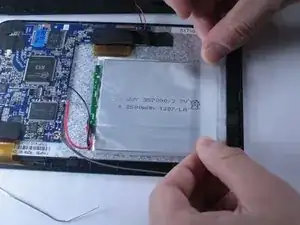
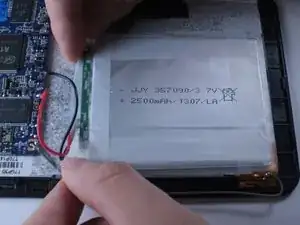
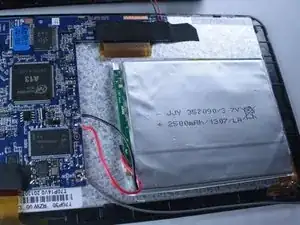
Наконец, закрепите аккумулятор на месте с помощью термостойкой ленты. Поместите аккумулятор по центру и приклейте полоски ленты так, чтобы он надёжно зафиксировался на устройстве.
Теперь аккумулятор подключён и закреплён в планшете
Перевод руководства с ifixit.com