Замена внутреннего динамика планшета Apex Tablet 7
В этом руководстве показано, как снять и заменить внутренний динамик, а также заново подключить любые провода от динамика к устройству. Эта замена устраняет проблемы со звуком от динамика устройства и другие неисправности аудиосистемы.
Шаг 1
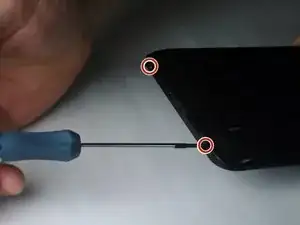
Открутите два винта Phillips #00 длиной 2,70 мм на стороне планшета, где находятся кнопки и разъём для наушников (нижняя сторона при вертикальном удержании).
Шаг 2
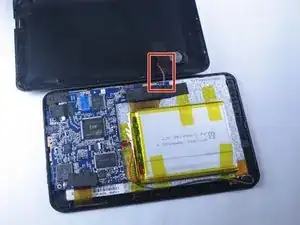
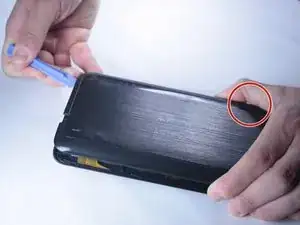
ВНИМАНИЕ: При снятии задней крышки планшета соблюдайте осторожность в зоне динамика. Он расположен в правом нижнем углу при взгляде на заднюю сторону планшета. Внутри находятся два провода, соединяющие заднюю крышку с самим устройством, и это соединение может быть разорвано, если крышку снимать неаккуратно.
Это соединение показано на фотографиях красным цветом.
Шаг 3
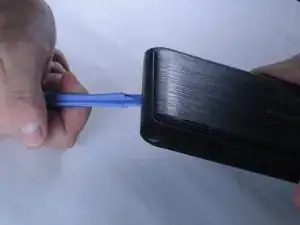
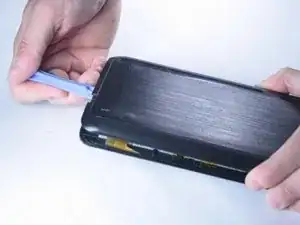
Вставьте пластиковый инструмент для вскрытия между кромкой задней крышки и верхним краем устройства.
Проведите пластиковым инструментом вдоль боковых сторон планшета, удерживая его в щели между планшетом и задней крышкой, чтобы создать зазор.
Шаг 4
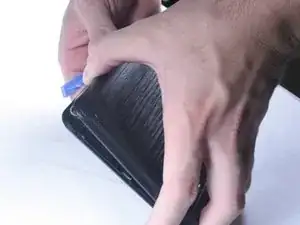
Приложите давление рукой, чтобы медленно отщёлкнуть заднюю крышку, особенно аккуратно обращайтесь в области подключения динамика.
Шаг 5
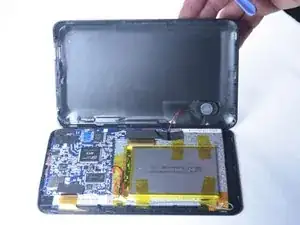
Задняя крышка теперь должна быть отсоединена от устройства. Это даёт доступ к компонентам устройства для ремонта и замены деталей планшета.
Шаг 6
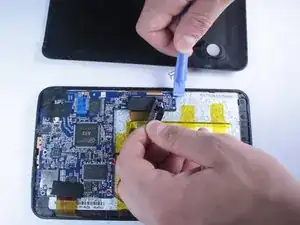
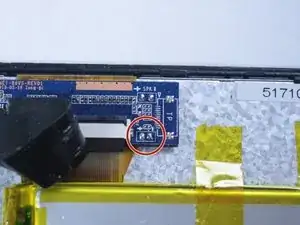
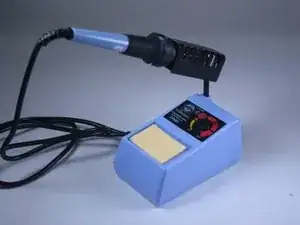
Если провода динамика были перерезаны или повреждены, их потребуется отремонтировать. Найдите повреждённые участки проводов. (Соединение с печатной платой часто ломается при снятии задней крышки.)
Найдите точки пайки, где провода были изначально подключены.
Включите паяльник и дождитесь его нагрева.
Шаг 7
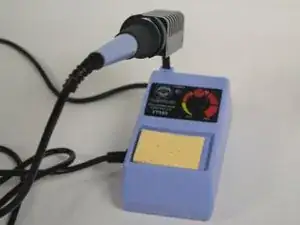
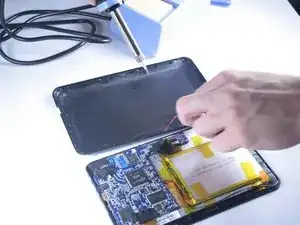
Убедитесь, что паяльник достаточно горяч, чтобы расплавить припой, и подготовьте рабочую станцию для пайки.
Проверить температуру паяльника можно, прикоснув кончиком проволоки припоя к жалу паяльника.
Приготовьте влажную губку или влажную бумажную салфетку для очистки жала паяльника от загрязнений.
При наличии подготовьте оплётку для выпаивания, чтобы впитать излишки припоя.
Шаг 8
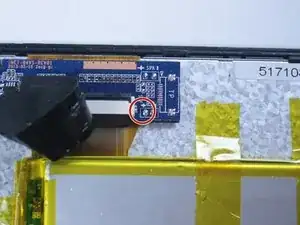
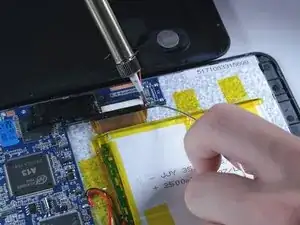
Запаяйте красный провод в указанное здесь место.
Возможно, вам придётся заменить провод или укоротить его, чтобы выполнить это соединение.
Если провод повреждён или слишком короток, потребуется припаяль новый провод к динамику и к печатной плате.
ВНИМАНИЕ: Паяльник очень горячий и может расплавить или повредить другие компоненты планшета. Избегайте длительного воздействия тепла на любую часть платы.
Шаг 9
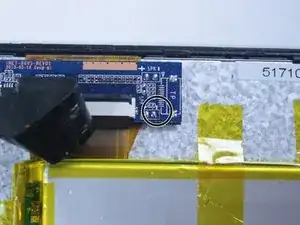
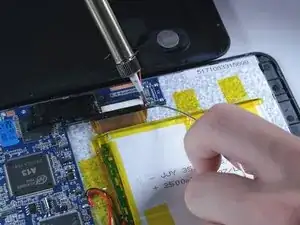
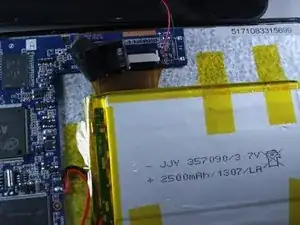
Соблюдая те же предосторожности, что и при работе с красным проводом, запаяйте чёрный провод в указанное здесь место.
Заключение
Чтобы собрать устройство обратно, выполните эти шаги в обратном порядке.
Перевод руководства с ifixit.com