Замена экрана Trio Stealth-G4X
В этом руководстве объясняется, как заменить экран планшета Trio Stealth-G4X. Перед началом убедитесь, что экран действительно требует замены. Для этого проверьте наличие трещин на экране. Если на экране есть трещины, их можно устранить только заменой экрана. Если трещин нет, но планшет не реагирует на касания, возможно повреждён дигитайзер. В зависимости от степени повреждений вы можете заменить дигитайзер без замены ЖК-экрана. Если изображение искажено или не реагирует, возможно повреждён сам ЖК-дисплей и требуется полная замена. Для получения дополнительной информации о распространённых проблемах с планшетом перед началом замены посетите страницу устранения неполадок Trio Stealth-G4X.
Шаг 1
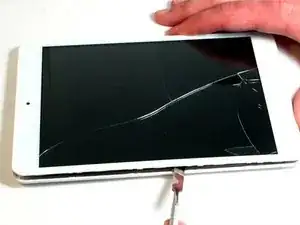
Начиная примерно от середины кромки планшета Trio Stealth-G4X, осторожно вставьте лопатку для вскрытия или медиатор между стыками с одной стороны планшета.
Шаг 2
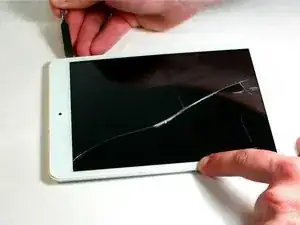
Продолжайте по периметру через все четыре угла планшета, освобождая все удерживающие защёлки, фиксирующие корпус. Это позволит разделить две половины планшета и получить доступ к материнской плате.
Не заглубляйтесь слишком сильно при разделении половин, чтобы не повредить внутренние компоненты планшета.
Шаг 3
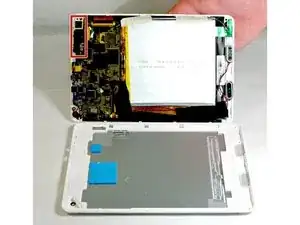
После разделения двух половин отложите заднюю крышку планшета в сторону — она не понадобится до сборки. Теперь найдите камеру на материнской плате планшета.
Шаг 4
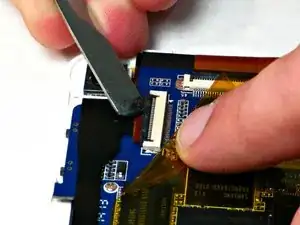
Отогните жёлтую защитную плёнку на материнской плате, чтобы получить доступ к шлейфу камеры.
Шаг 5
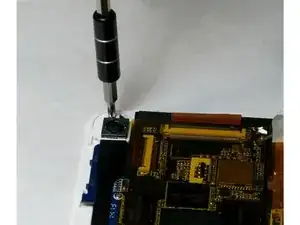
Возьмите крестовую отвёртку и выкрутите 3 мм винт прямо над модулем камеры. Отложите винт, чтобы не потерять его.
Шаг 6
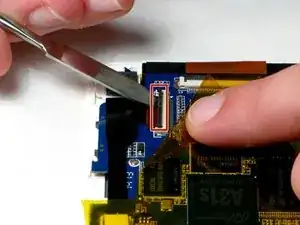
Используйте лопатку, чтобы поддеть чёрную защёлку на этом разъёме вверх. Это разблокирует шлейф, соединяющий камеру с материнской платой.
После разблокировки очень аккуратно вытащите шлейф из разъёма, чтобы отключить его.
Обращайтесь с шлейфом очень осторожно, он легко рвётся.
Шаг 7
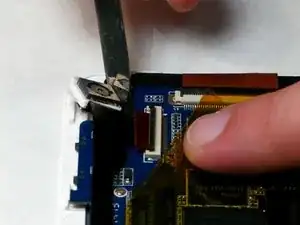
Теперь можно снять узел камеры. Используйте лопатку, чтобы аккуратно поддеть камеру и освободить её из посадочного места.
Шаг 8
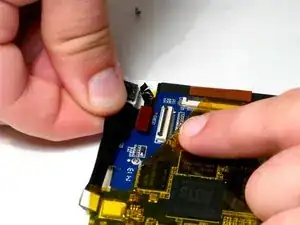
Возьмите модуль камеры пальцами и аккуратно приподнимите его, чтобы вынуть из планшета.
Шаг 9
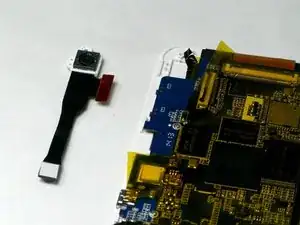
Вы сняли модуль камеры и можете отложить его в сторону. Установите новый модуль камеры, выполняя шаги в обратном порядке. Затем соберите планшет в той же последовательности.
Шаг 10
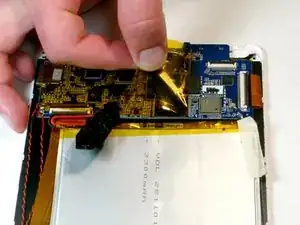
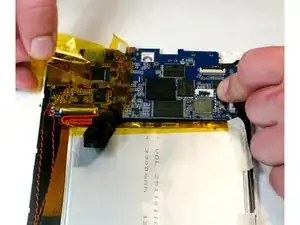
Медленно снимите жёлтую плёнку, покрывающую материнскую плату.
Шаг 11
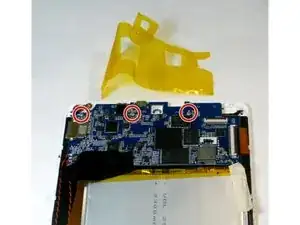
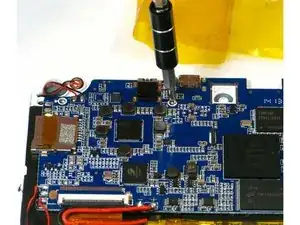
Снимите три оставшихся винта 3 мм с материнской платы с помощью крестовой отвёртки.
Шаг 12
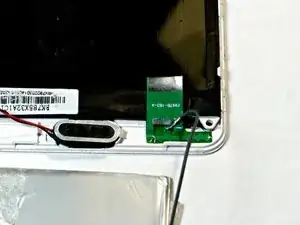
Найдите зелёную проводящую ленту в нижней части аккумулятора.
Несмотря на наличие точек пайки, для этой замены разъём распаивать не нужно.
Очень осторожно используйте лопатку, чтобы отлепить проводящую ленту от аккумуляторного блока.
Шаг 13
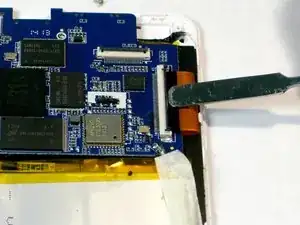
Найдите шлейф в правом верхнем углу планшета.
Он соединяет дигитайзер с материнской платой.
Используйте лопатку, чтобы поддеть чёрную защёлку вверх и разблокировать разъём шлейфа.
Шаг 14
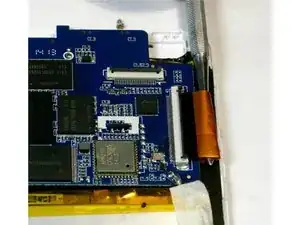
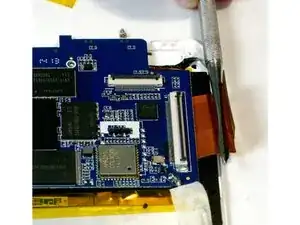
Используйте лопатку, чтобы приподнять правую сторону шлейфа и отсоединить его от материнской платы.
Шаг 15
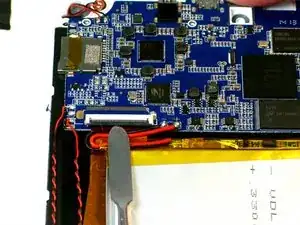
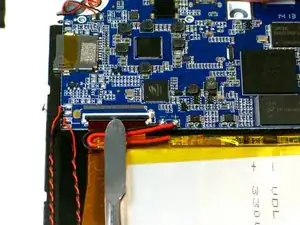
Найдите второй шлейф в левом верхнем углу планшета.
Он соединяет ЖК-дисплей с материнской платой.
Используйте лопатку, чтобы поддеть чёрную защёлку вверх и отсоединить шлейф.
Шаг 16
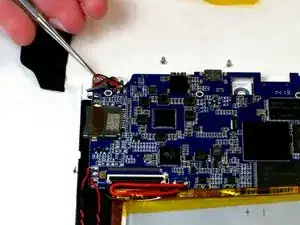
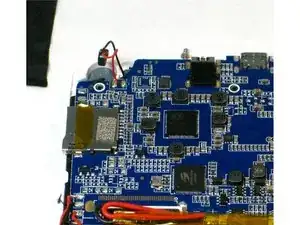
Найдите микрофон в левом верхнем углу планшета. Этот элемент легко выскакивает из посадочного отверстия с помощью лопатки.
Шаг 17
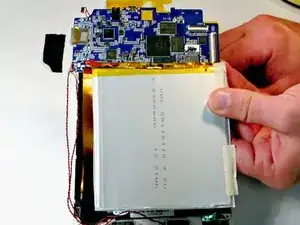
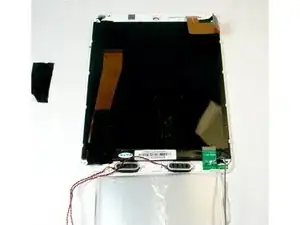
После выполнения всех этих шагов материнская плата, динамики и аккумулятор должны сниматься одним блоком. Аккумулятор может быть закреплён клеем. Чтобы снять его, осторожно подденьте инструмент для Pry под аккумулятор и отделяйте его от задней стороны ЖК-экрана.
Будьте осторожны при извлечении всех этих компонентов из планшета.
Шаг 18
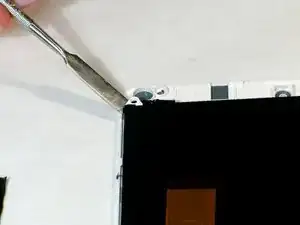
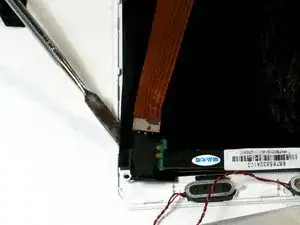
Далее аккуратно вставьте лопатку между экраном и корпусом в левом верхнем углу. Это начнёт отделять клей, скрепляющий экран и корпус.
Продолжайте движение вниз по левой стороне планшета.
Шаг 19
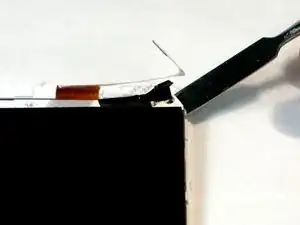
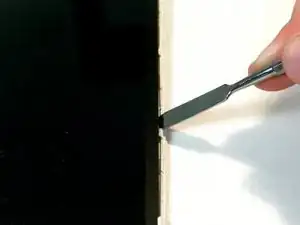
Начните с правого верхнего угла планшета и с помощью лопатки двигайтесь вниз по правой стороне, далее отделяя экран от корпуса.
Шаг 20
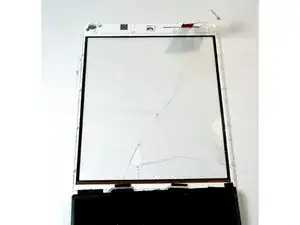
Экран теперь можно извлечь из планшета.
Обязательно удалите остатки клея с корпуса планшета перед установкой нового экрана. Сборку и установку можно выполнить, следуя этим шагам в обратном порядке.
Заключение
Чтобы собрать устройство, выполните эти инструкции в обратном порядке.
Перевод руководства с ifixit.com