Замена или увеличение внутреннего хранилища Tolino Vision 6
Я не нашёл руководства для этого в сети, поэтому записывал шаги, пока разбирался сам. Это руководство, вероятно, также применимо к другим ридерам Tolino, Kobo Libra 2 и другим ридерам Kobo. Я протестировал его только на Tolino Vision 6 с версией прошивки 16.1.0, поэтому результаты могут отличаться (особенно часть по увеличению хранения).
Руководство было написано на английском языке, но некоторые люди переводили его на другие языки. Я не несу ответственности, если Вы повредите устройство, следуя этому руководству, и тем более не несу ответственности, если Вы повредите его, следуя переводу на другой язык.
Шаг 1
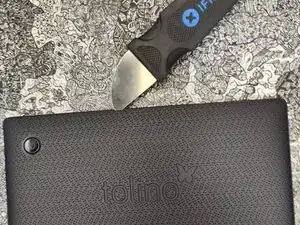
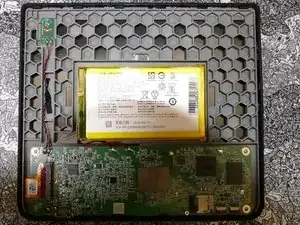
Выключите ридер, удерживая кнопку питания на задней панели и выбрав соответствующий пункт в меню.
Подденьте заднюю крышку вверх тонким металлическим инструментом, например iFixit Jimmy, или тонким ножом для масла.
Будьте осторожны в области, где расположена плата, чтобы не повредить её.
Начать немного сложно, но становится проще, когда крышка частично приподнята.
Шаг 2
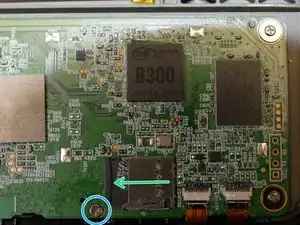
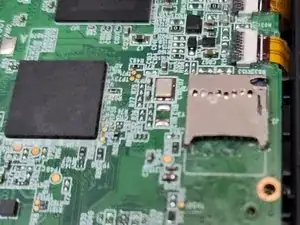
Теперь, когда устройство открыто, наступает самая сложная часть.
SD‑карта закреплена в гнезде с двухсторонним скотчем с обеих сторон.
Подойдите к этому так, как Вам удобнее, просто действуйте медленно и не применяйте чрезмерную силу.
Сначала я немного пошевелил её пальцами взад‑вперёд в гнезде.
Затем я использовал кредитную карту, чтобы равномерно надавить на выступающую часть карты вдали от гнезда.
По желанию пинцет может помочь при извлечении SD‑карты.
Также полезно временно удалить винт в нижнем левом углу от карты.
Шаг 3
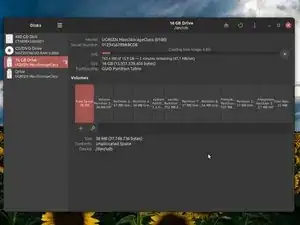
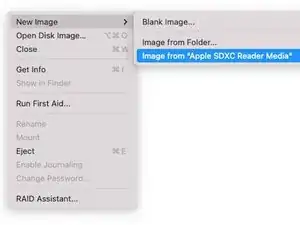
Теперь нужно создать резервную копию SD‑карты. Используйте любое подходящее программное обеспечение.
На скриншоте я использую встроенное управление дисками Linux Mint.
В Windows можно использовать программы вроде Win32DiskImager.
В macOS можно использовать Дисковую утилиту. Выберите том SD‑карты, нажмите Файл > Новый образ > Образ тома "[имя тома SD‑карты]".
В Windows и macOS вы также получите множество сообщений с предложением отформатировать разделы. Не форматируйте ни один из них. Это необратимо превратит устройство в кирпич!
Недостаточно просто скопировать файлы из распознанных ОС разделов. Нужно использовать инструмент для создания образа всей карты.
Шаг 4
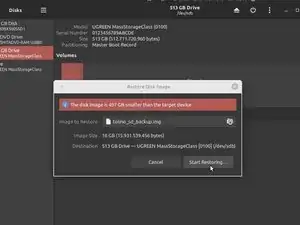
Теперь выполните то же самое «в обратном порядке» с новой SD‑картой.
Большинство программ, умеющих создавать образы дисков, также умеют их записывать. Кнопки часто расположены рядом. Вы разберётесь.
Не удаляйте образ после завершения. Если Ваша SD‑карта внезапно выйдет из строя, Вы сможете восстановить ридер с этим резервным образом.
Шаг 5
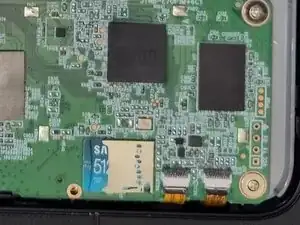
Если Вы хотели только заменить внутреннее хранилище, на этом всё. Вы просыпаетесь в своей кровати с отремонтированным устройством и верите во что хотите верить.
Если продолжите, останетесь в Стране Чудес, и я покажу, насколько глубока кроличья нора, чтобы увеличить внутреннее хранилище ридера.
Шаг 6
Увеличение внутреннего хранилища ридера до этого момента аналогично замене.
Остальная часть руководства актуальна только если Вы используете SD‑карту с большей ёмкостью, чем оригинальная.
Я также настоятельно рекомендую Linux для этого. Я использовал Linux Mint, но подойдёт любая современная дистрибуция.
Возможно, это можно сделать с помощью домашних инструментов на macOS или WSL в Windows, но я этого не тестировал.
На некоторых скриншотах я использовал SD‑карту 512 ГБ, а на других — 32 ГБ. Это потому, что мне пришлось вернуться и сделать дополнительные скриншоты.
Шаг 7
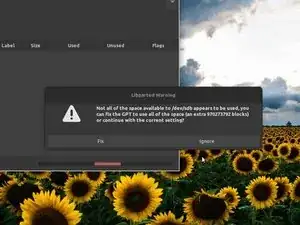
Первый шаг — увеличить размер основного раздела данных, чтобы заполнить свободное пространство в конце таблицы разделов.
К счастью, нужный раздел находится в конце таблицы.
Не повторяйте мою ошибку и не используйте GParted для этого. Он сломает систему, и придётся записывать образ SD заново.
Если они не установлены в системе, установите f2fs‑tools версии >= 1.15 и gdisk.
f2fs‑tools 1.14 (и, возможно, более старые версии) будут выдавать ложные сообщения об ошибках в зависимости от размера SD‑карты.
Некоторые/большинство/все команды в этом руководстве должны выполняться с правами суперпользователя.
Шаг 8
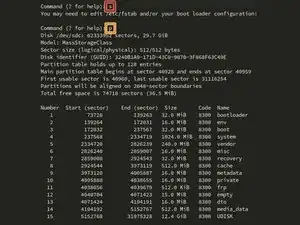
Откройте gdisk для редактирования разделов: gdisk /dev/sdX, где /dev/sdX — файл устройства USB. В моём случае это либо sdb, либо sdc.
Отсортируйте разделы, введя s
Выведите список всех разделов, введя p
Вывод в консоли должен выглядеть примерно как на скриншотах. Не переживайте, если некоторые числа не совпадают по выравниванию.
Шаг 9
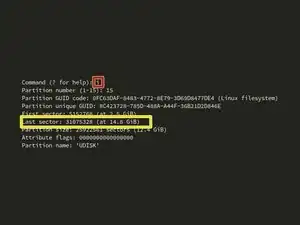
Раздел, который нужно изменить, называется UDISK. Найдите его номер в списке из шага два.
Введите i и укажите номер раздела, когда будет запрос. (В этом примере 15)
Скопируйте вывод куда‑нибудь в сохранение. Он понадобится позже.
Как видно, поле Last sector имеет значение 31075328 (в 14.8 GiB), потому что там заканчивалась старая SD‑карта.
Шаг 10
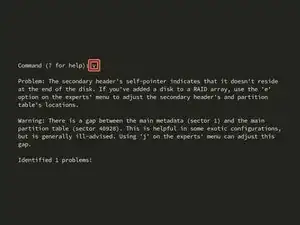
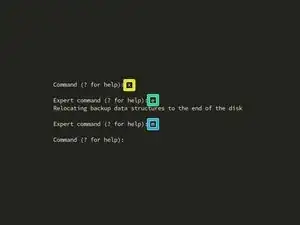
Теперь нужно исправить проблему, возникшую при копировании всего содержимого небольшой SD‑карты на большую.
Нажав v, вы можете проверить таблицу разделов на SD‑карте. Появится одна ошибка и одно предупреждение.
Предупреждение можно игнорировать, но с ошибкой нужно разобраться.
Для этого нажмите x, чтобы перейти в режим эксперта.
В режиме эксперта нажмите e, чтобы применить исправление.
После этого нажмите m, чтобы вернуться в главное меню.
Обращайте внимание на подсказку командной строки, чтобы знать, в каком режиме вы находитесь. Кнопки выполняют разные функции в разных режимах.
Шаг 11

Теперь, когда это сделано, вы наконец можете изменить размер раздела. Для этого мы удалим существующий раздел и создадим больший в том же месте.
Введите d, чтобы удалить раздел. На этом скриншоте это номер 1, на предыдущем — номер 15. У вас это может быть другой номер, убедитесь, что выбираете правильный.
Введите n, чтобы создать новый раздел.
После ввода d вам зададут несколько вопросов.
Номер раздела, Первый сектор и Hex код или GUID должны совпадать с выводом, который вы копировали ранее. Обычно значение по умолчанию для Первого сектора будет правильным, но не помешает перепроверить.
Значение по умолчанию для Последнего сектора расширит раздел на оставшееся место на диске. Это то, что вам нужно, поэтому просто нажмите Enter, чтобы принять значение по умолчанию.
Шаг 12
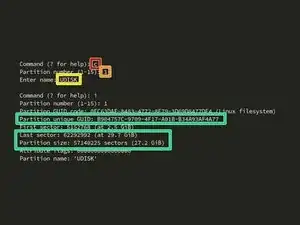
Теперь нужно переименовать новый раздел в правильное имя.
Нажмите c, чтобы войти в режим переименования.
Введите номер раздела. Опять же: у вас это может быть не 1.
Введите имя UDISK без кавычек.
Введите i и номер раздела. В этом выводе всё, кроме Уникального GUID раздела, Последнего сектора и Размер раздела, должно совпадать с информацией, которую вы скопировали сейчас.
Шаг 13
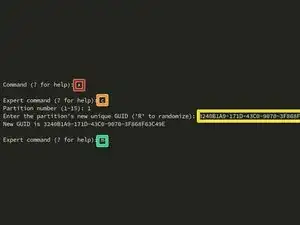
Перед тем как завершить увеличение размера раздела, нужно снова установить старый Уникальный GUID раздела.
Для этого нажмите x, чтобы войти в режим expert.
В режиме expert вы можете ввести c, чтобы изменить GUID. Вам снова будет задан вопрос о номере раздела.
После этого вы можете вставить GUID из текста, который вы копировали в начале.
Когда закончите, выйдите из режима expert, нажав m.
Шаг 14
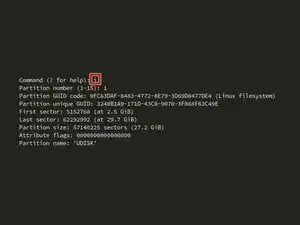
Теперь вы можете в последний раз проверить свою работу перед тем, как сделать изменения постоянными.
Введите i и номер раздела. В этом выводе всё, кроме Последнего сектора и Размер раздела, должно совпадать с информацией, которую вы скопировали сейчас.
Если другие значения не совпадают, электронная книга, вероятно, не загрузится. Поэтому вернитесь назад и исправьте их сейчас.
До этого момента на SD-карте ничего не менялось. Так что если вы не уверены, всё ли правильно, и хотите попробовать снова, просто выйдите из программы сейчас и попытайтесь ещё раз.
Шаг 15
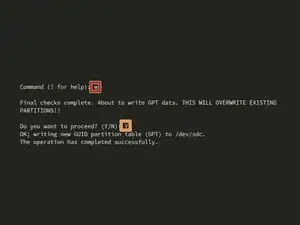
Если всё верно, вы можете записать изменения на SD-карту.
введите w, чтобы сохранить изменения.
Программа спросит вас, уверены ли вы; введите Y, чтобы продолжить.
Шаг 16
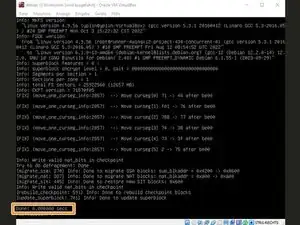
После увеличения размера раздела вам также нужно увеличить размер файловой системы на этом разделе. Не переживайте, это довольно быстро по сравнению с предыдущими действиями.
Введите resize.f2fs /dev/sdXY, где /dev/sdXY — файл раздела. В моём случае это было /dev/sdb15
Если всё пройдёт успешно, команда завершится довольно быстро.
Если вы получите Mount unclean image to replay log first, это значит, что раздел был смонтирован некорректно. Просто смонтируйте и сразу размонтируйте его в вашей ОС и попробуйте снова.
Если вы получите Error: Device size is not sufficient for F2FS volume, more segment needed, возможно, вы используете старую версию f2fs-tools. Баг был исправлен в версии 1.15. Так было на моей машине, и это также причина, почему консоль на этом скриншоте выглядит иначе.
Этот скриншот выглядит иначе, потому что я переключился на виртуальную машину для этого шага, так как версия f2fs-tools на моём другом устройстве была слишком старая. Вы можете использовать тот же терминал Linux, который использовали для предыдущих частей руководства.
Шаг 17
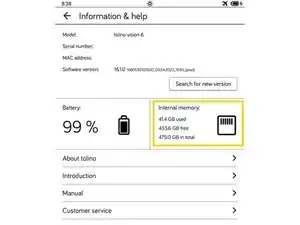
Пришло время узнать, всё ли вы сделали правильно.
Вставьте SD-карту в электронную книгу и нажмите и удерживайте кнопку питания на задней панели, пока индикатор уведомлений не загорится или не начнёт мигать.
Дайте несколько секунд на загрузку.
После загрузки вы сможете проверить новое доступное хранилище на устройстве.
Если устройство не загружается, вероятно, вы что-то испортили в таблице разделов (я через это проходил). Если подключить его к ПК по USB и выполнить lsusb, в этом случае оно будет отображаться как Allwinner Technology sunix Soc OTG connector in FEL/flashing mode. В такой ситуации лучше начать заново с шага 4.
Если оно загружается, но объём хранилища не увеличился, значит увеличение файловой системы не сработало. Попробуйте повторить этот шаг и убедитесь, что нет ошибок.
Заключение
Чтобы собрать устройство, установите заднюю панель на место — готово.
Перевод руководства с ifixit.com