Замена динамиков Asus MeMo Pad 10 ME102A
В этом руководстве вы научитесь снимать динамики с Asus MeMo Pad 10 ME102A
Шаг 1
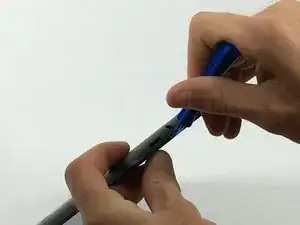
Вставьте синий пластиковый инструмент для открытия в стык между задней панелью и шасси.
При снятии задней панели не забывайте держать устройство лицевой стороной вниз на ровной поверхности, чтобы предотвратить его падение или падение чего-либо внутрь устройства.
Шаг 2
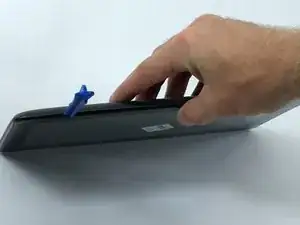
Проведите пластиковым открывателем по периметру планшета. В некоторых местах вы встретите сопротивление. Эти участки должны легко открываться, когда инструмент проходит через стык.
Шаг 3
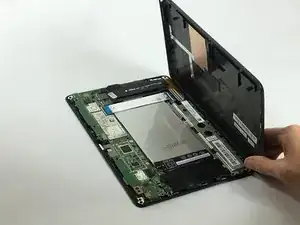
После того как все фиксирующие элементы будут открыты, задняя панель должна свободно сниматься вручную.
Шаг 4
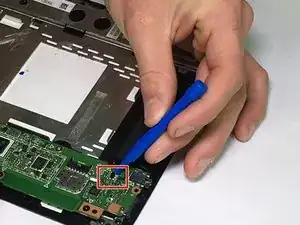
Правый динамик обозначен как ME102A-R и находится рядом с разъемом для батареи. Это первый динамик, который снимается в этом руководстве. Однако если вам нужно заменить только левый динамик, перейдите к разделу с левым динамиком.
Отсоедините кабель динамика, осторожно подталкивая его параллельно материнской плате плоской стороной синего пластикового инструмента для открытия.
Шаг 5
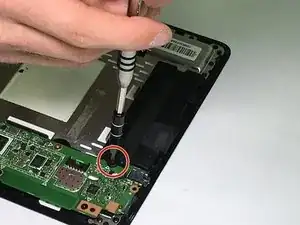
Открутите винт M2x4mm с помощью насадки PH00 для отвертки.
Шаг 6
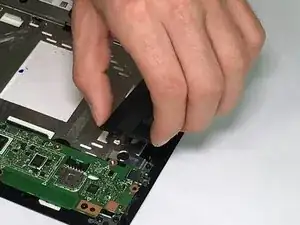
Поднимите динамик с конца, противоположного стальному зажиму, и вытяните его из под стального зажима. Динамик теперь снят.
Шаг 7
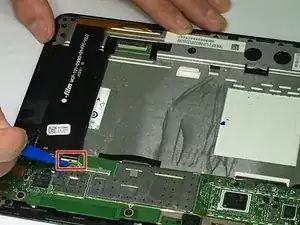
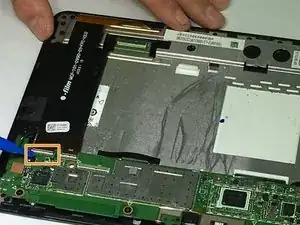
Левый динамик обозначен как ME102A-L и находится рядом с серебристым и синим шлейфом, проходящим через верхнюю часть батареи.
Снимите шлейф, обозначенный как CN2, осторожно поднимая белый зажим черных и белых разъемов с помощью маленького синего пластикового инструмента для открытия.
Снимите шлейф, обозначенный как CN1, осторожно поднимая белый зажим черных и белых разъемов с помощью маленького синего пластикового инструмента для открытия.
Шаг 8
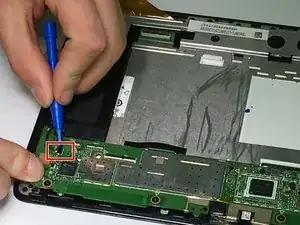
Отсоедините кабель динамика, осторожно подталкивая его параллельно материнской плате плоской стороной синего пластикового инструмента для открытия.
Шаг 9
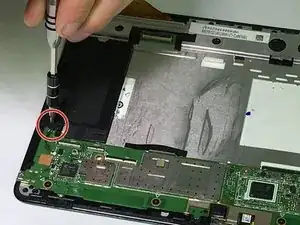
Открутите винт M2x4mm с помощью насадки PH00 для отвертки.
Шаг 10
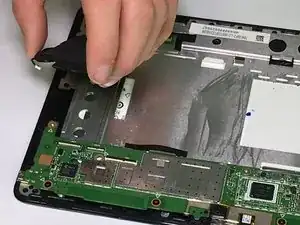
Поднимите динамик с конца, противоположного стальному зажиму, и вытяните его из под стального зажима. Динамик теперь снят.
Заключение
Чтобы собрать устройство, выполните эти инструкции в обратном порядке.
Перевод руководства с ifixit.com