Замена экрана ASUS Eee Pad Transformer
Одно падение может означать разницу между работоспособным планшетом и нерабочим. Поэтому способность заменить треснувший или повреждённый экран критична для срока службы электроники. Используйте это руководство для замены экрана на вашем ASUS Eee Pad Transformer.
Шаг 1
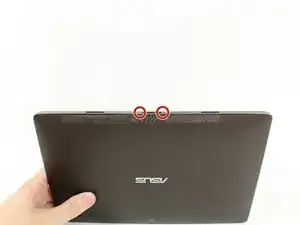
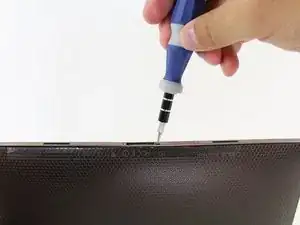
Используйте отвёртку T5 Torx, чтобы выкрутить два шурупа T5 длиной 4,5 миллиметра по обе стороны от порта на нижней части планшета.
Шаг 2
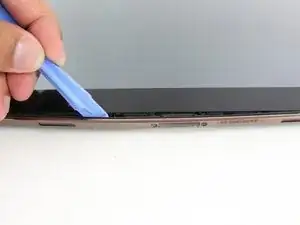
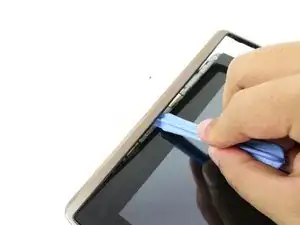
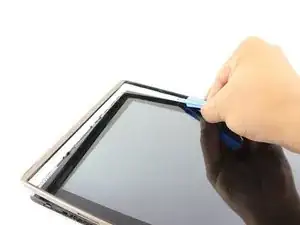
Используйте пластиковый инструмент для вскрытия, чтобы поддеть между основным корпусом планшета и внешней рамкой. Снимите внешнюю рамку, поддев её по периметру устройства и вытягивая рамку вверх.
Физические кнопки расположены на внешней стороне рамки справа, продолжайте следовать руководству, чтобы найти внутренние кнопки.
Шаг 3
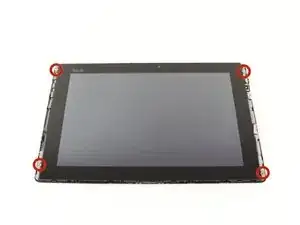
Снимите четыре винта Phillips #00 длиной 2 миллиметра, расположенные в углах планшета.
Шаг 4
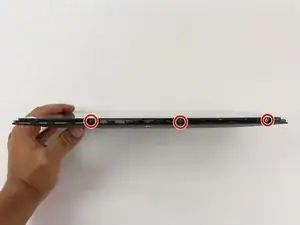
Используйте отвёртку Phillips #00, чтобы выкрутить три винта длиной 3 миллиметра, соединяющие переднюю панель с задней панелью, расположенные над областью камеры, в верхней части планшета.
Шаг 5
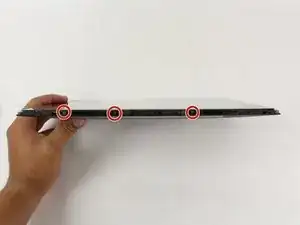
Используйте отвёртку Phillips #00, чтобы выкрутить три винта длиной 3 миллиметра, соединяющие переднюю панель с задней панелью, расположенные в нижней части планшета рядом с портом.
Шаг 6
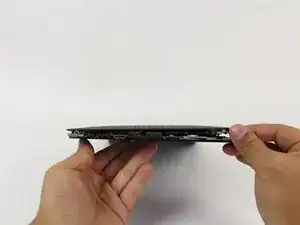
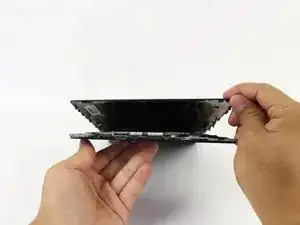
Снимите заднюю панель, оттянув её от оставшейся части устройства.
Шаг 7
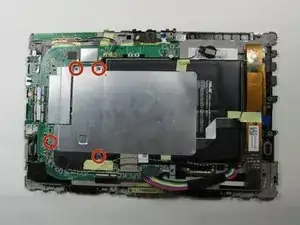
Используйте отвёртку Phillips #00, чтобы выкрутить четыре винта длиной 3 миллиметра, расположенные на металлической панели.
Шаг 8
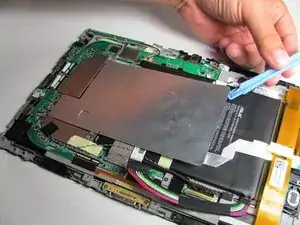
Металлическая панель приклеена к батарее. Снимайте аккуратно.
Используйте пластиковый инструмент для вскрытия, чтобы поддеть металлическую панель у батареи, начиная с правых углов и обрабатывая остальную часть панели по кругу.
Шаг 9
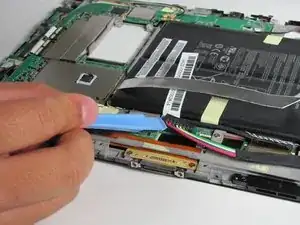
Не поддёргивайте разъём батареи вверх, как показано на этой фотографии. Вместо этого вытяните разъём прямо (в направлении проводов).
Шаг 10
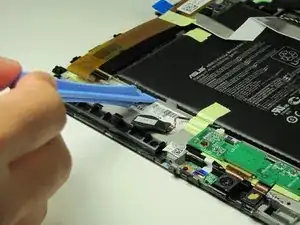
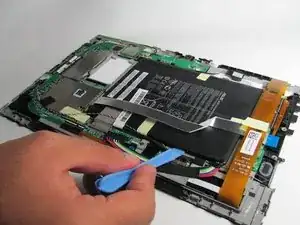
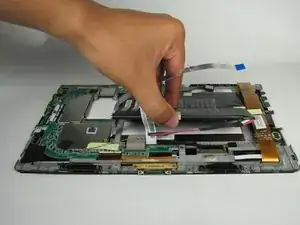
Батарея приклеена к устройству. Снимайте аккуратно.
Отклейте ленту по краям батареи.
Вставьте пластиковый инструмент для вскрытия в паз на стороне батареи рядом с пучком проводов.
Поднимите батарею и снимите её с устройства.
Шаг 11
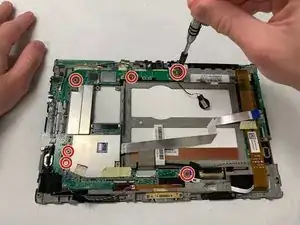
Используйте отвёртку Phillips #00, чтобы выкрутить шесть винтов длиной 3 миллиметра, фиксирующих материнскую плату к экрану.
Шаг 12
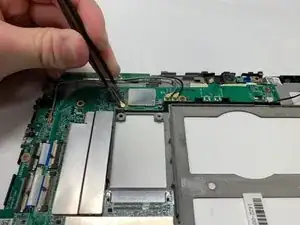
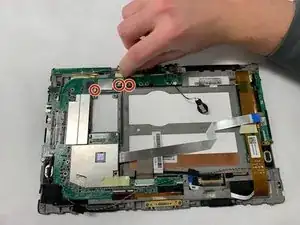
Отсоедините антенны Wi‑Fi и GPS (три коаксиальных кабеля, подключённых к материнской плате) вручную, металлическим лопаткой или пинцетом, поддев и отрывая их от устройства.
Шаг 13
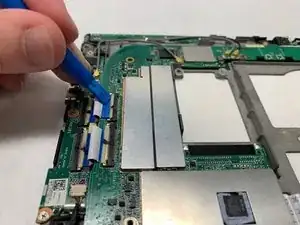
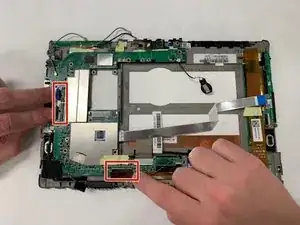
Используйте пальцы, пластиковый инструмент для вскрытия или металлическую лопатку, чтобы поднять защёлки ZIF‑разъёма. Снимите ленточные кабели, подключенные под ними.
Шаг 14
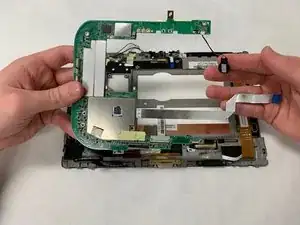
Снимите любую ленту, удерживающую свободные провода.
Осторожно поднимите материнскую плату и сдвиньте её из-под креплений.
Шаг 15
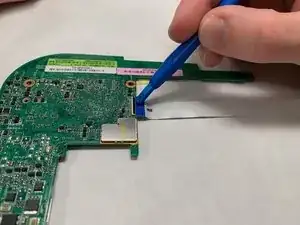
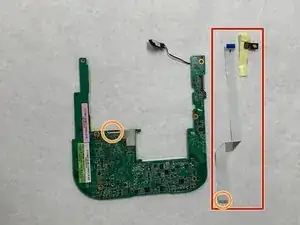
Отстегните ленточный кабель от ZIF‑разъёма с помощью пластикового инструмента для вскрытия или металлической лопатки.
Снимите любые приклеенные аксессуары.
Шаг 16
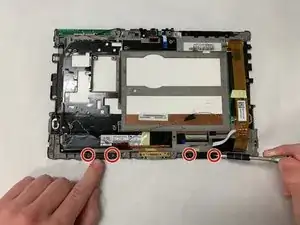
Используйте отвёртку Phillips #00, чтобы выкрутить четыре винта длиной 3 миллиметра, фиксирующих два чёрных порта внизу.
Шаг 17
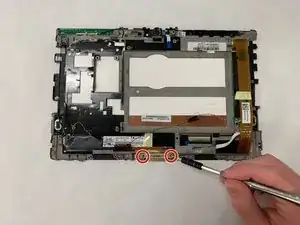
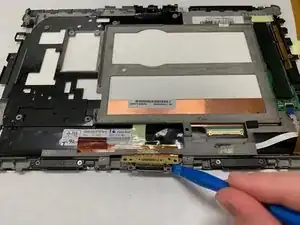
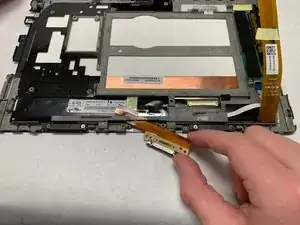
Используйте отвёртку Phillips #00, чтобы выкрутить два винта длиной 3 миллиметра, фиксирующие порт зарядки к экрану.
Осторожно снимите порт зарядки, поднимая металлический конец и аккуратно выскальзывая пластик, который находится под серым ограничителем экрана.
Шаг 18
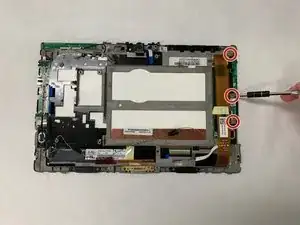
Используйте отвёртку Phillips #00, чтобы выкрутить три винта длиной 3 миллиметра, фиксирующие плату кнопок регулировки громкости.
Шаг 19
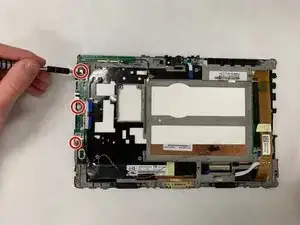
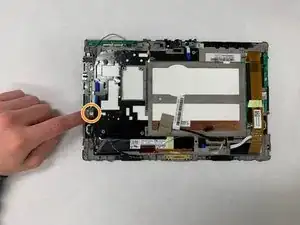
Используйте отвёртку Phillips #00, чтобы выкрутить три винта длиной 3 миллиметра, фиксирующие плату разъёма наушников.
Отстегните ленточный разъём «No-fuss» ногтем или металлической лопаткой.
Шаг 20
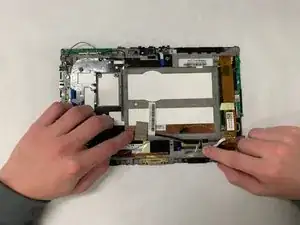
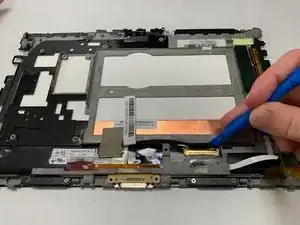
Используйте пальцы, пластиковый инструмент для вскрытия или металлическую лопатку, чтобы поднять защёлку, фиксирующую кабель дисплея, и выньте его, сдвинув наружу.
Шаг 21
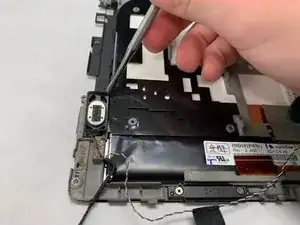
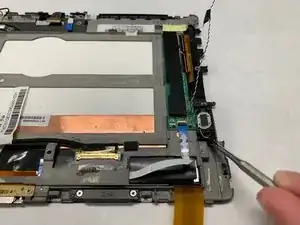
Используйте пальцы, пластиковый инструмент для вскрытия или металлическую лопатку, чтобы поднять приклеенные левый и правый динамики.
Шаг 22
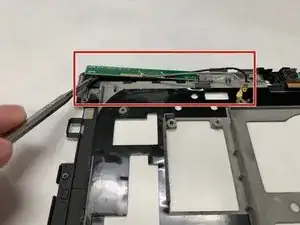
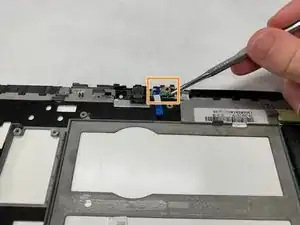
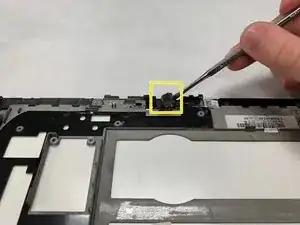
Отсоедините антенну Wi‑Fi и GPS от экрана. Эта деталь приклеена, поэтому используйте металлическую лопатку, чтобы поддеть и приподнять её.
Используйте металлическую лопатку, чтобы приподнять небольшую электрическую плату рядом с камерой. Эта деталь также приклеена и зафиксирована пластиковыми стойками.
С помощью металлической лопатки выньте камеру из её посадочного места. Камера приклеена.
Шаг 23
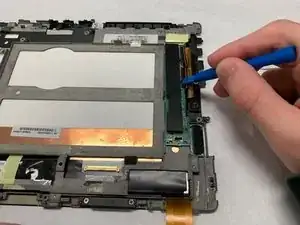
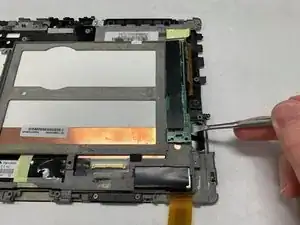
Отсоедините два ZIF‑разъёма пальцами, пластиковым инструментом для вскрытия или металлической лопаткой.
С помощью металлической лопатки приподнимите приклеенную материнскую плату.
Шаг 24
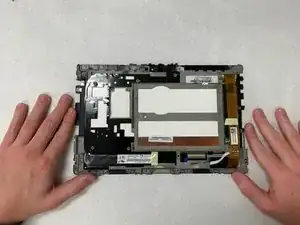
Так должен выглядеть финальный экран после удаления всех компонентов.
Заключение
Для сборки устройства выполните эти инструкции в обратном порядке.
Перевод руководства с ifixit.com