Замена динамиков Acer Iconia W510
Правый и левый динамики в W510 объединены в один разъем и поэтому не могут быть заменены по отдельности — оба динамика заменяются одновременно.
Шаг 1
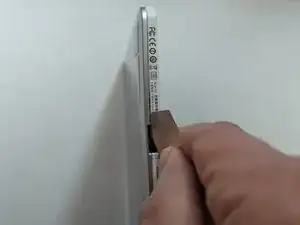
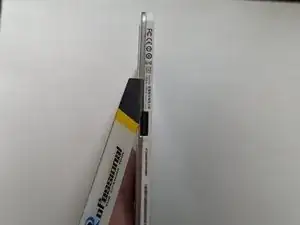
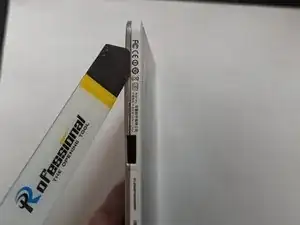
Аккуратно вставьте металлический монтажный инструмент между задней крышкой и рамкой под углом, как показано.
Поверните инструмент влево, чтобы начать отсоединение защелок.
Двигайтесь к углу, поддевая и поворачивая, чтобы отщелкивать защелки по мере продвижения.
Шаг 2
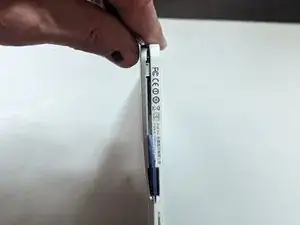
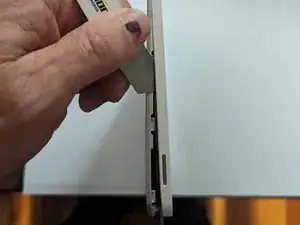
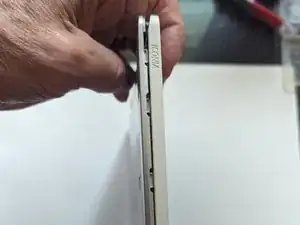
Вставьте пластиковую лопатку, чтобы защелки не закрылись снова, когда вы обогнёте угол и начнёте работать над правой стороной планшета.
Продолжайте как прежде: поддевать и поворачивать, чтобы освободить защёлки.
Шаг 3
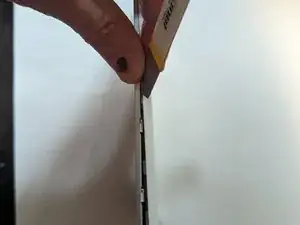
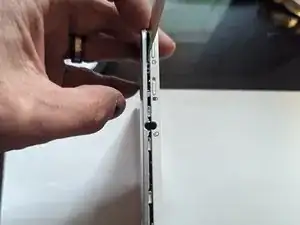
Продолжайте вдоль верхнего края, как и прежде.
Когда доберётесь до угла, будьте осторожны, чтобы не вставить инструмент в пространство под символом включения. Там находится хрупкая защёлка, которую легко сломать при поддевании инструментом. (Говорю из собственного опыта. Не повторяйте моих ошибок.)
Шаг 4
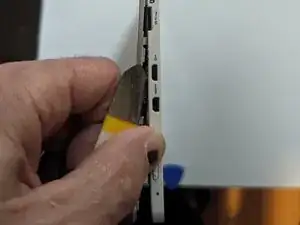
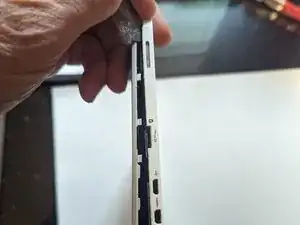
Отстегните левую сторону планшета.
Шаг 5
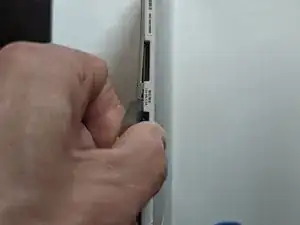
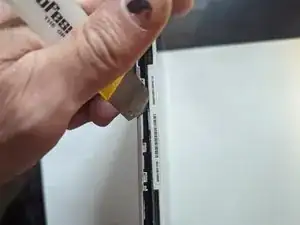
Вернитесь к нижней стороне — этот небольшой элемент сам по себе немного придирчив при отстёгивании; просто выполните ту же процедуру, что и с первым.
И, наконец, финиш между разъёмом клавиатуры/питания и направляющим штифтом справа, вернувшись туда, где вы начали.
Шаг 6
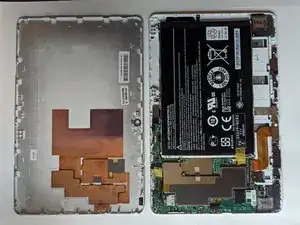
Задняя крышка снята.
Шаг 7
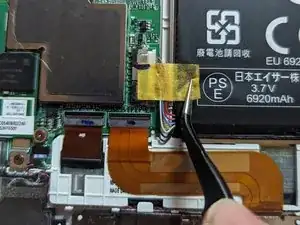
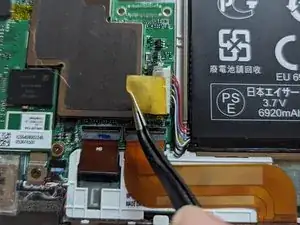
Отделите ленту, фиксирующую разъём батареи.
Шаг 8
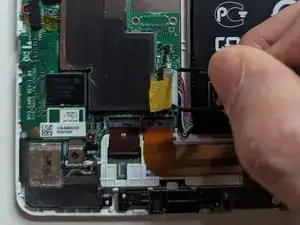
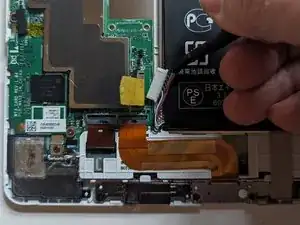
Возьмитесь за штекер за выступы по обеим сторонам и тяните прямо, чтобы вытащить его из разъёма.
Шаг 9
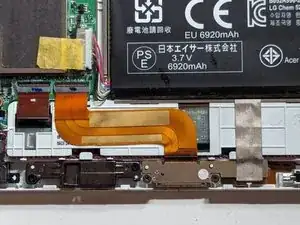
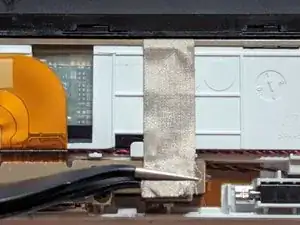
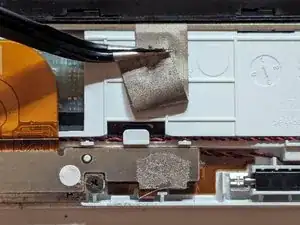
Отклейте заземляющую ленту от разъёма зарядки.
Шаг 10
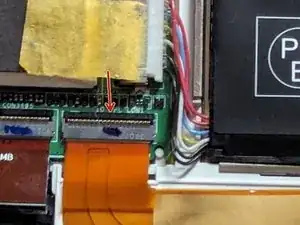
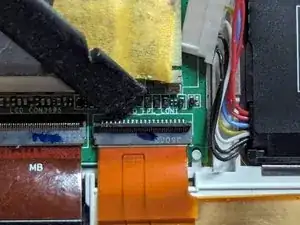
С помощью лопатки поднимите защёлку, фиксирующую гибкий кабель разъёма питания.
Шаг 11
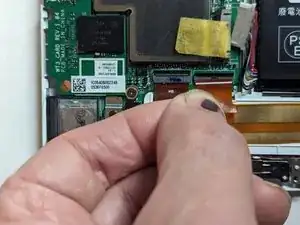
Возьмитесь за вытяжную петлю гибкого кабеля и используйте её, чтобы вытащить кабель из разъёма.
Шаг 12
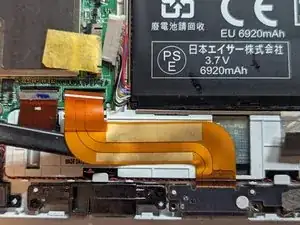
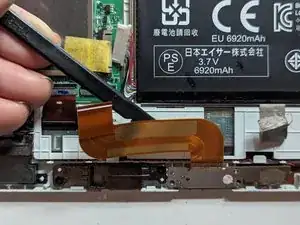
Гибкий кабель слабо приклеен к рамке дисплея, поэтому используйте лопатку, чтобы отделить его.
Шаг 13
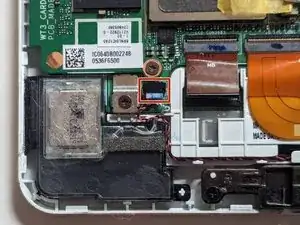
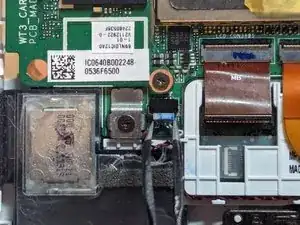
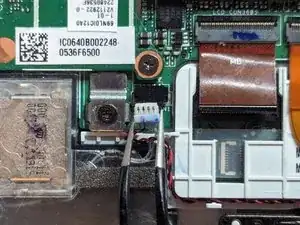
Отключите динамики.
Возьмитесь за сам разъём; не тяните за провода при отключении динамиков.
Шаг 14
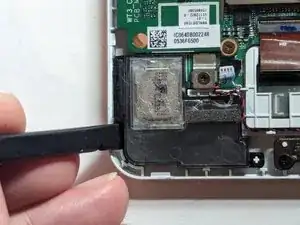
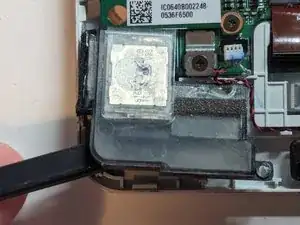
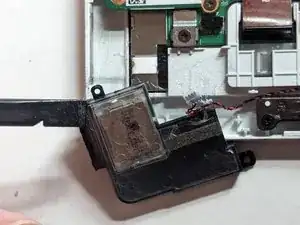
Динамик слабо приклеен к корпусу двусторонней лентой. Используйте лопатку, чтобы поддеть динамик и снять его.
Шаг 15
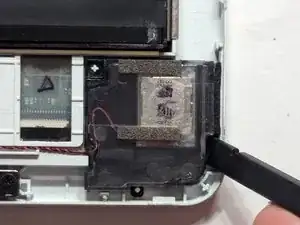
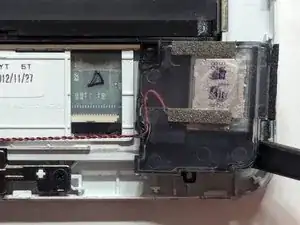
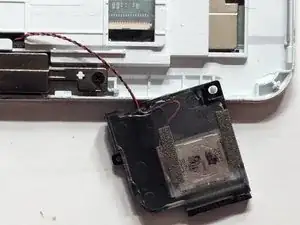
Повторите для левого динамика.
Шаг 16
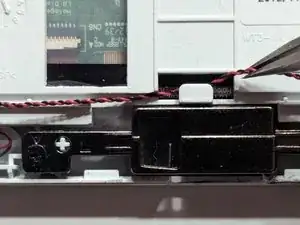
Начиная с левого динамика, вытащите провод из канавки, в которой он расположен.
Шаг 17
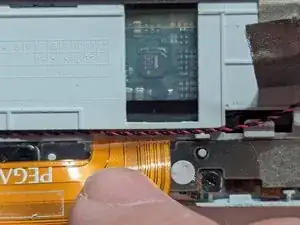
Отогните гибкий кабель разъёма питания назад, чтобы освободить канал для кабеля динамика.
Шаг 18
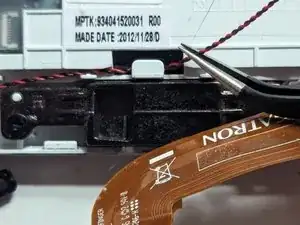
Ещё одна защёлка, которую нужно освободить.
Шаг 19
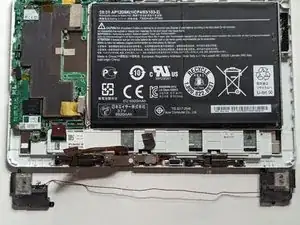
И динамики свободны.
Заключение
Для сборки устройства выполните эти инструкции в обратном порядке.
Перевод руководства с ifixit.com