Как заменить клавишу Apple Magic (iPad Pro 12.9 дюйма, 5-е поколение)
Используйте это руководство, чтобы отремонтировать клавиши на вашей магнитной клавиатуре iPad Pro 12.9 дюйма.
Если у вас есть магнитная клавиатура 12.9 дюйма для iPad Pro, возможно, вы заметили залипание клавиш, мешающее печати и вызывающее неправильную работу клавиатуры. В некоторых случаях это может привести к полной неработоспособности клавиатуры. Прежде чем покупать новую клавиатуру, можно попробовать выполнить шаги из этого руководства для её ремонта.
Следование этим инструкциям занимает около 15–30 минут и относительно просто. Вам понадобятся несколько инструментов, таких как отвертка с плоским жалом, щётка и баллончик со сжатым воздухом. В этом руководстве показано, как безопасно снять клавиши с вашей магнитной клавиатуры и очистить область под ними.
Следуя этим простым инструкциям, вы сможете восстановить работоспособность клавиатуры и снова печатать без помех. Независимо от того, используете ли вы iPad Pro для работы или для отдыха, устранение залипания клавиш значительно улучшит ваш опыт.
Перед использованием этого руководства убедитесь, что вы изучили страницу по устранению неполадок. Иногда клавиатура перестаёт работать из‑за программной ошибки, и её можно исправить без снятия клавиш.
Шаг 1
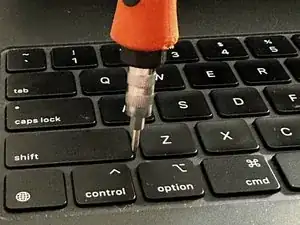
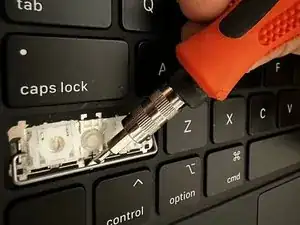
Держите отвертку вертикально так, чтобы плоский конец был направлен к краю клавиши.
Убедитесь, что вы поместили отвертку в правый нижний угол клавиши.
Шаг 2
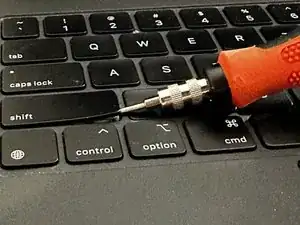
Надавите небольшим усилием отверткой на край клавиши.
Поверните отвертку по часовой стрелке под клавишей, пока не услышите щелчок.
Двигайте отвертку взад‑вперёд вдоль края клавиши, выполняя пилящее движение.
Прилагайте лёгкое давление к отвертке. Сильное давление может сломать клавишу.
Шаг 3
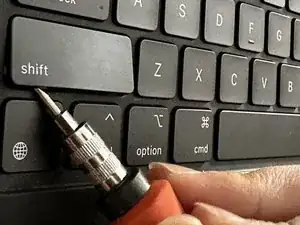
Повторите ту же процедуру в левом нижнем углу клавиши, но на этот раз поверните отвертку против часовой стрелки, пока не услышите щелчок.
Надавливайте очень осторожно, иначе клавиша может сломаться.
Шаг 4
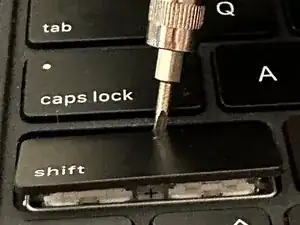
Когда оба края отщёлкнутся, возьмите клавишу и сдвиньте её вперёд.
Круглые метки на задней части клавиши — это направляющие, а квадратные метки — защёлки. Важно сдвигать клавишу сверху вниз, чтобы не сломать направляющие.
Шаг 5
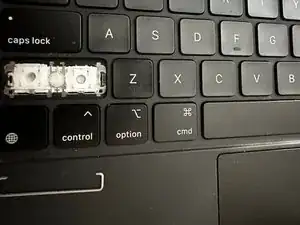
Используйте отвертку, чтобы приподнять металлическую планку с клавиши.
Отложите её в безопасное место, где она не потеряется.
Шаг 6
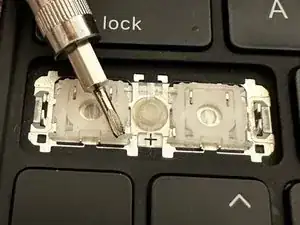
Поместите плоскую отвертку под нижний правый угол пластиковой механики.
Осторожно надавите, пока не услышите «щёлк».
Шаг 7
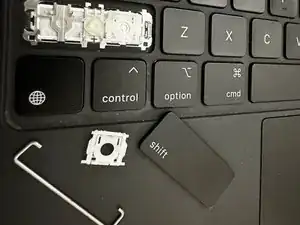
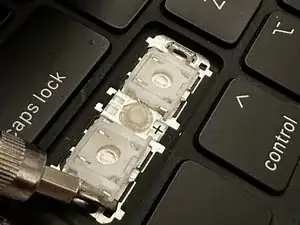
Повторите тот же шаг под нижним левым углом пластиковой механики до появления щелчка.
Снимите пластикую механику.
Шаг 8
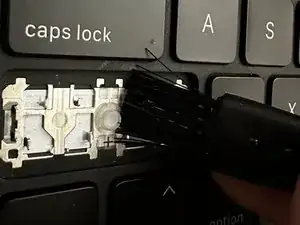
Очистите поверхность щёткой от пыли и мусора.
Шаг 9
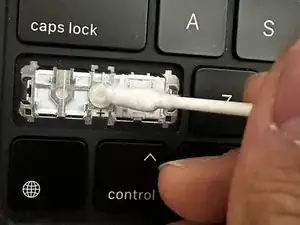
Удалите липкие следы в недоступных уголках под клавишей с помощью ватной палочки.
Шаг 10
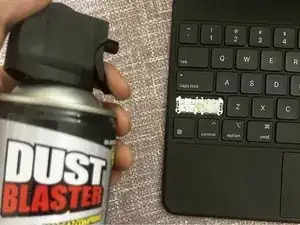
Распылите сжатый воздух под клавишу.
Держите насадку баллона на расстоянии 5–10 см от поверхности.
Это поможет удалить пыль под клавишей.
Шаг 11
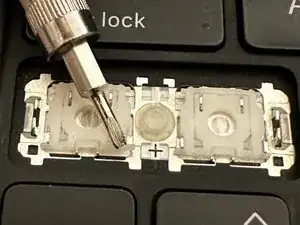
Заведите верх пластиковой механики под крючки и надавите вниз, пока не услышите «щёлк».
Шаг 12
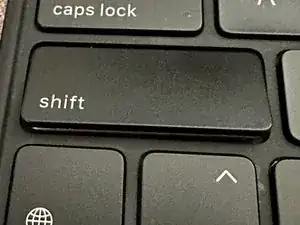
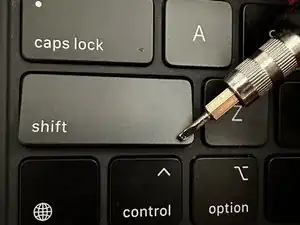
Осторожно сдвиньте верх пластиковой механики под крючки и надавите вниз до щелчка.
Не сдвигайте вниз. Это может сломать клавишу.
Заключение
Чтобы собрать устройство обратно, выполните инструкции в обратном порядке.
Перевод руководства с ifixit.com