Замена батареи Acer Iconia W510
Это руководство описывает замену батареи в части планшета этого устройства; в клавиатурной части есть идентичная батарея, которая рассматривается в отдельном руководстве.
Шаг 1
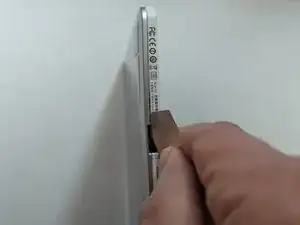
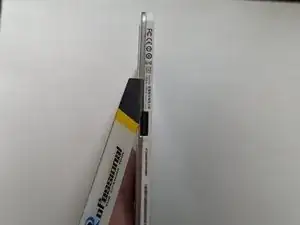
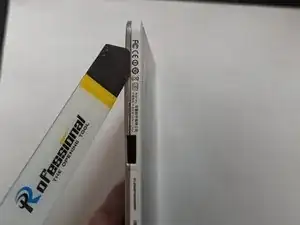
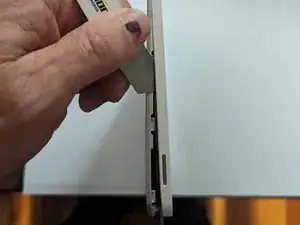
Осторожно вставьте металлический инструмент для поддевания между задней крышкой и рамкой под углом, как показано.
Поверните инструмент влево, чтобы начать расходить защёлки.
Переходите к углу, поддев и поворачивая, чтобы отщёлкивать фиксаторы по ходу движения.
Шаг 2
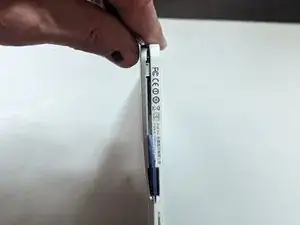
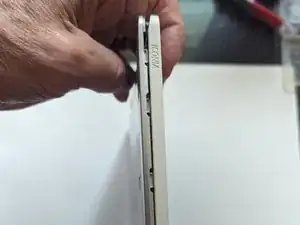
Вставьте медиатор для открытия, чтобы защёлки не закрылись снова, когда вы обогнёте угол и начнёте работать с правой стороной планшета.
Продолжайте как и прежде: поддевать и поворачивать, чтобы освободить защёлки.
Шаг 3
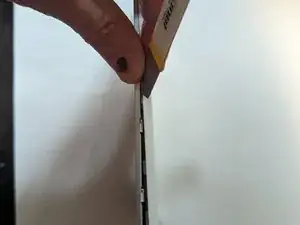
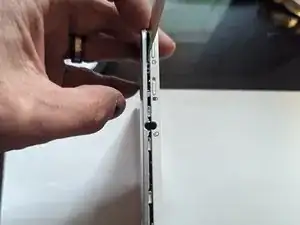
Продолжайте вдоль верхнего края, как и раньше.
Когда доберётесь до угла, будьте осторожны, не вставляйте инструмент в пространство под символом питания. Там расположен хрупкий фиксатор, который легко сломать при поддевании. (Да, я говорю из личного опыта. Не повторяйте моих ошибок.)
Шаг 4
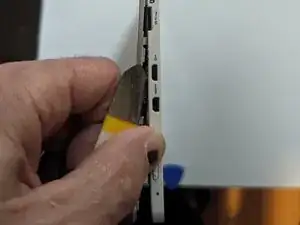
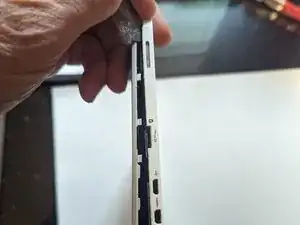
Отщёлкните левую сторону планшета.
Шаг 5
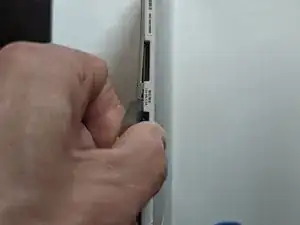
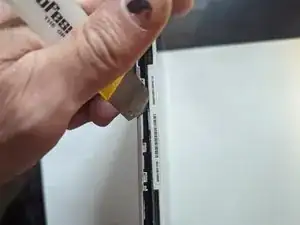
Вернитесь к нижней стороне — эта маленькая деталь сама по себе немного прихотлива при отщёлкивании, просто выполните ту же процедуру, что и с первой.
И наконец финишный отрезок между разъёмом клавиатуры/питания и направляющим штифтом справа, вернувшись в исходную точку.
Шаг 6
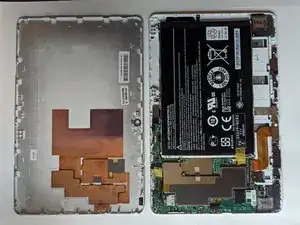
Задняя крышка снята.
Шаг 7
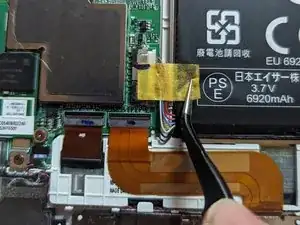
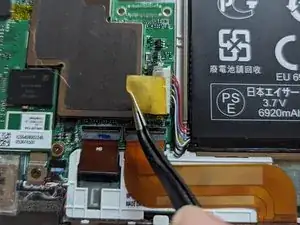
Отклейте ленту, фиксирующую разъём батареи.
Шаг 8
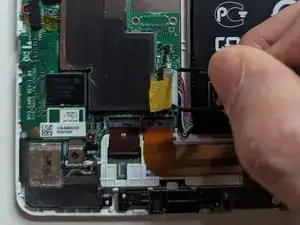
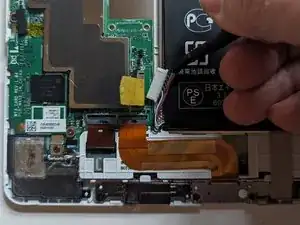
Схватите штекер за выступы по бокам и тяните прямо, чтобы вынуть его из разъёма.
Шаг 9
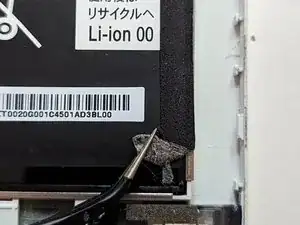
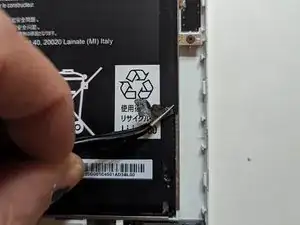
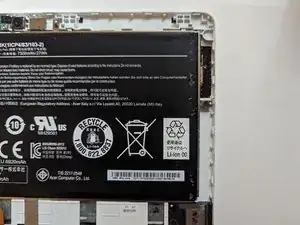
Снимите ленту с правой стороны батареи, прикреплявшую её к поддону.
Шаг 10
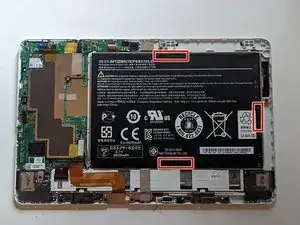
Обратите внимание на расположение трёх полос клея, удерживающих батарею на месте.
Шаг 11
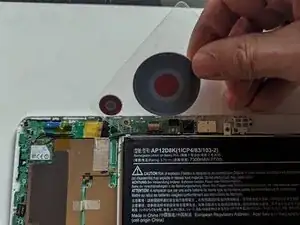
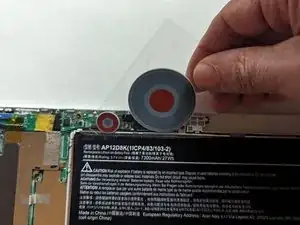
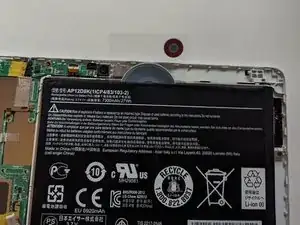
Используя гибкую пластиковую пластину, просуньте её под батарею и используйте, чтобы разрезать первую полосу клея.
Оставьте пластину на месте, пока разрезаете оставшиеся полосы.
Шаг 12
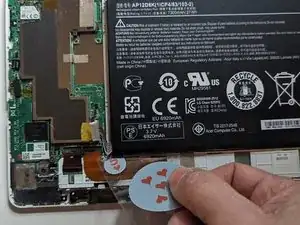
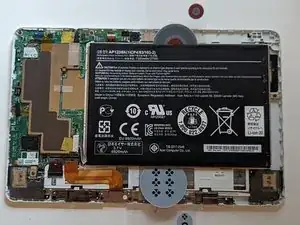
То же самое выполните со второй полосой клея.
Снова оставьте карту на месте.
Шаг 13
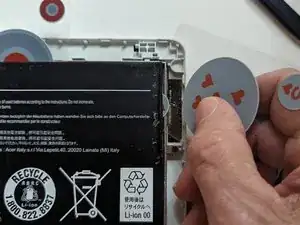
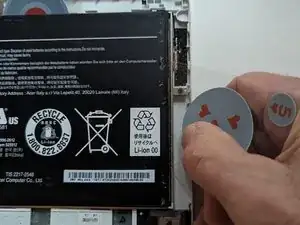
И наконец разрежьте третью полосу клея.
Шаг 14
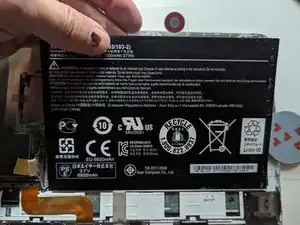
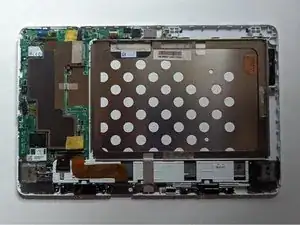
Теперь батарею можно поднять и вынуть из планшета.
Шаг 15
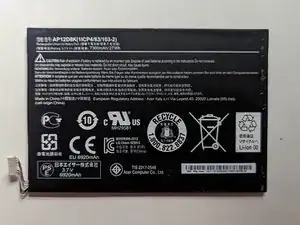
Батарея полностью освобождена.
Заключение
Для обратной сборки устройства выполните эти инструкции в обратном порядке.
Перевод руководства с ifixit.com