Снятие треснувшей передней панели
Эта процедура не для слабонервных. Она очень сложна и может быть опасна, если Вы не осторожны и не оснащены надлежащим образом. Прочтите всю процедуру перед началом, чтобы убедиться, что Вы готовы к задаче.
Это руководство предназначено как универсальное вспомогательное руководство и должно выполняться вместе со стандартным руководством по замене передней панели для любого iPad или iPad Mini.
Шаг 1
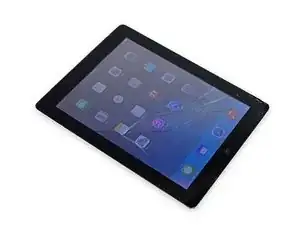
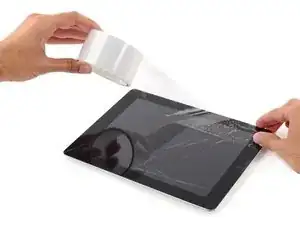
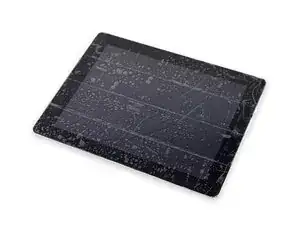
Если стекло дисплея треснуло, зафиксируйте дальнейшее разрушение и предотвратите травмы во время ремонта, заклеив стекло лентой.
Наклейте перекрывающиеся полосы прозрачной упаковочной ленты на экран iPad, пока вся передняя поверхность не будет покрыта. При особенно сильных повреждениях может потребоваться уложить два слоя.
Это удержит осколки стекла и придаст конструктивную жесткость при поддевании и подъеме дисплея.
Старайтесь выполнять дальнейшие шаги руководства как описано. Однако, если стекло уже сломано, оно, вероятно, будет продолжать трескаться в процессе работы, и возможно потребуется использовать металлический поддевной инструмент, чтобы вынимать стекло.
Защитите глаза! Эта процедура обязательно вызовет полет мелких осколков стекла в сторону лица. Не выполняйте без защитных очков.
Шаг 2


Рекомендуем очистить микроволновую печь перед продолжением, так как грязь на дне может прилипнуть к iOpener.
Поместите iOpener в центр микроволновой печи.
Для микроволновых печей с поворотным столом: убедитесь, что тарелка свободно вращается. Если iOpener застрянет, он может перегреться и сгореть.
Шаг 3

Нагрейте iOpener в течение тридцати секунд.
В зависимости от мощности микроволновой печи может потребоваться больше или меньше времени. iOpener считается достаточно нагретым, когда он едва слишком горяч, чтобы его тронуть.
В течение всего процесса ремонта, по мере остывания iOpener, подогревайте его в микроволновке дополнительно по тридцать секунд за раз.
Осторожно: не перегревайте iOpener во время ремонта. Перегрев может привести к разрыву iOpener. Не пытайтесь нагревать выше 100˚C (212˚F).
Никогда не касайтесь iOpener, если он кажется раздутым.
Если iOpener по центру по-прежнему слишком горячий, продолжайте работать, ожидая его дополнительного остывания перед следующим подогревом. Правильно нагретый iOpener должен оставаться теплым до 10 минут.
Шаг 4

Достаньте iOpener из микроволновки, удерживая его за один из двух плоских концов, чтобы не касаться горячего центра.
iOpener будет очень горячим, поэтому будьте осторожны при обращении с ним. При необходимости используйте прихватку для духовки.
Шаг 5


Если у Вас нет микроволновки, выполните этот шаг, чтобы нагреть iOpener в кипящей воде.
Наполните кастрюлю или сковороду водой так, чтобы iOpener полностью погружался.
Доведите воду до кипения. Выключите нагрев.
Поместите iOpener в горячую воду на 2–3 минуты. Убедитесь, что iOpener полностью погружен в воду.
Используйте щипцы, чтобы извлечь нагретый iOpener из горячей воды.
Тщательно высушите iOpener полотенцем.
iOpener будет очень горячим, поэтому держите его только за торцевые фиксаторы.
Ваш iOpener готов к использованию! Если потребуется подогреть снова, доведите воду до кипения, выключите нагрев и поместите iOpener в воду на 2–3 минуты.
Шаг 6
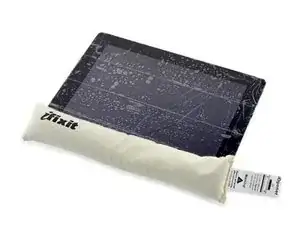
Используйте нагретый iOpener, чтобы прогреть все четыре кромки передней панели. Оставляйте iOpener на каждой кромке как минимум на 90 секунд, при необходимости подогревая в микроволновке по 30 секунд за раз.
Не торопитесь и убедитесь, что весь ободок прогрет. Чем больше времени Вы потратите на это, тем меньше времени уйдет на удаление осколков стекла на следующих шагах.
После того как клей разогрет по всей окружности, выберите участок с наибольшим непробитым фрагментом стекла.
Попробуйте использовать присоску, чтобы приподнять этот участок, а затем поддеть стекло медиатором (guitar pick).
Если стекло слишком сильно треснуло и присоска не держит, приложите больше тепла и введите медиатор силой, аккуратно чтобы не повредить ЖК-дисплей.
Шаг 7
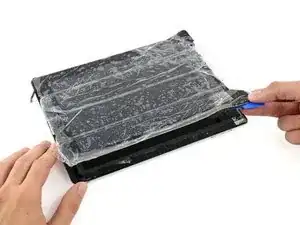
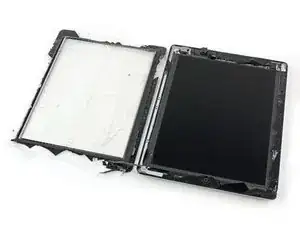
Продвигайтесь по периметру передней панели, используя медиатор для открывания.
Большая часть стекла вокруг ободка отделится от панели и останется приклеенной к задней крышке iPad. Продвигайтесь мимо этих фрагментов, чтобы освободить как можно больше стеклянной панели.
Когда дойдете до кабелей дигитайзера и (на iPad 4) кабеля кнопки «Домой», может быть полезно перерезать эти кабели, чтобы не рвать их из разъемов и не повредить плату.
Снимите склеенную лентой стеклянную панель с iPad. Будьте осторожны — кромки будут острыми и могут выпадать куски стекла. Утилизируйте безопасно.
Шаг 8
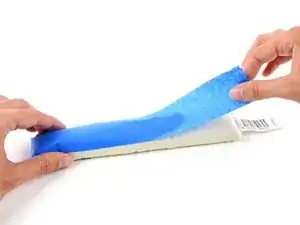
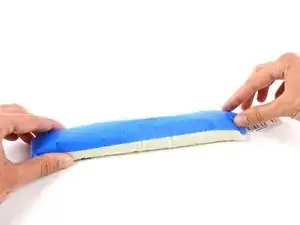
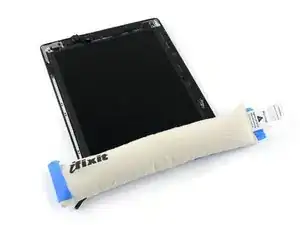
Для следующего шага потребуется приложить iOpener непосредственно к сломанным кускам стекла, оставшимся на iPad.
Чтобы защитить iOpener от стекла и не допустить попадания стеклянной пыли внутрь, приклейте к одной стороне малярную ленту.
Нагрейте iOpener и приложите его к одной кромке iPad, прямо поверх кусков стекла, которые по-прежнему приклеены к задней крышке iPad.
Оставьте iOpener там минимум на 90 секунд, чтобы размягчить клей, удерживающий эти мелкие фрагменты.
Осторожно: не касайтесь и не нарушайте целостность ЖК-дисплея.
Шаг 9
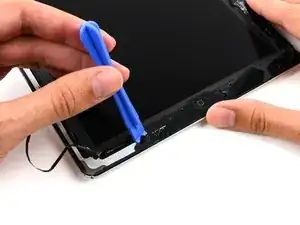
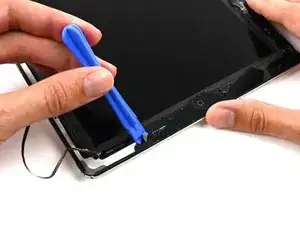
Вы сняли защитные очки? Если да — наденьте их снова. Серьёзно.
Возьмите ваш любимый пластиковый инструмент и начните поддевать оставшиеся куски стекла из корпуса iPad.
Это медленный и кропотливый процесс, который значительно облегчается при нагреве клея.
Серьёзный риск порезаться при работе с этим стеклом. Работайте медленно и с контролируемой силой. При желании наденьте тонкие кожаные перчатки.
Удалите всё стекло и остатки клея и продолжите ремонт.
Заключение
Для сборки устройства следуйте этим инструкциям в обратном порядке.
Перевод руководства с ifixit.com