Замена экрана Kindle Paperwhite (4-го поколения)
Руководство по замене экрана для Kindle Paperwhite 4 (10-го поколения)
Шаг 1
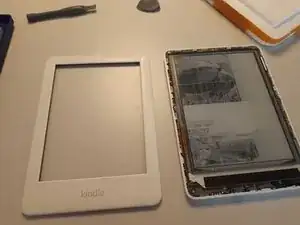
С помощью присосок отделите верхнюю панель от остальной части корпуса.
Корпус приклеен к экрану, при необходимости используйте фен или термовоздуходувку, чтобы размягчить клей
Шаг 2
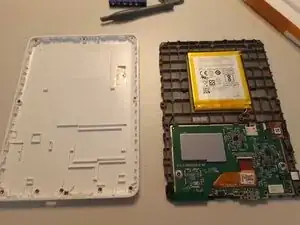
Отверткой T5 Torx выкрутите 10 винтов, удерживающих рамку вместе с задней крышкой
После этого с помощью монтажного инструмента отделите заднюю крышку от основного корпуса
Шаг 3
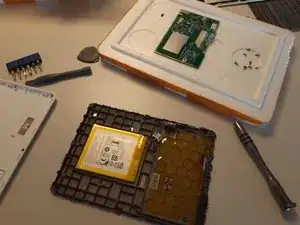
Пинцетом отключите провода от материнской платы. Начните с батареи, затем отсоедините 3 разъёма экрана
Открутите 2 винта T5 Torx, крепящие материнскую плату к рамке
Снимите материнскую плату с рамки
(по желанию) извлеките аккумулятор из рамки
Шаг 4
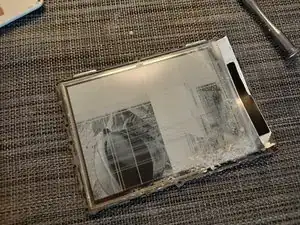
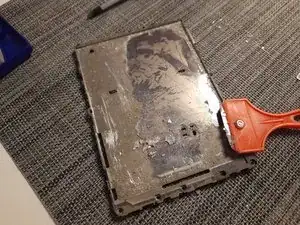
С помощью термовоздуходувки или фена и лезвия бритвы удалите экран из рамки (этот шаг займёт значительное время)
После полного удаления стекла с рамки используйте спирт или растворитель для очистки оставшегося клея
Шаг 5
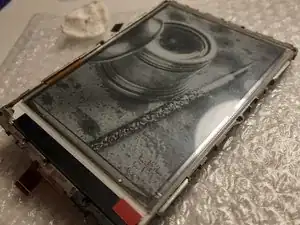
Прикрепите новый экран к рамке
Сначала убедитесь, что он хорошо подходит. Когда это будет подтверждено, снимите липкую ленту с задней стороны экрана и приклейте экран к рамке — приложите лёгкое давление, чтобы он полноценно приклеился к рамке.
Шаг 6
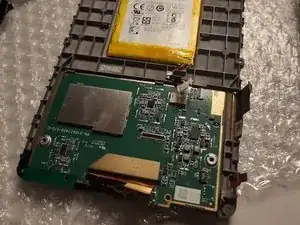
Установите материнскую плату обратно в рамку.
Разместите материнскую плату на пластиковых держателях. После того как она встанет на место, закрутите 2 винта T5 Torx, крепящие плату к рамке
Подключите все провода к материнской плате (3 от экрана, 1 от батареи)
Шаг 7
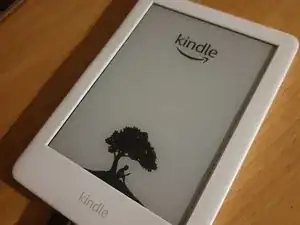
Снова присоедините рамку к задней крышке, убедившись, что она защёлкивается и правильно села
Закрутите 10 винтов T5 Torx, крепящих рамку к корпусу
Наконец, установите переднюю панель и плотно прижмите её, чтобы клей закрепился.
(по желанию) если есть участки, где клей был удалён, разоберите верхнюю рамку снова и нанесите дополнительный клей на клейкую сторону верхней панели.
Перевод руководства с ifixit.com