Как протестировать батарею iPad
Я использовал coconutBattery 3.7 для этого руководства. Я немедленно обновлю это руководство, если пользовательский интерфейс изменится в будущем.
Шаг 1
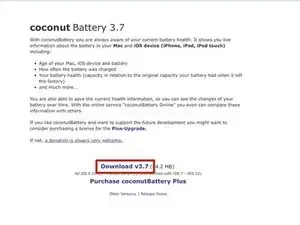
Перейдите на сайт coconutBattery и загрузите копию coconutBattery.
Я использовал coconutBattery 3.7 для этого учебника, и если пользовательский интерфейс когда-либо изменится в будущем, я немедленно обновлю это руководство по мере необходимости.
Нажмите на кнопку загрузки. Файл должен загружаться туда, куда вы настроили свои загрузки.
Сайт coconutBattery
Шаг 2
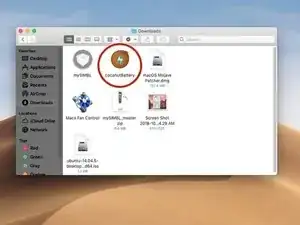
Нам повезло! coconutBattery уже готов к запуску после загрузки.
Дважды щелкните на приложении coconutBattery.
Место, где вы сохранили приложение coconutBattery, может варьироваться. Я сохранил его в папке Загрузки.
Шаг 3
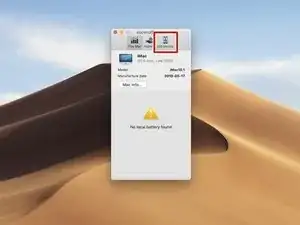
Теперь возьмите зарядное устройство (кабель с разъемом Lightning) для вашего устройства и подключите USB-A разъем к вашему Mac, а разъем Lightning к вашему устройству.
Нажмите на значок iOS-устройства, и вы должны перейти на страницу информации о батарее iOS-устройства.
Шаг 4
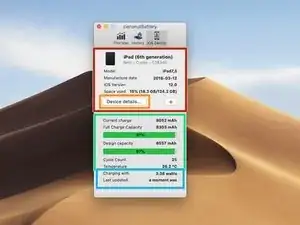
Все готово! Теперь вы можете видеть...
Информацию об устройстве...
Расширенную информацию об устройстве...
Информацию о батарее
Информацию о зарядном устройстве
Если вас сюда направил пользователь на форуме Ответов или вы собираетесь задать вопрос о батарее вашего устройства на форуме ответов, сделайте скриншот этого окна и загрузите его вместе с вашим вопросом.
Если вы не уверены, как загрузить свой скриншот к уже существующему вопросу, вы можете воспользоваться руководством Добавление изображений к существующему вопросу.
Я использовал свой iPad для этого руководства, потому что оставил свой iPhone дома. Шаги не должны отличаться при использовании iPhone.
Заключение
Все готово!
Перевод руководства с ifixit.com