Замена задней камеры Amazon Fire HDX 8.9" 4-го поколения
Если ваша камера перестала работать или повреждена, это руководство поможет решить вашу проблему. Мы уверены, что каждый сможет ее исправить. Удачи!
Шаг 1
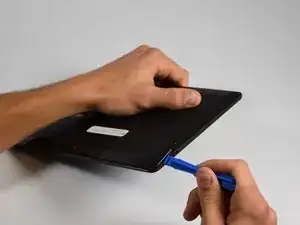
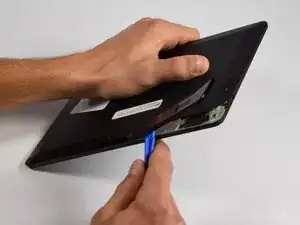
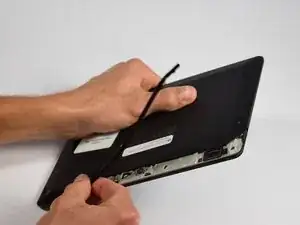
Убедитесь, что устройство выключено.
Держите устройство крепко, вставьте пластиковый инструмент между крышкой динамика и устройством. Затем подденьте, чтобы отделить ее от устройства.
Затем начните аккуратно поднимать пластиковую крышку с помощью пластикового инструмента.
Задняя часть прикреплена клеем, поэтому может потребоваться приложить усилие.
Будьте осторожны, чтобы не повредить пластик.
Как только вы сможете просунуть палец под пластиковой крышкой, начните скользить пальцем вниз по крышке, одновременно поднимая ее.
Шаг 2
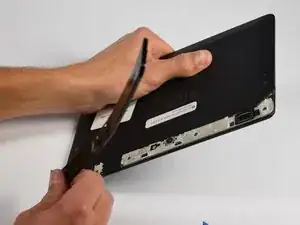
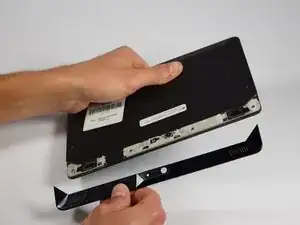
Как только вы достигнете конца пластиковой крышки, вы должны сможете полностью снять ее с устройства.
Шаг 3
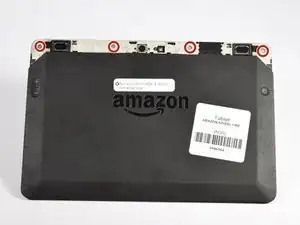
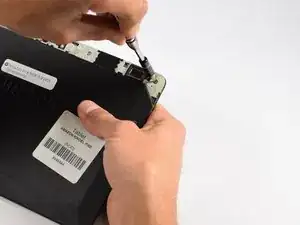
Используя отвертку T5, открутите четыре винта T5 длиной 3.5 мм в верхней части устройства, где располагался черный пластиковый молдинг.
Шаг 4
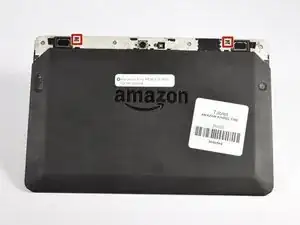
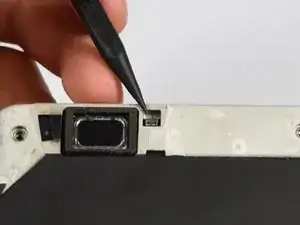
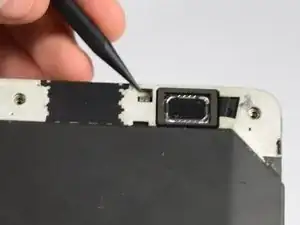
Освободите две прозрачные пластиковые защелки в верхней части устройства рядом с динамиком с помощью лопатки.
Просто нажмите на защелку кончиком лопатки.
Нажимайте осторожно, чтобы не повредить защелки.
Шаг 5
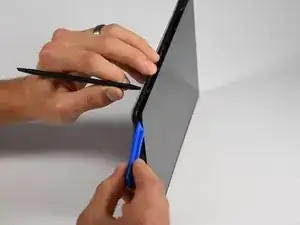
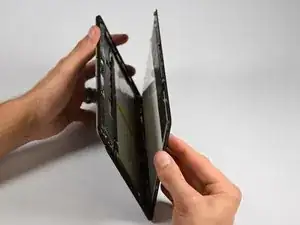
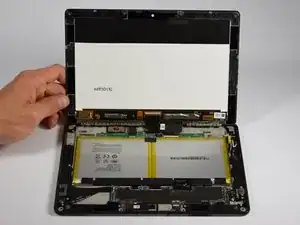
Используя пластиковый инструмент, вставьте его между экраном и устройством, одновременно удерживая защелку открытой с шага 4.
Подденьте экран очень осторожно, чтобы избежать трещин в стекле
Начните снимать экран с того места, где был удален черный пластиковый молдинг, и обведите инструмент вокруг сторон устройства. Вы услышите небольшие щелчки, когда защелки по бокам будут освобождаться.
Amazon Fire теперь можно открыть, при этом два гибких кабеля на основании все еще соединены.
Шаг 6
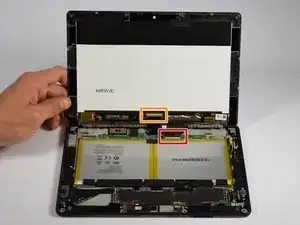
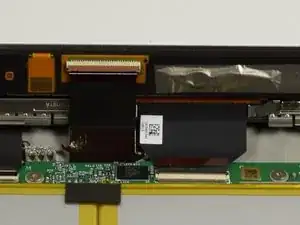
Теперь нам нужно открутить два гибких кабеля, прикрепленных к сборке экрана и корпусу устройства.
Кабель, упомянутый в шаге 8, выделен оранжевым цветом.
Шаг 7
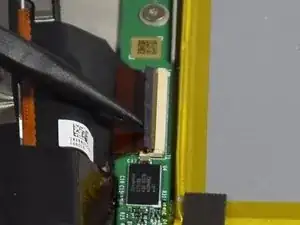
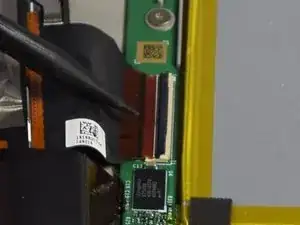
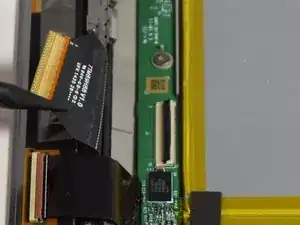
Сначала поверните устройство на 90 градусов против часовой стрелки.
Вставьте лопатку или пластиковый инструмент под черную заслонку большего разъема и поднимите вверх.
Вытяните ремешок из разъема и поднимите его.
Шаг 8
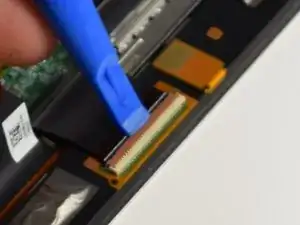
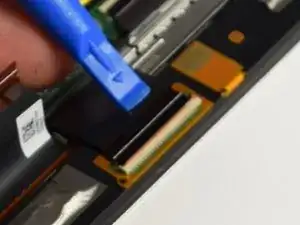
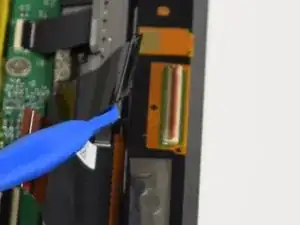
Поверните устройство на 180 градусов.
Повторите шаг 7 для подключения меньшего гибкого кабеля.
Шаг 9
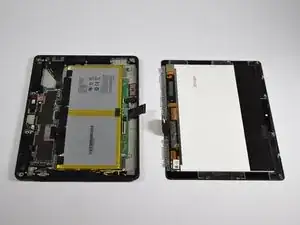
Ваша сборка экрана теперь снята и может быть заменена.
Шаг 10
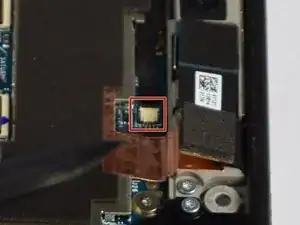
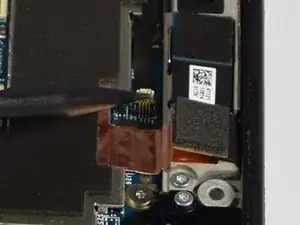
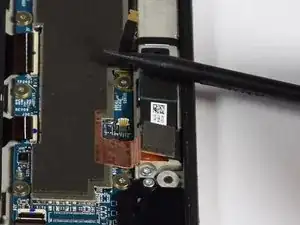
Используя лопатку, поднимите маленькую белую заслонку, удерживающую узкий кабель на месте.
Вытяните узкий гибкий кабель вверх и в сторону, чтобы отсоединить его от материнской платы.
Отодвиньте лямку в сторону, чтобы она не мешала.
Шаг 11
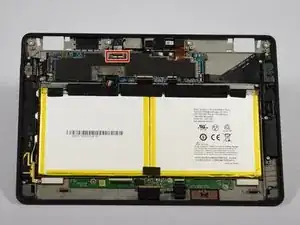
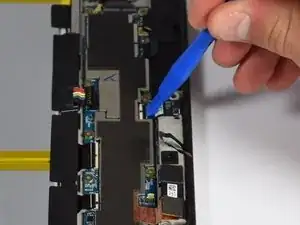
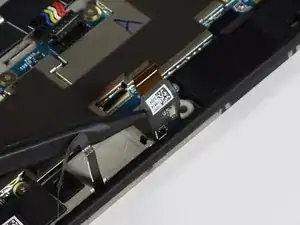
Теперь нам нужно отсоединить второй гибкий кабель, подключенный к корпусу камеры.
Используя пластиковый инструмент, поднимите заслонку разъема кабеля.
Как только заслонка поднята, вы можете вытащить гибкий кабель вниз и наружу с помощью лопатки.
Шаг 12
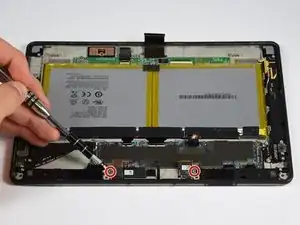
Используя отвертку T5, удалите два винта T5 длиной 2.5 мм, удерживающих серую камеру в корпусе устройства.
Шаг 13
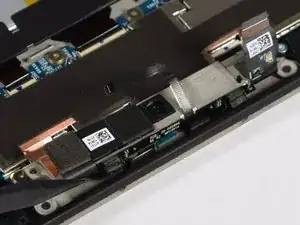
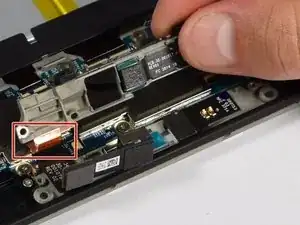
С помощью лопатки аккуратно приподнимите корпус камеры от устройства.
Корпус крепится двумя штырьками на краю устройства, поэтому вам нужно потянуть корпус от края устройства внутрь, а затем вверх.
Корпус камеры все еще подключен одним кабелем, поэтому не пытайтесь его полностью снять.
Под медной пленкой вы увидите еще один гибкий кабель, который нужно отсоединить. Перейдите к шагу 5 для удаления.
Шаг 14
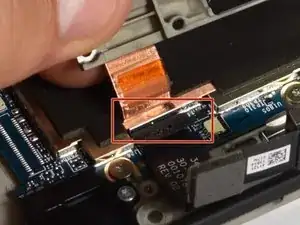
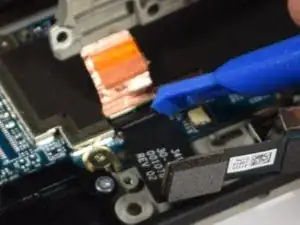
Осторожно отогните медную пленку, пока не увидите соединение гибкого кабеля под черной пленкой, указанной.
Будьте осторожны, чтобы не порвать медную пленку.
Используя пластиковый инструмент, освободите заслонку на разъеме и вытяните кабель.
Шаг 15
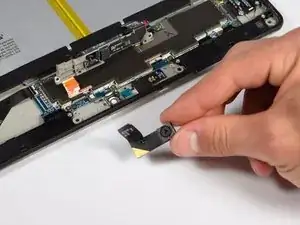
Как только гибкий кабель отсоединен, вы можете теперь удалить заднюю камеру из корпуса камеры.
Заключение
Чтобы собрать ваше устройство, следуйте этим инструкциям в обратном порядке.
Перевод руководства с ifixit.com