Определение основных электронных компонентов
Открывать устройство впервые может быть непросто, но мы поможем! В этом руководстве описаны распространённые компоненты, которые можно встретить в большинстве потребительских электронных устройств.
При разборке устройства вы наверняка встретите различные кабельные разъёмы. Сопроводительное руководство покажет, как определять их и безопасно отключать. Также ознакомьтесь со страницей по безопасности при работе с устройствами для информации о безопасной разборке.
- Аккумулятор
- Цифровой сенсор (диджитайзер)
- Панель дисплея
- Динамики
- Микрофон
- Клавиатура
- Охлаждающий вентилятор
- Корпус
- Материнская плата
- Радиатор
- Центральный процессор
- Антенна
- Жёсткий диск/твердотельный накопитель
- Оперативная память
- Оптический привод
- Тачпад
- Беспроводной модуль
- Оптический блок
- Блок вспышки
- Порты
- Видеокарта
- Звуковая карта
- Блок питания
Шаг 1

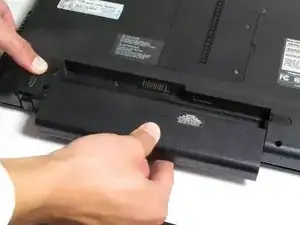
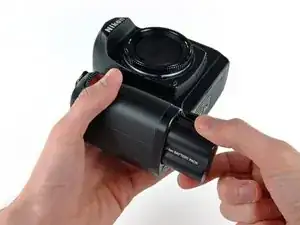
Аккумуляторы питают большинство современных портативных устройств и сильно различаются по размеру, форме и ёмкости.
Аккумуляторы обычно маркируются номинальным напряжением и ёмкостью, указанными где‑то на внешней стороне.
Обязательно извлеките аккумулятор из устройства перед разборкой — не допустите удара током!
Шаг 2
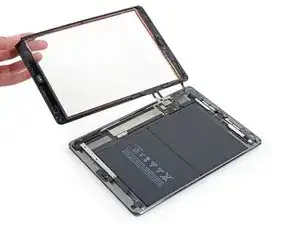
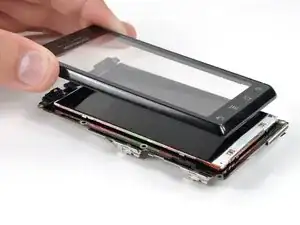
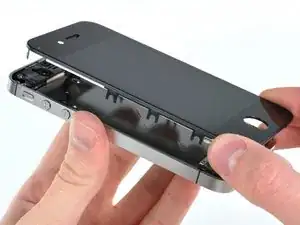
Диджитайзеры позволяют устройству определять, когда и где вы касаетесь экрана. Сами по себе диджитайзеры не формируют изображение — этим занимаются панели дисплея.
Обычно их можно определить по большому стеклянному экрану и шлейф‑кабелю диджитайзера, который соединяет его с остальными компонентами.
Во многих современных устройствах, например в iPhone, диджитайзер и панель дисплея объединены в единый модуль. Это означает, что при выходе из строя любого из компонентов необходимо заменить весь модуль.
Шаг 3
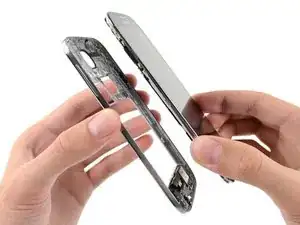
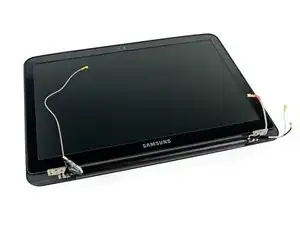
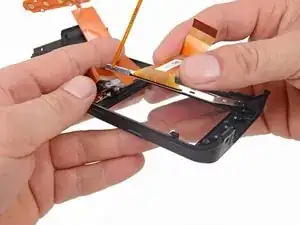
Панель дисплея отображает все визуальные элементы устройства.
Существует множество типов и размеров панелей (LCD, LED, OLED, AMOLED), но обычно это наиболее заметная часть устройства, что облегчает её определение. Ищите шлейф, соединяющий панель с остальными компонентами.
Во многих современных устройствах, например в iPhone, диджитайзер и панель дисплея объединены в единый модуль. Это означает, что при выходе из строя любого из компонентов необходимо заменить весь модуль.
Шаг 4
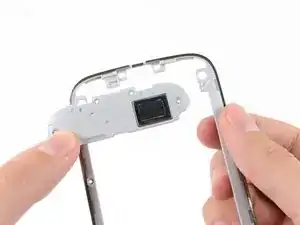
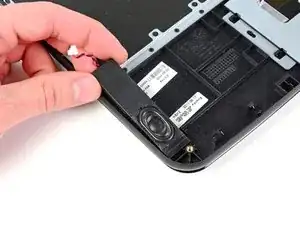
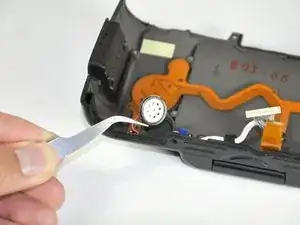
Динамики обеспечивают воспроизведение звука в самых разных устройствах. Они преобразуют электрический сигнал в звук с помощью магнитов, заставляющих гибкий конус внутри акустической камеры вибрировать. Эти вибрации создают звуковые волны, которые воспринимают ваши уши.
Динамики бывают разных форм и размеров, но обычно легко узнаваемы. Чтобы найти динамики в устройстве, ищите решётку динамика и пустотелую акустическую камеру.
Шаг 5
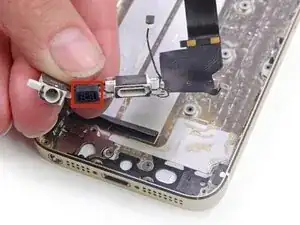
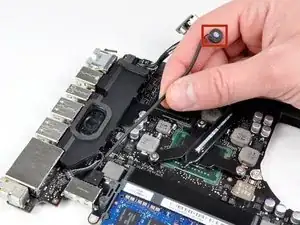
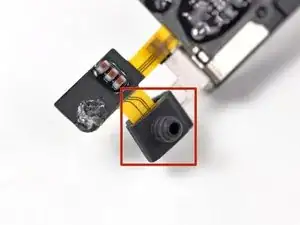
Микрофоны — важная часть многих современных устройств. Они преобразуют звуковые волны в электрические сигналы, которые затем можно записать и передать.
Чтобы определить расположение микрофона, ищите небольшую решётку на корпусе. Рядом часто стоит маркировка «Mic» или изображение микрофона.
Шаг 6
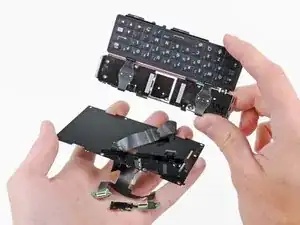
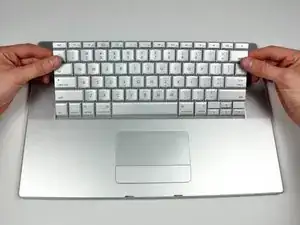
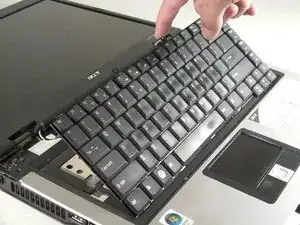
Клавиатуры — ещё один заметный компонент большинства устройств. Они позволяют пользователю вводить текст.
Их можно распознать по нескольким рядам клавиш с буквами и цифрами. Отдельные клавиши часто можно заменить, как и всю клавиатуру целиком.
Будьте осторожны при снятии клавиатуры — у большинства из них есть хрупкий шлейф.
Шаг 7
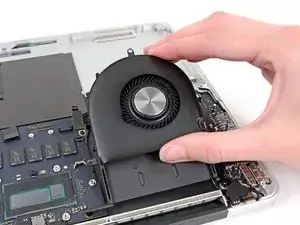
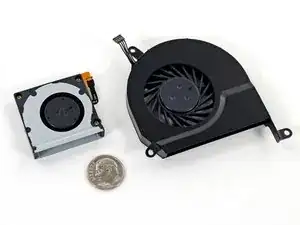
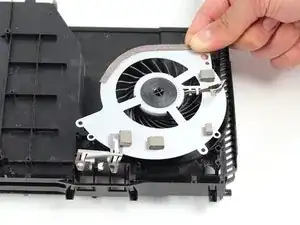
Вентиляторы обычно встречаются в крупных устройствах, таких как ноутбуки, которым требуется активное охлаждение.
Вентиляторы сильно различаются по размеру и форме — ищите компонент с круглым отверстием, внутри которого расположены лопасти.
Шаг 8
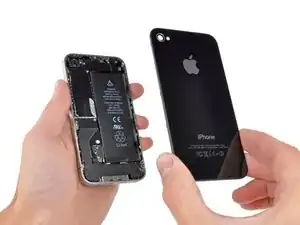
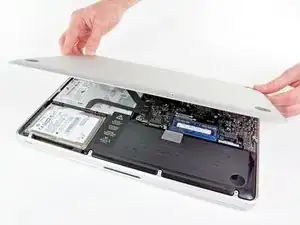
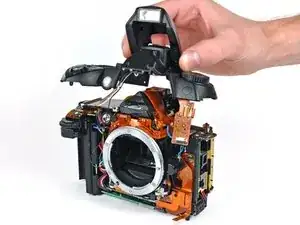
Большинство устройств имеют корпус, который защищает внутренние компоненты. Корпуса изготавливаются из различных материалов, включая пластик, алюминий и стекло.
У ноутбуков обычно есть верхняя и нижняя часть корпуса, которые нужно разобрать, чтобы получить доступ к внутренностям.
Телефоны и камеры, как правило, имеют переднюю и заднюю крышки, которые разделяются, открывая доступ к внутренним компонентам.
Шаг 9
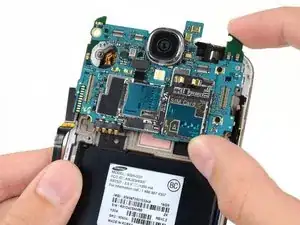
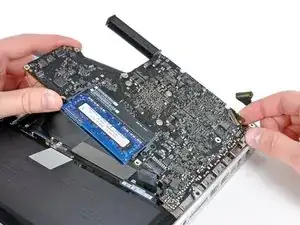
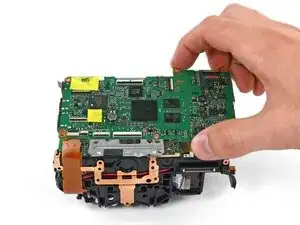
Материнская плата похожа на нервную систему вашего устройства. Без материнской платы устройство — всего лишь бесполезный кусок электроники!
Материнские платы обычно легко определить: это одна из крупнейших плат в устройстве. Многие другие компоненты соединяются с материнской платой.
«Материнская плата» — общее название для самой большой печатной платы в устройстве. Apple называет свои материнские платы «Logic board». Это термин, привязанный к бренду. Так что если у вас не устройство Apple, вы работаете с «материнской платой».
Шаг 10
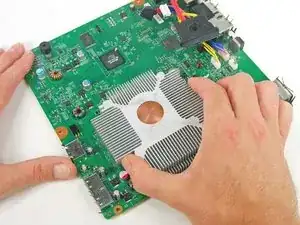
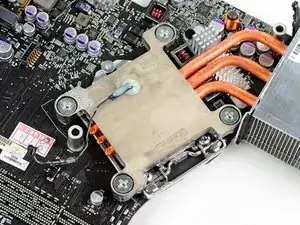
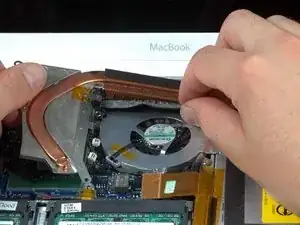
Радиаторы охлаждают процессоры, рассеивая тепло в окружающее пространство.
Чтобы определить радиатор, ищите металлические ребра и медные трубки, которые отводят тепло от процессора.
При снятии радиатора всегда полезно нанести новый слой термопасты, так как она помогает радиатору эффективнее отводить тепло от процессора.
Шаг 11
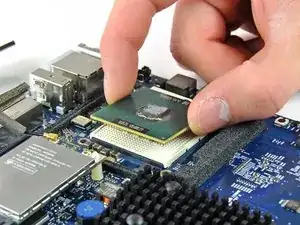
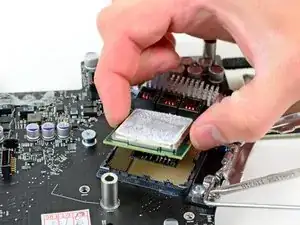
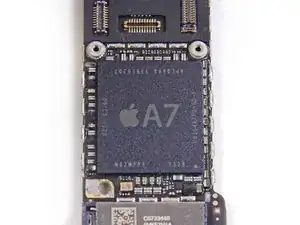
Центральный процессор (CPU) во многом похож на «мозг» устройства. Он выполняет все необходимые вычисления для работы операционной системы и приложений.
Хотя процессоры сильно различаются по размеру, их обычно довольно легко найти. В большинстве устройств процессор охлаждается радиатором (см. предыдущий шаг). Найдите радиатор — и под ним обычно скрывается процессор.
Будьте осторожны при снятии процессора, так как он может быть очень хрупким. Кроме того, некоторые процессоры (например, A7 от Apple) нельзя вынуть, поскольку они припаяны к плате. Если процессор не снимается легко, ни в коем случае не пытайтесь его выпаять, это может нанести ему необратимый вред.
Шаг 12
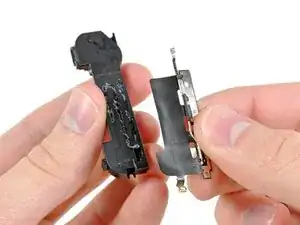
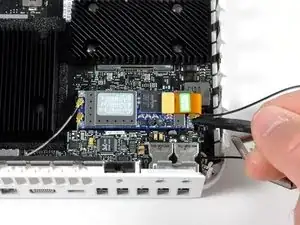
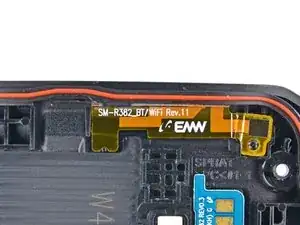
Антенны позволяют устройствам передавать и получать цифровые сигналы, такие как сотовая связь, Bluetooth и Wi‑Fi. Антенны сильно различаются в разных устройствах, но существуют два основных типа конструкции.
Первый обычно представляет собой черно-белые антенные кабели, подключающиеся к беспроводной карте.
Второй обычно представляет собой плоский пластиковый элемент, похожий на наклейку. В этой конструкции весь элемент выполняет функцию антенны.
Шаг 13
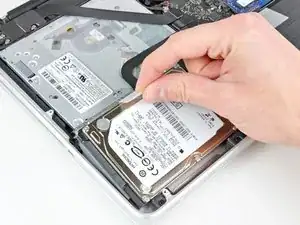
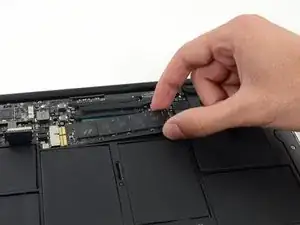
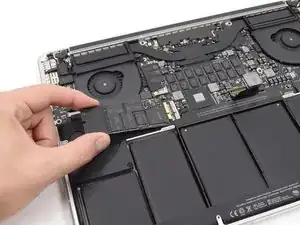
Жёсткие диски и твердотельные накопители обеспечивают хранение документов, изображений и прочих данных и обычно встречаются в ноутбуках и настольных компьютерах.
Они, как правило, прямоугольной формы и имеют маркировку, указывающую объём (например, 500 GB).
Кроме того, оба типа могут сильно различаться по размеру и форме. Например, некоторые твердотельные накопители не имеют корпуса, и чипы памяти остаются открытыми.
Шаг 14
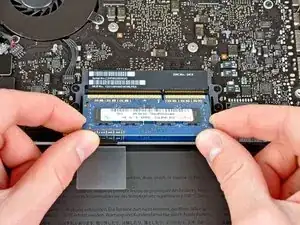
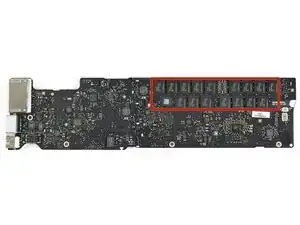
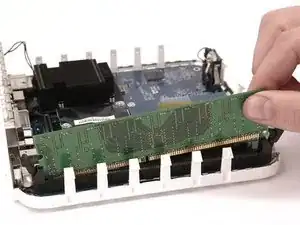
Оперативная память (RAM) присутствует почти во всех современных устройствах и обычно выглядит как планка с большим количеством чипов памяти. RAM — это своего рода «временная» память устройства, где часто используемые данные хранятся для быстрого доступа.
В некоторых устройствах, таких как телефоны и ультратонкие ноутбуки, оперативная память неразъёмная. Не пытайтесь извлечь такую RAM, она припаяна к материнской плате.
Шаг 15
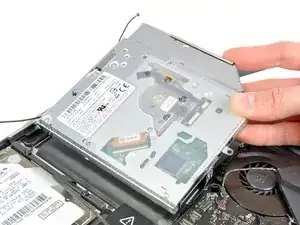
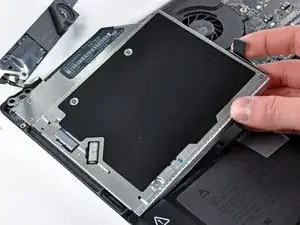
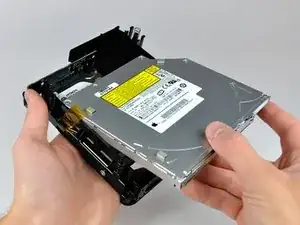
Во многих ноутбуках есть оптические приводы, которые позволяют устройству читать CD и DVD диски.
Чтобы определить оптический привод, ищите крупный прямоугольный компонент с пазом или отсеком для вставки диска.
Шаг 16
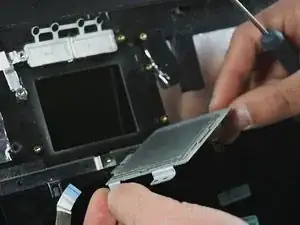

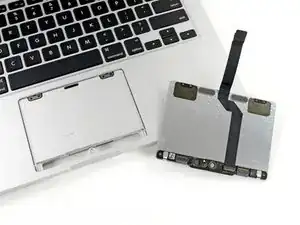
Тачпады (или трекпады) установлены в ноутбуках и позволяют пользователю управлять устройством при помощи пальцев.
Чтобы найти тачпад на устройстве, ищите крупную прямоугольную поверхность, которой вы пользуетесь для перемещения курсора по экрану.
Шаг 17
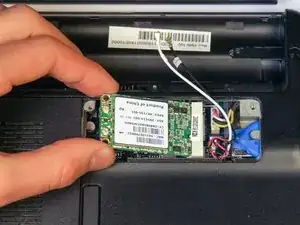
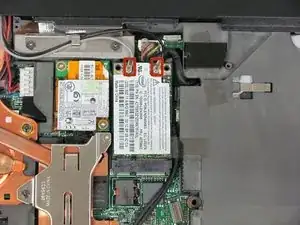
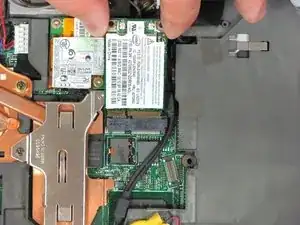
Беспроводная карта — это небольшая плата, обеспечивающая беспроводное подключение ноутбука.
Её обычно можно узнать по двум белым и черным антенным проводам, подключённым к ней.
Шаг 18
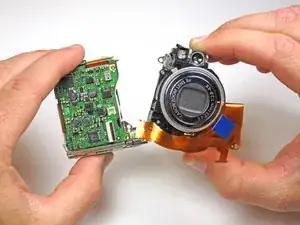
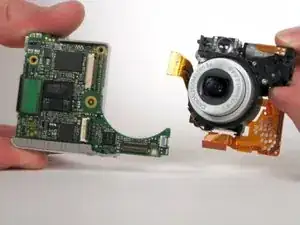
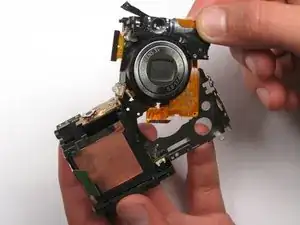
Оптический блок камеры содержит затвор и объектив, которые позволяют камере делать снимки.
Оптический блок обычно является одним из крупнейших компонентов камеры и определяется большим кольцом, окружающим затвор.
В большинстве камер оптический блок — один из последних компонентов, который можно снять. Будьте терпеливы при его снятии, он хрупкий.
Шаг 19
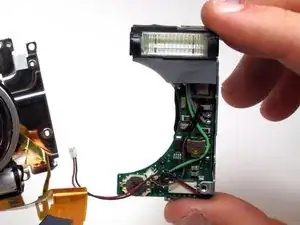
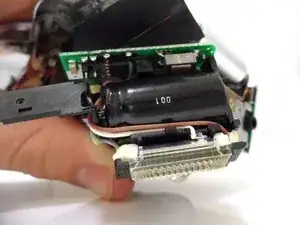
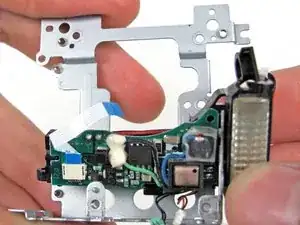
Модуль вспышки камеры даёт короткий импульс света при съёмке, который может осветить тёмные сцены.
Чтобы определить модуль вспышки, ищите небольшую плату, присоединённую к прямоугольному световому элементу на передней части устройства.
При работе с модулем вспышки убедитесь, что вы вынули батарею из камеры. Большинство модулей вспышки имеют конденсаторы, которые могут ударить током при прикосновении к выводам. Также рекомендуется убедиться, что конденсатор был разряжен перед работой с ним.
Шаг 20
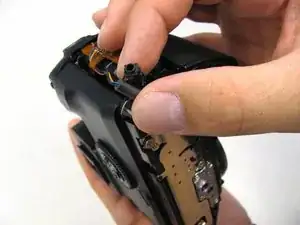
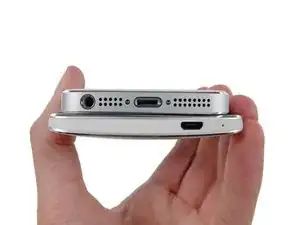
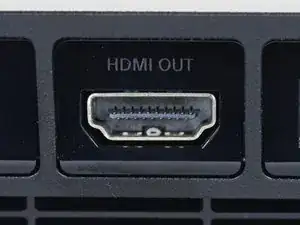
Аудио/видео (A/V) порты обычно встречаются на большинстве камер и позволяют отображать содержимое камеры на телевизоре или мониторе. Их можно опознать по круглой форме; они часто расположены рядом с разъёмами питания и карт памяти.
Разъёмы для зарядки присутствуют почти во всех портативных устройствах и выпускаются в различных формах и размерах. Два самых распространённых типа — USB Type‑C и разъём Lightning от Apple.
Видеовыходы, подобно A/V-портам, встречаются во многих устройствах и позволяют выводить изображение на телевизор или монитор. Наиболее распространёнными типами являются HDMI, VGA и Thunderbolt от Apple.
Порты для передачи данных в основном используются для передачи данных между устройствами или сетями. К распространённым типам относятся разъёмы Ethernet и USB (универсальная последовательная шина).
Шаг 21
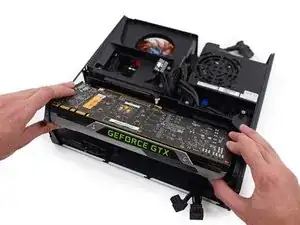
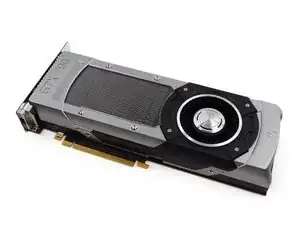
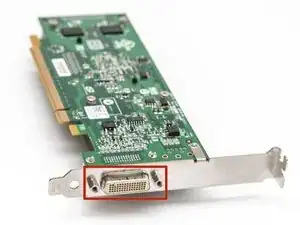
Во многих высокопроизводительных настольных компьютерах имеется дискретная видеокарта, которая обеспечивает вывод изображения на монитор.
Видеокарту обычно можно опознать по продолговатой прямоугольной форме; она, как правило, устанавливается в слот PCI (Peripheral Component Interconnect) на материнской плате.
Чтобы отличить видеокарту от других компонентов, устанавливаемых в PCI‑слот (например, ТВ-тюнеров), ищите видеовыходы на её задней панели.
Шаг 22
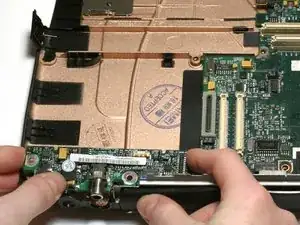
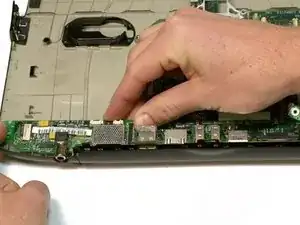
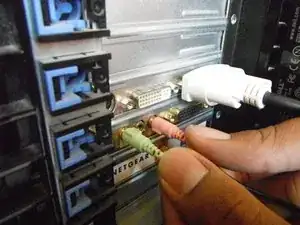
В некоторых настольных компьютерах установлена звуковая карта, которая обеспечивает аудиовыход на динамики.
Звуковую карту можно опознать по разъёмам для наушников и/или микрофона на её задней панели.
В более компактных устройствах ищите разъём для наушников/микрофона, который может быть присоединён к плате ввода‑вывода или материнской плате.
Шаг 23
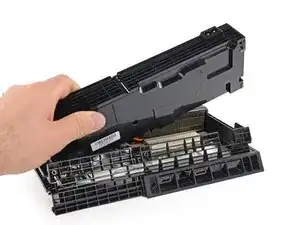
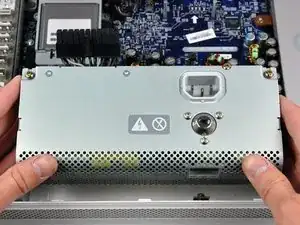
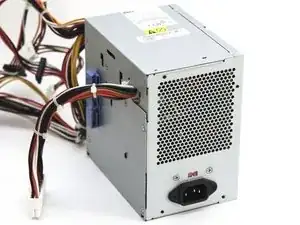
Блоки питания преобразуют переменный ток из розетки в постоянный ток, который может использовать ваш ПК.
Чтобы определить блок питания, ищите крупный прямоугольный компонент, который соединяет ПК с розеткой.
Будьте осторожны при обращении с блоками питания. Многие содержат крупные конденсаторы, которые могут привести к удару током при неправильном обращении.
Перевод руководства с ifixit.com