Руководство по очистке клавиатуры ноутбука
Со временем клавиатуры собирают пыль, жир и другие загрязнения с наших пальцев. Это делает их отличным местом для размножения микробов и в конечном итоге может привести к залипанию клавиш или другим неполадкам. В этом руководстве показано, как очистить клавиатуру ноутбука.
Примерные фотографии сделаны на клавиатуре MacBook Pro, но эти методы применимы практически к любой клавиатуре ноутбука.
Если у вас ноутбук Apple с «бабочковой» клавиатурой (как на любых MacBook 2015 г. и новее или MacBook Pro 2016 г. и новее), мы не рекомендуем пытаться снимать клавиши с вашей клавиатуры. Механизм «бабочка» и ультратонкие колпачки клавиш особенно хрупки и их трудно снять целиком. Если у вас проблемы с клавиатурой такого ноутбука, вы можете иметь право на Программу обслуживания клавиатуры.
Это руководство начинается с процедур регулярного технического обслуживания и переходит к методам глубокой очистки. Остановитесь там, где будете удовлетворены. Или, если вы пришли за решением конкретной проблемы, можете перейти сразу к ней:
Шаг 1
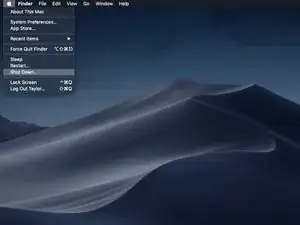
Выключите ноутбук.
Шаг 2
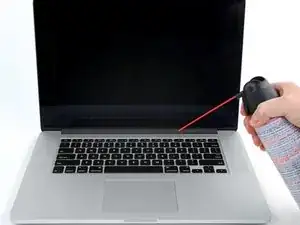
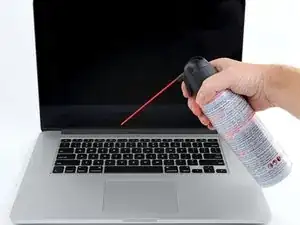
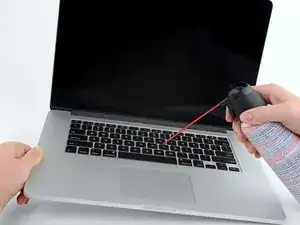
Продувайте клавиатуру сжатым воздухом, проводя насадкой туда и обратно.
Если возможно, держите или ставьте ноутбук вверх дном (так, чтобы клавиатура была обращена вниз) во время этой операции, чтобы выбиваемые частицы падали вниз и не задерживались в корпусе.
Если вы заметили, что что‑то застряло под определённой клавишей, попробуйте наклонять ноутбук под разными углами при продувке, чтобы вытащить это. У клавиш ноутбука есть маленькие кромки, которые могут задерживать загрязнения.
Шаг 3
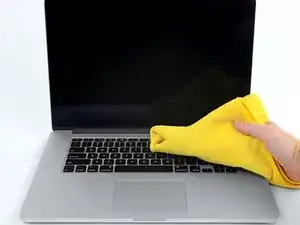
Используйте микрофибровую тряпку или пылесос, чтобы убрать частицы, которые сдул сжатый воздух.
Шаг 4
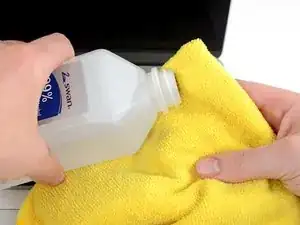
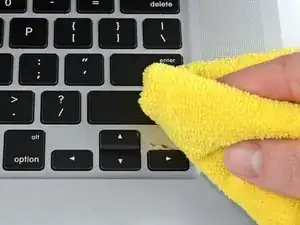
Увлажните микрофибровую тряпку изопропиловым спиртом крепостью >90% и протрите всю поверхность клавиатуры, уделяя особое внимание пространству между клавишами и заметно грязным участкам.
Изопропиловый спирт крепостью >90% обычно достаточно очищен от примесей, чтобы не повредить чувствительную электронику, но всё же следует соблюдать осторожность! Тряпка для протирки должна быть влажной, а не мокрой до капания.
Шаг 5
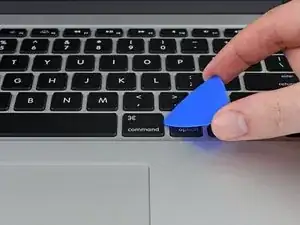
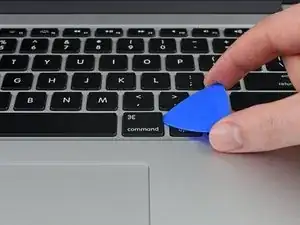
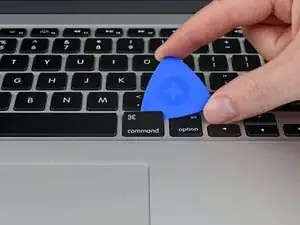
Если у вас залипает клавиша или под ней застрял крупный мусор, используйте лопатку для вскрытия или другой тонкий инструмент, чтобы аккуратно приподнять проблемные клавиши.
Это можно сделать, аккуратно вставив лопатку в узкую щель между клавишей и рамой и осторожно поддев вверх.
Не пытайтесь делать это на ноутбуках Apple с «бабочковой» клавиатурой (любые MacBook 2015 г. и новее или MacBook Pro 2016 г. и новее). Механизм «бабочка» и ультратонкие колпачки клавиш хрупки и их трудно снять целиком. Если у вас проблемы с клавиатурой Apple, выпущенной в 2016 или 2017 году, вы можете иметь право на Программу обслуживания клавиатуры.
Колпачки клавиш удерживаются маленькими хрупкими защёлками. Будьте осторожны при поддёве клавиш.
Шаг 6
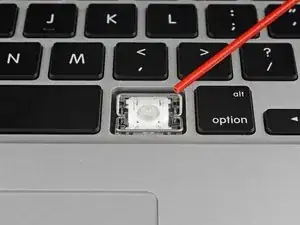
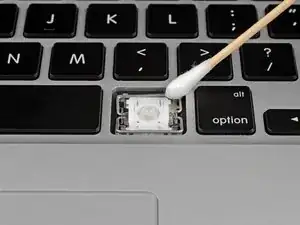
После снятия клавиши продуйте сжатым воздухом, чтобы удалить частицы вокруг крепления клавиши.
Чтобы удалить скопившуюся грязь вокруг крепления, смочите ватную палочку или ватный тампон изопропиловым спиртом и протрите участок.
Если крепление клавиши липкое, снимите его и на 5 минут замочите в горячей мыльной воде, затем высушите и установите обратно.
Обратите внимание на ориентацию крепления клавиши перед его снятием!
Шаг 7
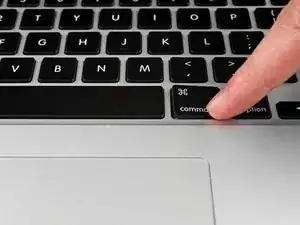
Чтобы установить колпачки клавиш на место, обратите внимание на расположение защёлок на их нижней стороне, затем совместите клавишу с креплением и нажатием пальца защёлкните её на место.
Будьте аккуратны при установке колпачков — защёлки, удерживающие их, очень хрупки. Если колпачок не защёлкивается легко, не применяйте силу. Проверьте выравнивание защёлок и попробуйте снова.
Заключение
Поздравляем, ваша клавиатура чиста! Повторяйте эти шаги время от времени по мере необходимости, чтобы поддерживать клавиатуру в чистом состоянии и продлить срок службы ноутбука.
Перевод руководства с ifixit.com