Добавление изображений к существующему ответу
Иногда мы забываем разместить изображения с нашими ответами, или хотим добавить изображения позже, потому что у нас появилось больше информации. Это покажет, как добавить эти изображения. Процедура такая же для добавления изображений к существующим вопросам.
Шаг 1
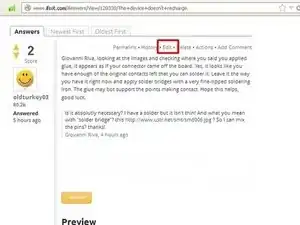
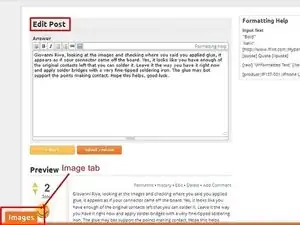
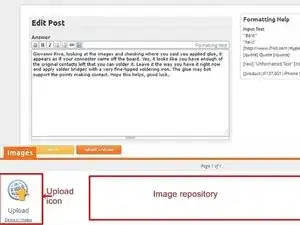
Чтобы попасть в окно редактирования, нажмите на ссылку "Редактировать"
Окно редактирования теперь открыто. Нажмите на оранжевую вкладку "Изображения" в нижнем левом углу
Это откроет окно примерно на четверть экрана с символом загрузки. Это окно может быть пустым или содержать несколько изображений. Это зависит от того, были ли ранее размещены изображения. Здесь хранятся изображения до их публикации.
Шаг 2
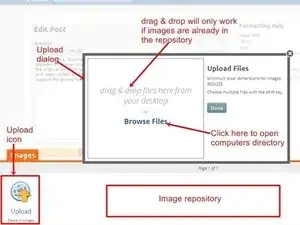
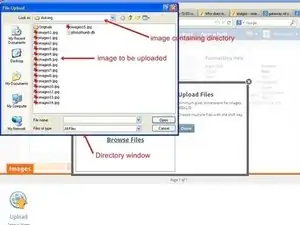
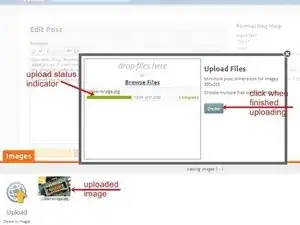
Чтобы открыть диалоговое окно импорта изображения, нажмите на "Значок загрузки"; это откроет окно диалога загрузки. Здесь изображения могут быть либо помещены в вопрос методом "перетаскивания", только если они уже находятся в репозитории изображений. Чаще всего потребуется использовать значок "Просмотреть файлы".
При нажатии он получит доступ к компьютеру пользователя и отобразит каталоги. Выберите каталог, содержащий изображение для импорта. Возможно выбрать несколько изображений одновременно. Удерживайте клавишу "Ctrl" и щелкайте левой кнопкой мыши на отдельных файлах изображений, чтобы это сделать.
После выбора файла(ов), нажмите кнопку "Открыть". Это загрузит файл в репозиторий изображений. После загрузки файл(ы) будет отображаться в репозитории.
Шаг 3
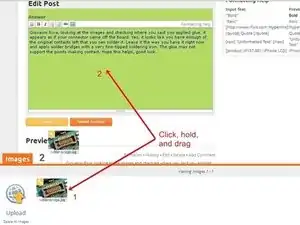
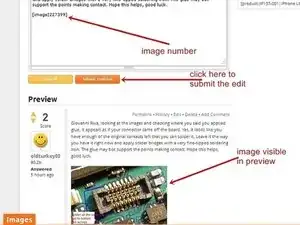
Когда файл отображается в нижнем окне, щелкните левой кнопкой мыши и удерживайте изображение. Затем перетащите изображение в окно текста вопроса. Это действие будет заметно, поскольку фон окна редактирования текста изменится. Отпустите левую кнопку мыши, когда курсор находится в окне текста вопроса.
Изображение будет размещено в последней позиции курсора. Убедитесь, что курсор находится там, где изображение должно быть размещено, прежде чем перетаскивать его в текстовое поле вопроса.
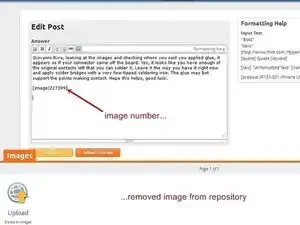
После перетаскивания изображения в вопрос оно появится как номер в текстовом поле редактирования, но будет видно в предварительном просмотре. Теперь изображение также будет удалено из репозитория.
Закройте окно загрузки изображения, нажав на оранжевую вкладку "Изображение". Если положение изображения, а также остальная часть редактирования удовлетворительны, нажмите на оранжевую вкладку "Отправить правку". Это опубликует отредактированный ответ с изображением.
Заключение
Надеюсь, это поможет, удачи
Перевод руководства с ifixit.com