Замена ЖК-экрана и дигитайзера Motorola Moto Z Force Droid
Используйте это руководство для удаления или замены треснувшего или дефектного экрана и сборки дигитайзера на вашем Motorola Moto Z Force Droid.
Перед началом загрузите приложение Rescue and Smart Assistant, чтобы создать резервную копию устройства и диагностировать, является ли проблема программной или аппаратной.
Для вашей безопасности разрядите аккумулятор до уровня ниже 25% перед разборкой телефона. Это снижает риск опасного теплового события в случае случайного повреждения аккумулятора во время ремонта.
Перед началом посмотрите последний шаг и убедитесь, что ваша запасная деталь соответствует показанной. Это руководство предназначено для замены экрана/дисплея, уже установленного в новой рамке. Если вы купили только экран без рамки, вам потребуется аккуратно отделить старый экран от имеющейся рамки телефона и затем приклеить новый экран. Эти шаги в руководстве не рассматриваются.
Шаг 1
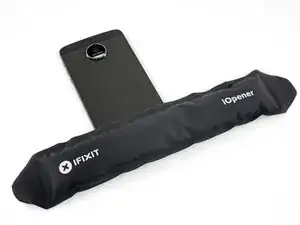
Приложите нагретый iOpener к нижней стеклянной панели на задней части телефона на пять минут.
Панель очень упрямая, и вам, возможно, придётся несколько раз повторно нагреть и приложить iOpener, чтобы панель достаточно прогрелась. Следуйте инструкциям по использованию iOpener, чтобы избежать перегрева.
Можно также использовать фен, тепловую пушку или тёплую плиту, но будьте осторожны и не перегрейте телефон — дисплей и внутренний аккумулятор чувствительны к воздействию тепла.
Шаг 2
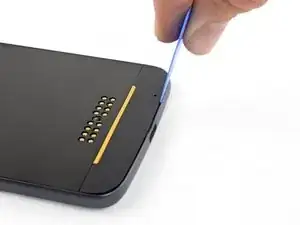
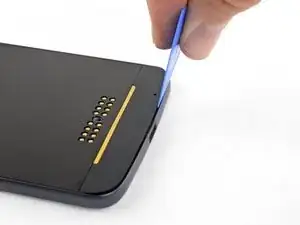
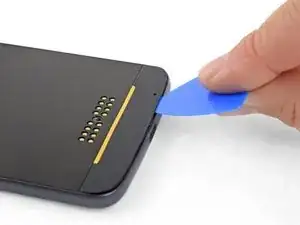
Вставьте медиатор для вскрытия в небольшой зазор между задней крышкой и стеклянной панелью.
Зазор между панелью и рамой очень узкий, поэтому при вводе медиатора может помочь покачивание или сдвиг медиатора взад-вперёд по мере его продвижения в зазор. В качестве альтернативы вы можете использовать тонкое лезвие или металлический приёмник, чтобы приподнять панель перед дальнейшим поддеванием медиатором, но работайте медленно и аккуратно, чтобы не повредить стекло.
Если вам трудно вставить медиатор, вернитесь на предыдущий шаг и дополнительно нагрейте панель. Ослабление клея требует значительного нагрева, но избегайте прогрева центральной части телефона, где находится аккумулятор.
Несколько капель изопропилового спирта высокой концентрации (не менее 90%), нанесённые на края панели, также могут помочь ослабить клей.
Не поддевайте над портом зарядки. Он обрамлён пластиком, который может быть повреждён при поддевании.
С кончиком медиатора под стеклянной панелью аккуратно подденьте вверх, чтобы слегка разъединить заднюю крышку и панель.
Шаг 3
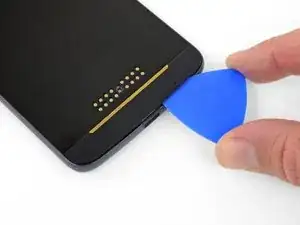
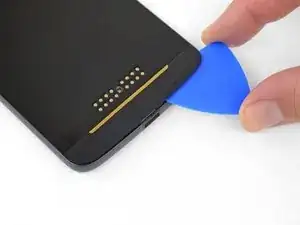
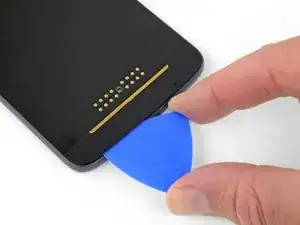
Просуньте медиатор между панелью и задней крышкой.
Проведите медиатором вдоль длины панели, чтобы перерезать клей, удерживающий её на задней крышке.
Шаг 4
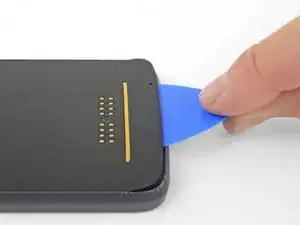
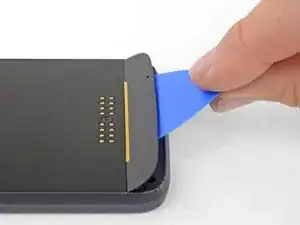
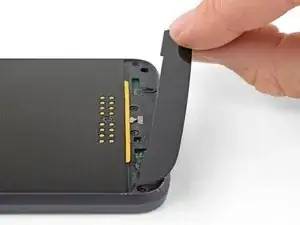
Используйте медиатор для вскрытия, чтобы аккуратно поддеть стеклянную панель.
Снимите стеклянную панель.
Шаг 5
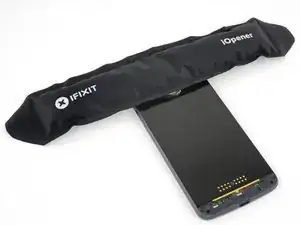
Повторите предыдущие четыре шага нагрева и снятия для верхней стеклянной панели.
При сборке удалите остатки клея с панелей и задней крышки. Затем очистите эти места изопропиловым спиртом высокой концентрации (более 90%) и безворсовой тканью. Это обеспечит правильное прилегание панелей.
Переустановите панели с использованием предрезанной клеящей полосы или двустороннего скотча.
Шаг 6
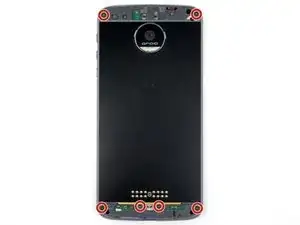
Снимите шесть винтов T3 Torx длиной 4 мм, закрепляющих сборку дисплея.
Шаг 7
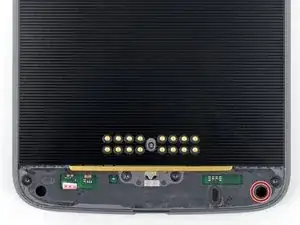
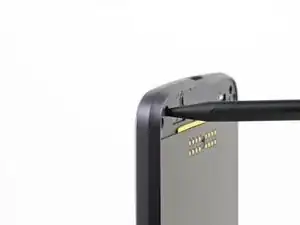
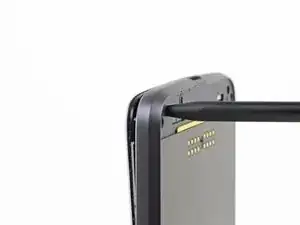
Вставьте острый конец лопатки в отверстие в правом нижнем углу задней крышки.
Нажмите лопаткой в отверстие, чтобы отделить дисплей от задней крышки.
Шаг 8
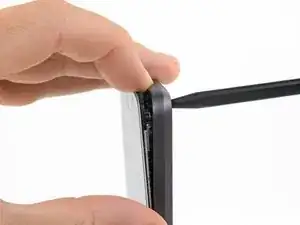
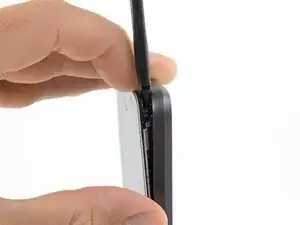
Удерживайте зазор между сборкой дисплея и задней крышкой пальцем, пока вы удаляете лопатку.
Вновь вставьте плоский конец лопатки в зазор между сборкой дисплея и задней крышкой.
Шаг 9
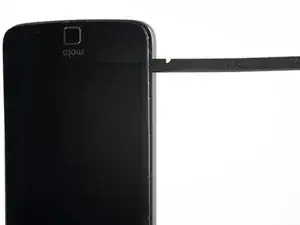
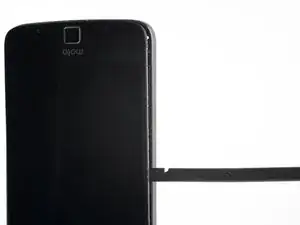
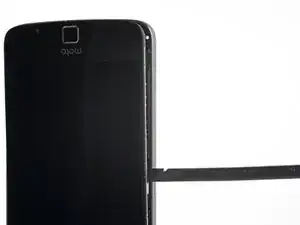
Проведите лопаткой вдоль боковой стороны телефона, пока не дойдёте до защёлки, фиксирующей дисплей к задней крышке.
Поднеся лопатку прямо к защёлке, аккуратно проверните лопатку, чтобы отодвинуть дисплей от задней крышки и освободить защёлку.
Шаг 10
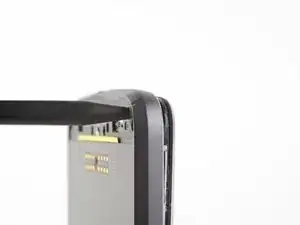
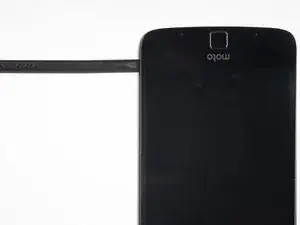
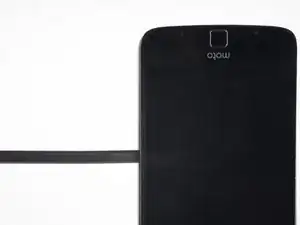
Повторите процесс разъединения и поддевания для другой стороны телефона.
На каждой стороне телефона находится по одной защёлке — убедитесь, что обе освобождены, прежде чем продолжать.
Осторожно: не отводите нижний край дисплея более чем на 0,5 дюйма (13 мм) от задней крышки. Кабель дисплея всё ещё подключён и может быть повреждён, если нижняя часть телефона будет открыта слишком широко.
Шаг 11
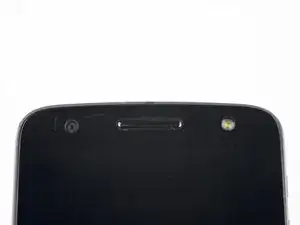
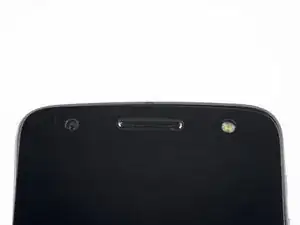
Наклоните верхний правый угол дисплея вниз, чтобы освободить одну из защёлок, фиксирующих верх дисплея.
Затем наклоните другой угол вниз, чтобы освободить вторую защёлку.
Кабель дисплея всё ещё подключён и может быть повреждён при чрезмерном движении дисплея. Наклоняйте дисплей аккуратно и прекратите, если почувствуете значительное сопротивление.
Шаг 12
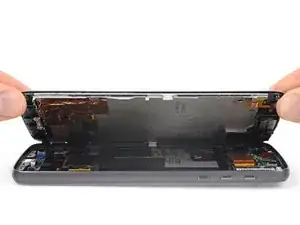
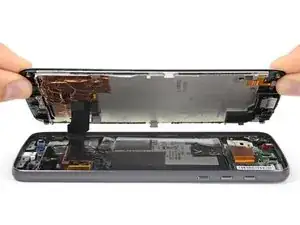
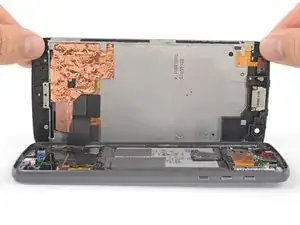
Поднимите правый край дисплея, раскройте телефон по петле как книгу, не более 45°.
Осторожно приподнимите дисплей настолько, чтобы защёлка освободилась от края задней крышки, сохраняя угол 45º.
Подложите дисплей на стол позади телефона и откройте до 90º, чтобы получить доступ к кабелю дисплея.
Шаг 13
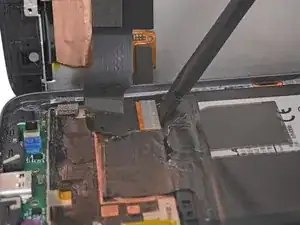
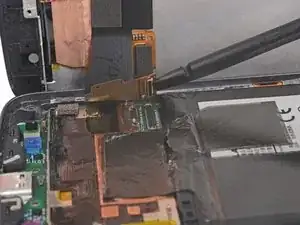
Используйте плоский конец лопатки, чтобы приподнять разъём кабеля дисплея вверх из его гнезда.
Поддёргивайте только сам разъём дисплея, но не гнездо на плате.
На этом этапе при сборке после подключения дисплея включите телефон и убедитесь, что дисплей работает корректно. Если всё в порядке, выключите телефон и продолжите сборку.
Если дисплей не работает, проверьте правильность сборки и чистоту контактов. Для дальнейшего поиска неисправностей посетите наш форум Answers.
Шаг 14
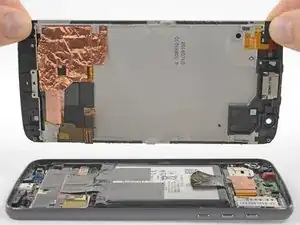
Снимите дисплей.
При сборке, если вы хотите заменить клейкие полосы дисплея, сначала используйте лопатку, чтобы удалить весь старый клей, и очистите зону склеивания салфеткой без ворса и изопропиловым спиртом высокой концентрации (не менее 90%).
Нанесите тонкую высокопрочную ленту, например Tesa 61395 толщиной 1 мм, или полоску из заранее вырезанной клеевой карты в местах старого клея.
Если вы устанавливаете новую сборку дисплея, обратите внимание, где находился клей на оригинальной сборке, и нанесите клей в тех же местах на новой сборке.
Шаг 15
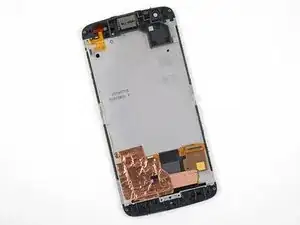
Остаётся только сборка ЖК-экрана и дигитайзера.
Внимательно проверьте, что заменяемая деталь совпадает по конструкции, и что вы сняли все необходимые элементы с старой рамки для установки в новую.
Заключение
Для повторной сборки устройства выполните вышеописанные шаги в обратном порядке.
Отнесите своё электронное устройство для утилизации к переработчику с сертификатом R2 или e-Stewards.
Ремонт прошёл не так, как планировалось? Обратитесь к нашему сообществу Answers за помощью в устранении неполадок.
Перевод руководства с ifixit.com