Замена USB‑C разъёма и дополнительной платы Samsung Galaxy S23
Используйте это руководство для замены USB‑C разъёма и дополнительной платы в вашем Samsung Galaxy S23.
USB‑C разъём припаян к дополнительной плате, поэтому замена любой из частей требует замены всего узла.
Примечание: Сохранение водозащиты после ремонта будет зависеть от качества повторного нанесения клея на заднюю крышку, но устройство потеряет свою IP‑сертификацию (степень защиты от проникновения).
Шаг 1
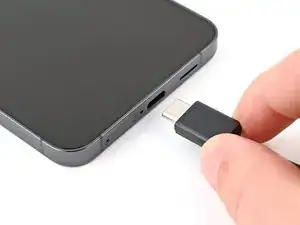
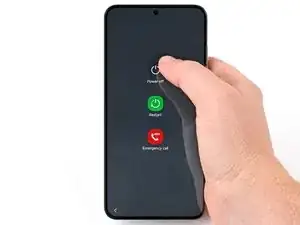
Доведите заряд батареи телефона ниже 25%, так как заряженная литий‑ионная батарея представляет потенциальную опасность. Если батарея вздута, соблюдайте специальные меры предосторожности.
Отключите все кабели от телефона.
Удерживайте боковую кнопку питания и кнопку уменьшения громкости, затем выберите «Выключение», чтобы выключить телефон.
Шаг 2
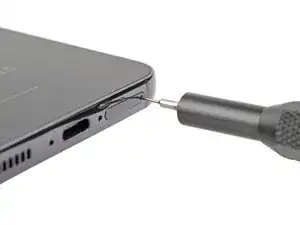
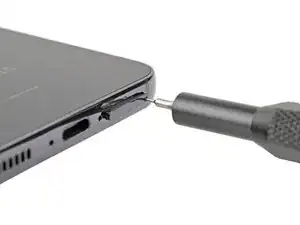
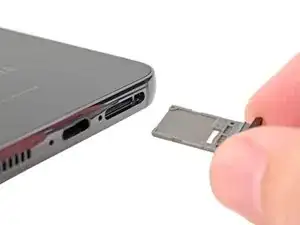
Вставьте инструмент для извлечения SIM‑лотка, биты или выпрямлённую скрепку в отверстие лотка SIM‑карты на нижнем торце телефона.
Нажмите с усилием, чтобы извлечь лоток.
Снимите лоток SIM‑карты.
Если вы случайно вставили инструмент в отверстие микрофона, не беспокойтесь — скорее всего микрофон не повреждён.
Шаг 3
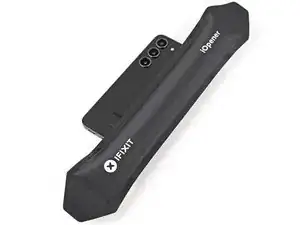
Разогрейте iOpener и приложите его к правому краю задней крышки на две минуты, чтобы размягчить клей.
Можно также использовать фен, тепловую пушку или нагревательную плиту, но будьте осторожны, чтобы не перегреть телефон — дисплей и внутренняя батарея чувствительны к нагреву.
Шаг 4
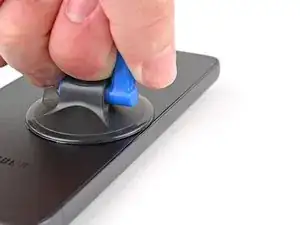
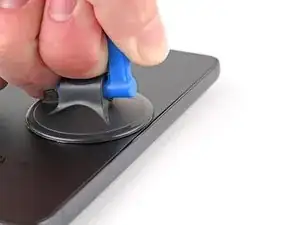
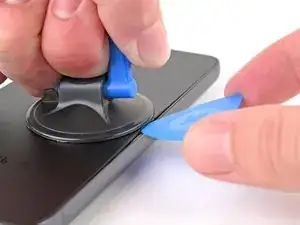
Прикрепите присоску к задней крышке как можно ближе к центру правого края.
Сильным и равномерным усилием потяните присоску вверх, чтобы создать зазор между крышкой и рамкой.
Если трудно создать зазор, дополнительно разогрейте клей. Следуйте инструкциям iOpener, чтобы не перегреть устройство.
Вставьте открывающий медиатор в образовавшийся зазор.
Шаг 5
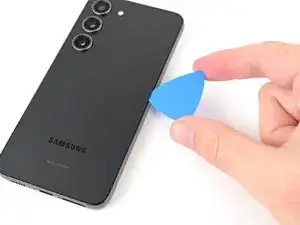
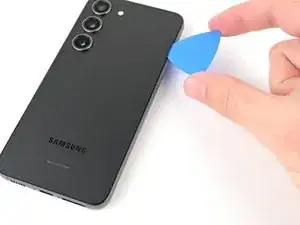
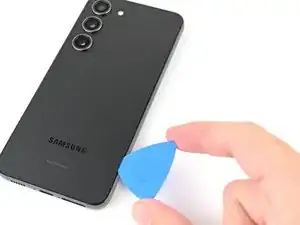
Проведите медиатором туда‑обратно вдоль правого края, чтобы отделить клей.
Оставьте медиатор внизу справа, чтобы клей не склеился обратно.
Шаг 6
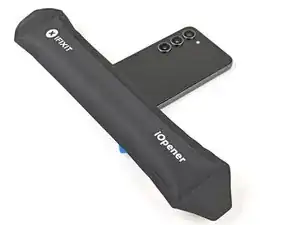
Приложите разогретый iOpener к нижнему краю задней крышки на две минуты.
Шаг 7
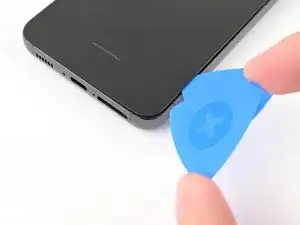
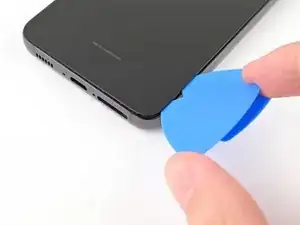
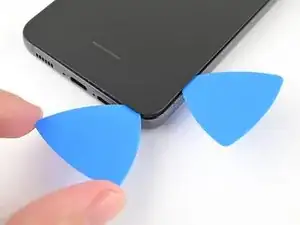
Вставьте второй медиатор в правый нижний угол.
Поверните его вокруг правого нижнего угла, чтобы отделить клей.
Шаг 8
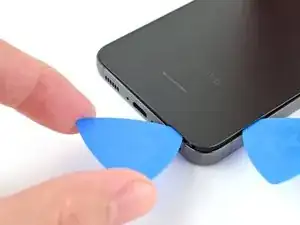
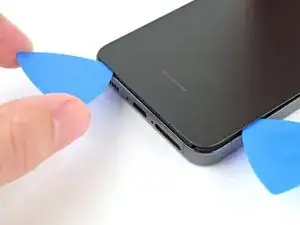
Проведите медиатором к левому нижнему углу, чтобы отделить клей.
Оставьте медиатор в левом нижнем углу, чтобы клей не склеился обратно.
Шаг 9
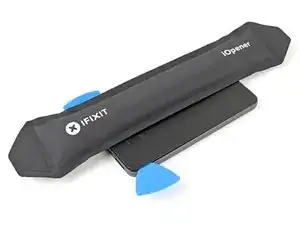
Приложите разогретый iOpener к левому краю задней крышки на две минуты.
Шаг 10
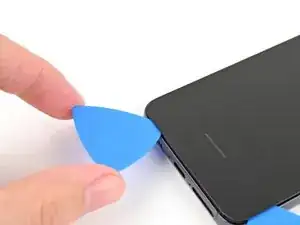
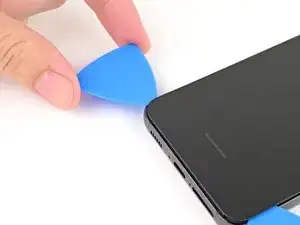
Поверните медиатор вокруг левого нижнего угла, чтобы отделить клей.
Шаг 11

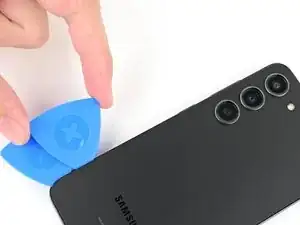
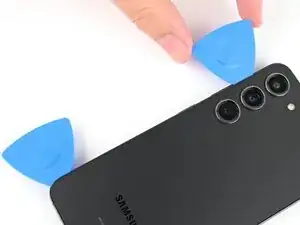
Вставьте третий медиатор в левый нижний угол.
Проведите медиатором к левому верхнему углу, чтобы отделить клей.
Оставьте медиатор в левом верхнем углу, чтобы клей не склеился обратно.
Шаг 12
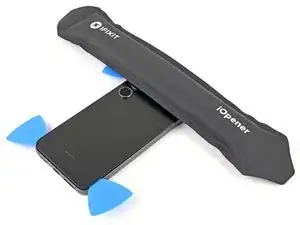
Разогрейте iOpener и приложите его к верхнему краю задней крышки на две минуты.
Шаг 13
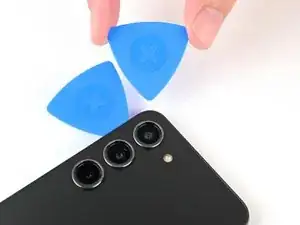
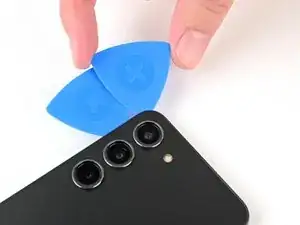
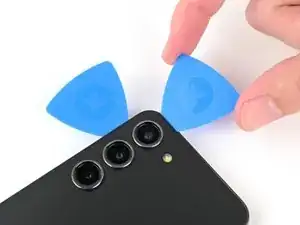
Вставьте четвёртый медиатор в левый верхний угол.
Поверните его вокруг левого верхнего угла, чтобы отделить клей.
Шаг 14
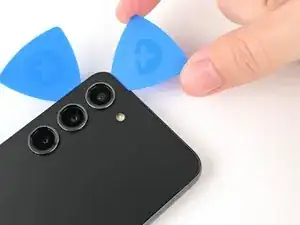
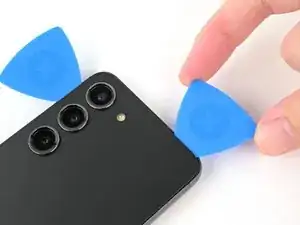
Проведите медиатором к правому верхнему углу, чтобы отделить клей.
Оставьте медиатор в правом верхнем углу, чтобы клей не склеился обратно.
Шаг 15
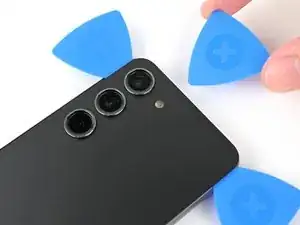
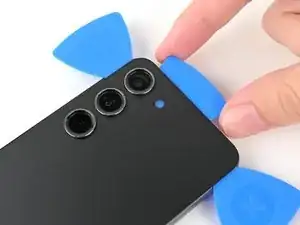
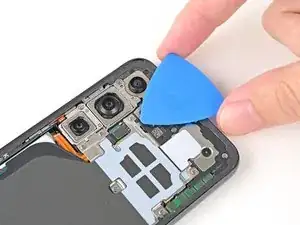
Под вспышкой остаётся участок клея.
Совместите кончик открывающего медиатора с вырезом для вспышки.
Просуньте медиатор под верхнюю часть задней крышки до тех пор, пока не почувствуете, что он зацепился за клей.
Вы должны видеть медиатор через вырез для вспышки.
Продолжайте скользить медиатором к нижней части телефона, пока клей полностью не отделится от задней крышки.
Избегайте касания задних камер медиатором. Надавливание на объективы может их повредить.
Шаг 16
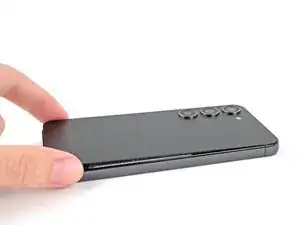
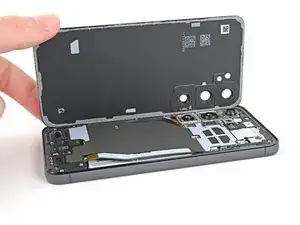
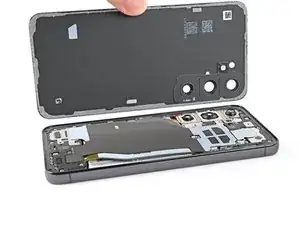
Возьмите и снимите заднюю крышку.
Если крышка по‑прежнему прилипает к рамке, проведите инструментом для открытия по периметру, пока крышка полностью не отделится.
Во время сборки:
Это хорошая точка для включения телефона и проверки всех функций перед окончательной герметизацией. Обязательно полностью выключите телефон перед продолжением работы.
Удалите крупные куски клея пинцетом или пальцами. При затруднениях примените нагрев и изопропиловый спирт (90% или выше) для удаления клея.
Если вы используете клеевые прокладки по индивидуальной вырезке, следуйте этому руководству.
Если вы используете двустороннюю ленту, следуйте этому руководству.
Шаг 17
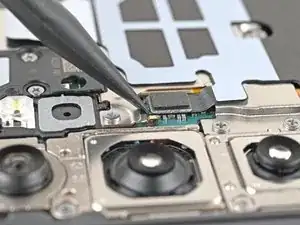
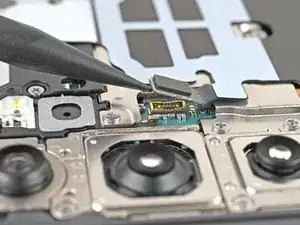
Используйте кончик лопатки, чтобы поддеть и отсоединить нажимной разъем катушки беспроводной зарядки от материнской платы.
Чтобы снова присоединить нажимные разъемы, аккуратно выровняйте и надавите на одну сторону до щелчка, затем повторите на другой стороне. Не нажимайте посередине. Если разъем смещён, контакты могут погнуться и получить необратимое повреждение.
Шаг 18
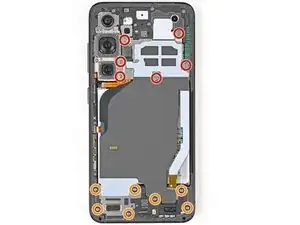
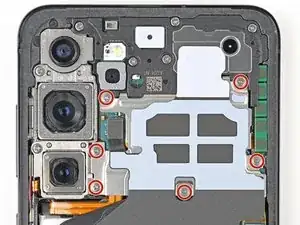
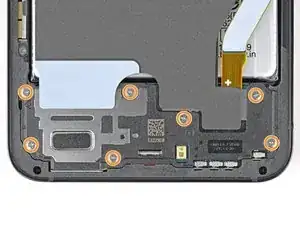
Используйте крестовую отвёртку, чтобы выкрутить тринадцать винтов длиной 3,5 мм, крепящих катушку беспроводной зарядки и динамик:
Шесть винтов крепят катушку беспроводной зарядки
Семь винтов крепят динамик
Шаг 19
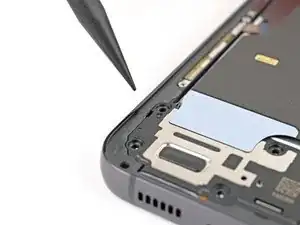
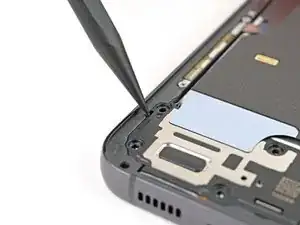
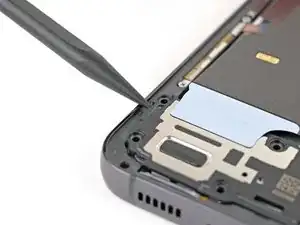
Вставьте кончик лопатки в вырез в верхнем левом углу динамика.
Подденьте, чтобы отщёлкнуть динамик от рамки.
Шаг 20
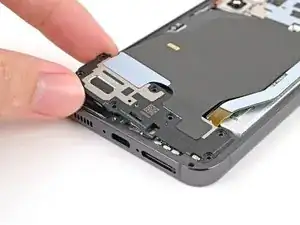
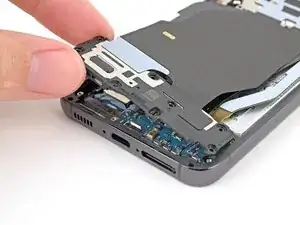
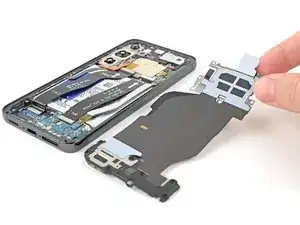
Поднимите динамик пальцами, чтобы полностью отделить его от рамки.
Снимите катушку беспроводной зарядки и динамик с рамки.
При сборке нажимайте по периметру динамика, чтобы защёлкнуть его на рамке.
Шаг 21
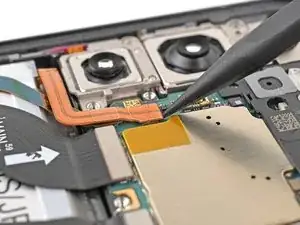
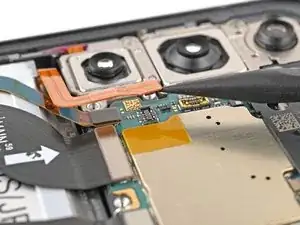
Используйте кончик лопатки, чтобы поддеть и отсоединить нажимной разъем аккумулятора.
Шаг 22
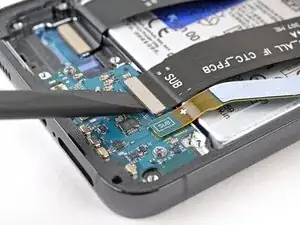
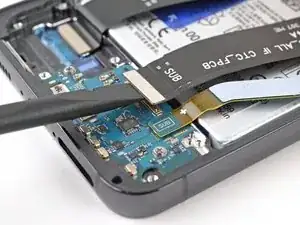
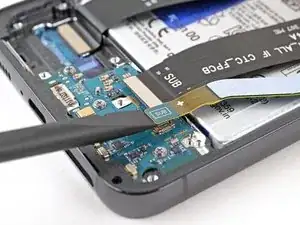
Используйте лопатку, чтобы поддеть и отсоединить нажимные разъёмы основного и вспомогательного межсоединительных кабелей от дочерней платы.
Шаг 23
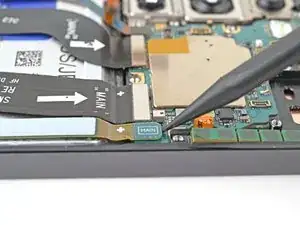
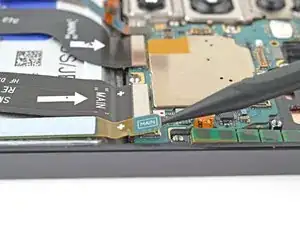
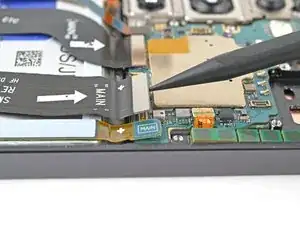
Повторите предыдущий шаг для разъёмов основного и вспомогательного межсоединительных кабелей на материнской плате.
Шаг 24
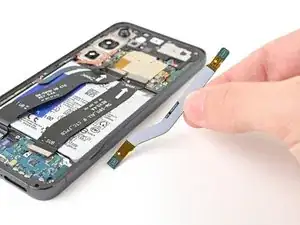
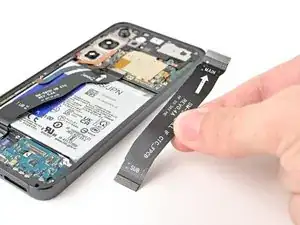
Снимите оба межсоединительных кабеля.
Шаг 25
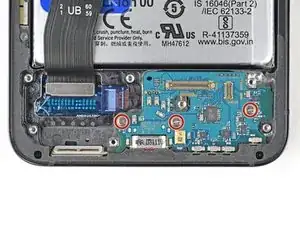
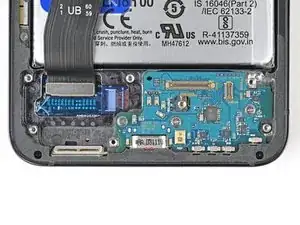
Используйте крестовую отвёртку, чтобы выкрутить три винта длиной 3,5 мм, крепящих дочернюю плату.
Шаг 26
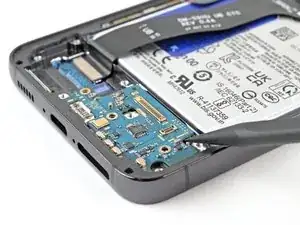
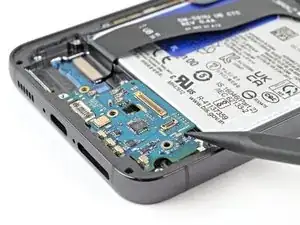
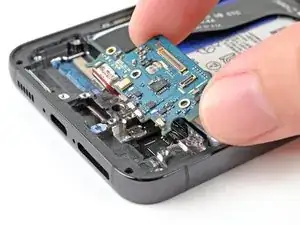
Используйте кончик лопатки, чтобы поддеть верхний правый угол дочерней платы и отщёлкнуть её от рамки.
Не поддёргивайте против аккумулятора! Расположите лопатку так, чтобы вы поддевали рамку.
Снимите дочернюю плату.
При сборке вставьте порт USB‑C в его гнездо под углом, прежде чем прижать дочернюю плату к рамке.
Заключение
Сравните новую запасную деталь с оригинальной — не забудьте перенести оставшиеся компоненты и снять защитные слои клея с новой детали перед установкой.
Для сборки устройства выполните эти инструкции в обратном порядке.
Утилизируйте электронные отходы через переработчика с сертификатом R2 или e‑Stewards.
Ремонт прошёл не так как планировалось? Попробуйте базовую диагностику или обратитесь к сообществу ответов Samsung Galaxy S23 за помощью в устранении неполадок.
Перевод руководства с ifixit.com