Замена USB-разъема зарядки Motorola Droid RAZR M
Чтобы выполнить это руководство, вы должны сначала уметь паять. Если вы не умеете этого делать, просто найдите урок в интернете.
После выполнения предварительных руководств по материнской плате и передней сборке у вас будет материнская плата в руках. USB-разъем для зарядки расположен в нижнем левом углу платы, верхняя часть — там, где находятся камеры. Теперь примените свои навыки выпаивания на четырёх паяных соединениях и замените USB-разъем для зарядки.
Шаг 1
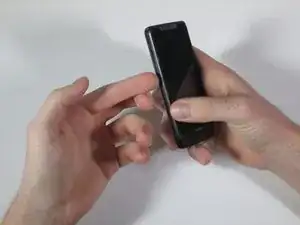
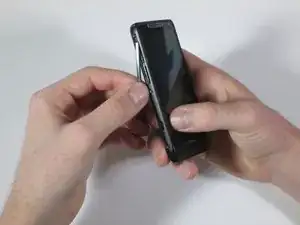
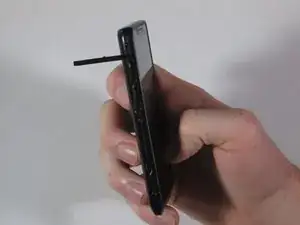
Откройте небольшой зажим на левой стороне устройства, аккуратно поддев его пальцем, чтобы открыть слоты для SIM-карты и microSD-карты.
Если какая-либо из этих карт установлена, извлеките её, чтобы предотвратить повреждение при разборке телефона. В нашем устройстве их нет.
Закройте зажим после извлечения карт.
Шаг 2
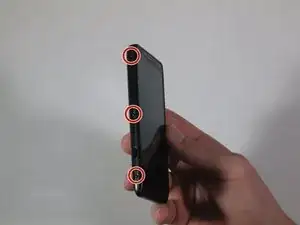
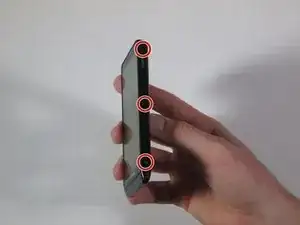
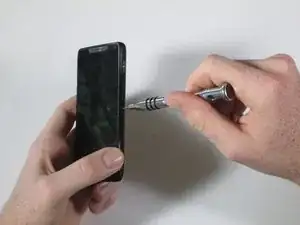
Удалите шесть винтов T3 Torx длиной 4 мм. По три с каждой стороны устройства.
Шаг 3
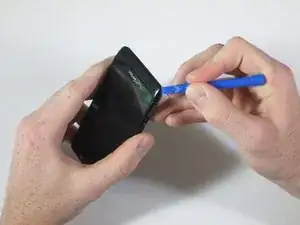
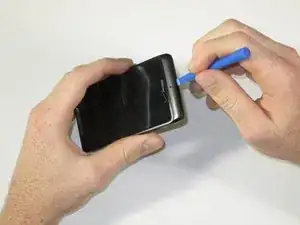
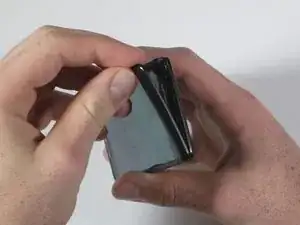
Просуньте пластиковый инструмент для открытия под нижний край телефона, чтобы отсоединить маленькую пластиковую крышку под логотипом Verizon.
Потребуется значительное усилие, чтобы убрать этот элемент. Работайте по углам снизу, чтобы отстегнуть два крючка, удерживающие деталь на месте.
Маленькие пластиковые крючки могут сломаться при снятии. Будьте осторожны, чтобы не повредить их, но потребуется усилие, чтобы их отстегнуть.
После отсоединения пластиковой крышки снимите деталь пальцами.
Шаг 4
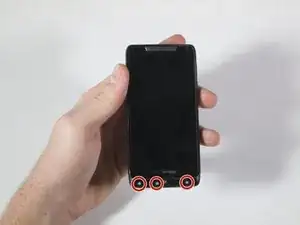
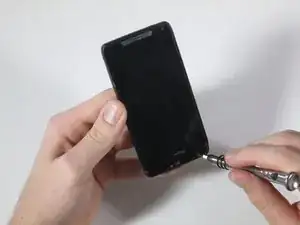
Удалите три винта T4 Torx. Они находятся в нижней части устройства.
Шаг 5
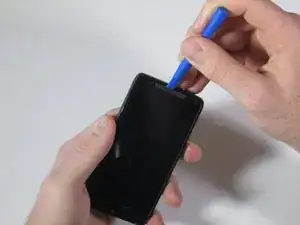
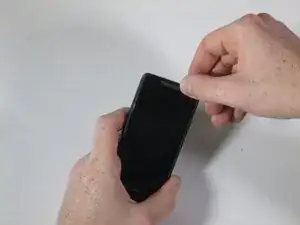
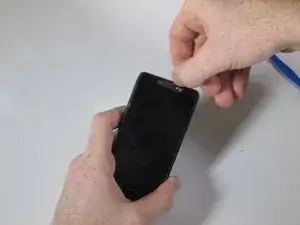
Используя пластиковый инструмент для открытия, отрядите серебристую пластину Motorola в верхней части телефона. Под ней находится значительное количество клея, поэтому возможно придётся поддевать её под разными углами.
Как только вы сможете просунуть под неё палец, снимите серебристую пластину.
Шаг 6
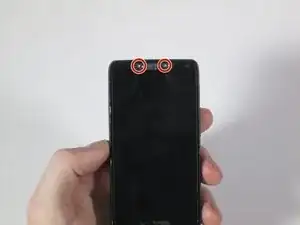
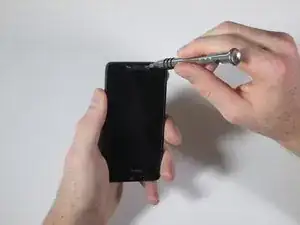
Удалите два винта T4 Torx длиной 7 мм в верхней части устройства.
Шаг 7
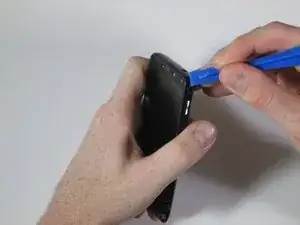
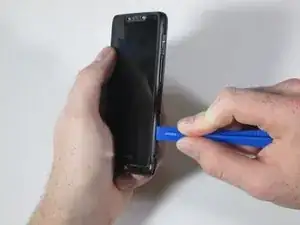
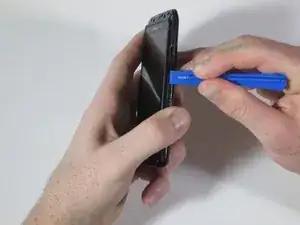
При отделении передней части от задней не тяните две части полностью врозь. Между ними проходит плоский оранжевый провод, который будет отключён на следующем шаге.
Отстегните два внутренних зажима, расположенных в верхних углах устройства, и два зажима в нижних углах.
Проведите пластиковым инструментом по краю всего устройства, чтобы отделить переднюю часть телефона от задней.
В нижней части передней сборки есть маленькая чёрная пластиковая деталь. Не беспокойтесь, если полоска отвалится; просто защёлкните её обратно и продолжайте.
Шаг 8
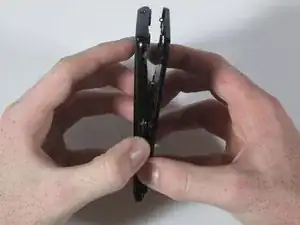
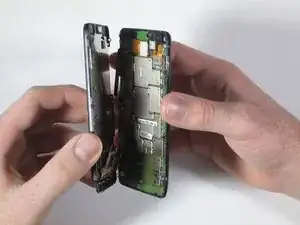
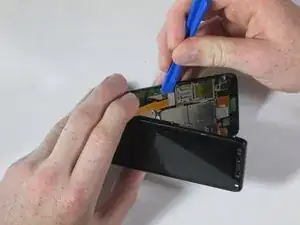
Как ракушка, медленно откройте устройство сверху. Дальнейшее открытие выполняйте медленно, помня о плоском оранжевом проводе, соединяющем материнскую плату с передней сборкой.
Разомкните защёлку в нижнем левом углу, поддев пластиковым инструментом конец оранжевого провода, подключённого к материнской плате. Поднимайте аккуратно.
После разъединения защёлки отделите переднюю сборку от остальной части телефона.
Шаг 9
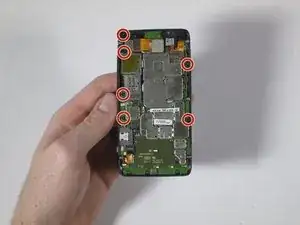
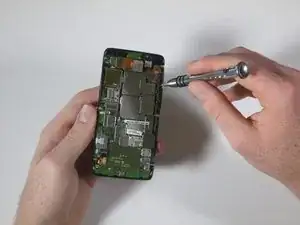
Удалите шесть винтов T5 Torx длиной 4 мм, расположенных по внешнему краю материнской платы.
Шаг 10
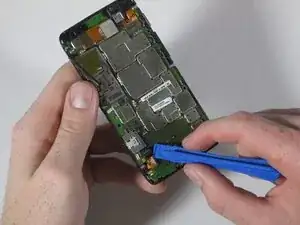
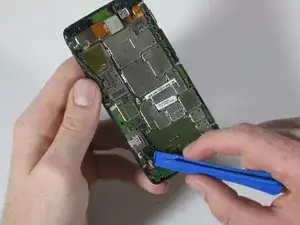
Отключите защёлку в нижнем левом углу, поддев снизу пластиковым инструментом.
Шаг 11
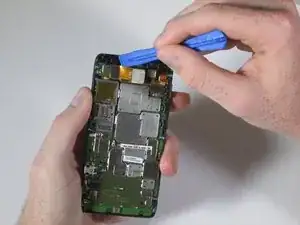
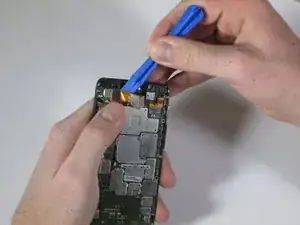
Отключите защёлку в верхнем левом углу, поддев снизу пластиковым инструментом.
При разъединении защёлки полностью снимите основную (тыльную) камеру. Она выскользнет из своего гнезда на материнской плате.
Шаг 12
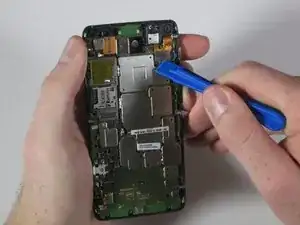
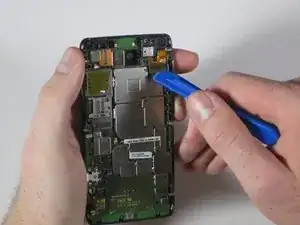
Отключите защёлку в верхнем правом углу, поддев снизу пластиковым инструментом.
Шаг 13
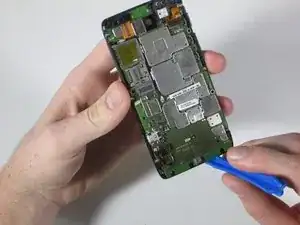
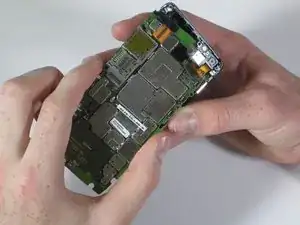
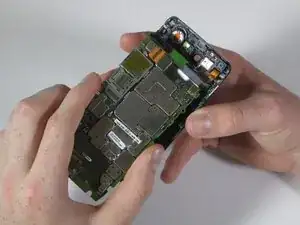
Вставив пластиковый инструмент между материнской платой и задней крышкой, приподнимите нижнюю часть материнской платы от задней крышки.
Пальцами аккуратно потяните материнскую плату вниз и выньте её из задней крышки.
Шаг 14
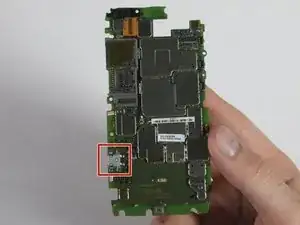
USB-разъем для зарядки расположен в нижнем левом углу материнской платы. Это показано красным прямоугольником на первом изображении.
Если вам нужна помощь с пайкой, обратитесь к этому руководству по пайке.
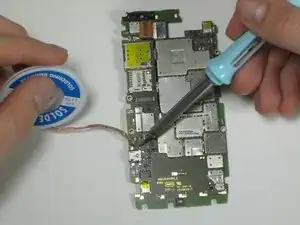
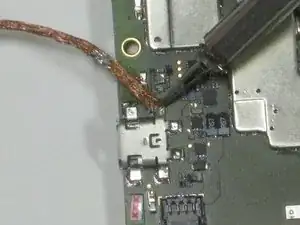
Приложите жало паяльника к одному из паяных соединений. Поместите медную оплётку для выпайки на соединение, как только припой начнёт плавиться — припой уйдёт в оплётку и сойдёт с USB-разъема.
Повторите это для каждого соединения.
Заключение
Для повторной сборки устройства выполните эти инструкции в обратном порядке.
Перевод руководства с ifixit.com