Замена разъёма зарядки Motorola Droid Turbo
Я решил написать это руководство в середине выполнения ремонта. Начальные шаги по разборке устройства не показаны, но не стесняйтесь задавать вопросы, если они у Вас есть.
ВНИМАНИЕ: Этот ремонт очень сложный. Может потребоваться значительный опыт в ремонте и пайке. Пожалуйста, прочтите руководство полностью перед началом. Необходимые материалы — это не те предметы, которые можно приобрести в обычном хобби-магазине.
Шаг 1
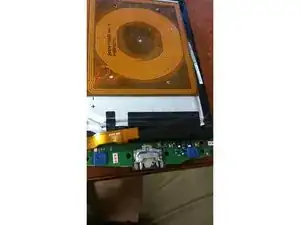
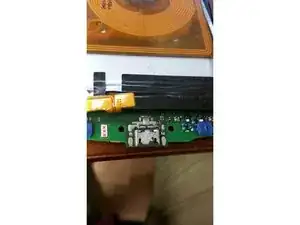
После снятия платы Вы увидите крышку с одной стороны разъёма зарядки (я уже снял её до того, как решил сделать фотографии). Настоятельно рекомендую использовать фен для SMD-ремонта на этом этапе, так как крышка припаяна к материнской плате (я не знал этого в то время, что видно на фотографиях).
УБЕРИТЕ БАТАРЕЮ, ЕСЛИ ИСПОЛЬЗУЕТЕ ТЕРМОФЕН. Также помните о необходимости осторожности с другими компонентами вокруг крышки. Рекомендуется использовать термостойкую ленту для защиты компонентов.
Шаг 2
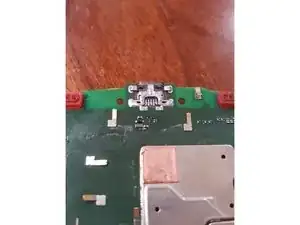
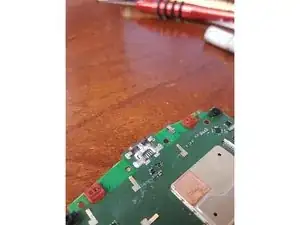
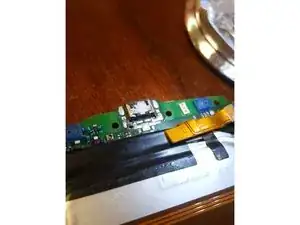
Если Вы видели ту жёсткую чёрную эпоксидную массу, которую Apple (и другие производители) используют для крепления компонентов, легко заметную под чёрной крышкой вокруг разъёмов у iPhone 5 или подобного — Вы поймёте, с чем имеете дело; если нет, посмотрите примеры (на iFixit есть много отличных фотографий).
Используйте средство для удаления клея для микросхем и лезвие бритвы, чтобы медленно и кропотливо соскоблить чёрный клей с нижней стороны материнской платы. Он закрывает соединения и должен быть удалён.
Будьте очень осторожны с лезвием бритвы при удалении эпоксидного клея. Слишком глубокое соскребание может повредить плату и оборвать важные медные дорожки под поверхностью.
Необходимо удалить весь эпоксидный клей на верхней поверхности и вокруг контактов (всего 5 контактов). Нужно попасть в щели и слегка под металлическую часть разъёма. Невыполнение этого может привести к необратимому повреждению платы.
Обязательно удалите излишки клея и с верхней стороны платы; если этого не сделать, порт всё ещё будет приклеен к плате.
Шаг 3
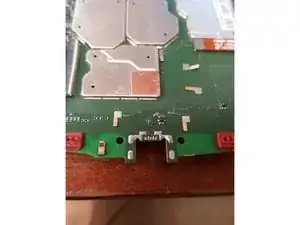
Я предпочитаю использовать обычный паяльник в сочетании с припоем с очень низкой температурой плавления для снятия разъёмов, когда это возможно.
Нанесите флюс на все соединения и используйте паяльник, чтобы равномерно распределить припой по контактам на верхней и нижней сторонах платы. Используйте температуру около 360–380 °C, и через примерно минуту Вы должны почувствовать, как разъём начинает отпускать.
Не тяните разъём слишком агрессивно, иначе Вы сорвёте плату; действуйте очень медленно и дайте плате освободить разъём. Держите разъём пинцетом, а паяльник контролируйте другой рукой.
Шаг 4
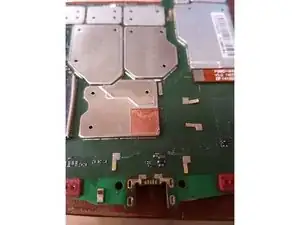
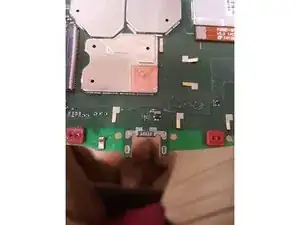
Используйте медную оплётку и паяльник, чтобы удалить весь припой с контактов и отверстий. Очень важно удалить ВЕСЬ припой перед продолжением. Если возникают трудности с удалением припоя, очистите 99% изопропиловым спиртом, снова нанесите флюс и попробуйте снова. Иногда полезно ДОБАВИТЬ больше низкотемпературного припоя, а затем удалить его.
После удаления припоя останется коричневатый налёт/шлаки от карамелизованного флюса. Это нужно удалить. Используйте 99% изопропиловый спирт и ватную палочку. После завершения плата должна выглядеть как на втором снимке, и Вы должны чётко видеть сквозь отверстия.
Заключение
Чтобы собрать устройство обратно, выполните эти инструкции в обратном порядке.
Перевод руководства с ifixit.com