Замена дисплея Motorola Droid RAZR M
Это руководство покажет, как открыть Motorola Droid RAZR M и извлечь дисплей из передней сборки. В процессе будет собрано много маленьких винтов, поэтому следите за тем, откуда каждый винт был вынут.
Чтобы получить доступ к дисплею, сначала нужно снять динамик. Динамик легко вынимается из устройства после отсоединения плоского оранжевого провода, который является частью дисплея, от металлической пластины динамика. После этого динамик можно удалить, когда клей удалён и два металлических штифта отщёлкнуты. Останется только дисплей.
Шаг 1
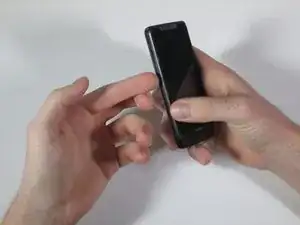
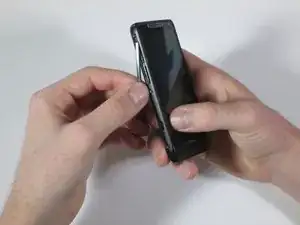
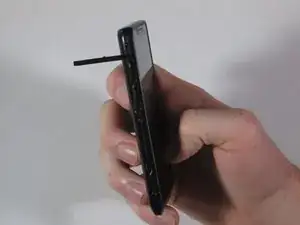
Откройте маленькую защёлку на левой стороне устройства, аккуратно приподняв пальцем, чтобы получить доступ к слотам для SIM-карты и microSD-карты.
Если какая-либо из этих карт установлена, извлеките её, чтобы избежать повреждений при разборке телефона. В нашем устройстве ни одна карта не установлена.
Закройте защёлку после удаления карт.
Шаг 2
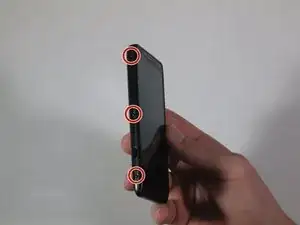
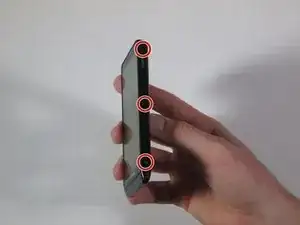
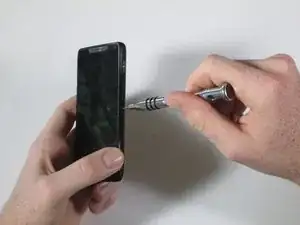
Удалите шесть винтов Torx T3 длиной 4 мм. По три с каждой стороны устройства.
Шаг 3
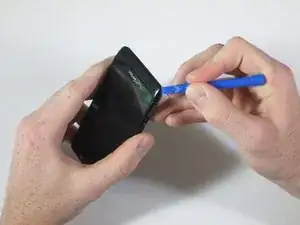
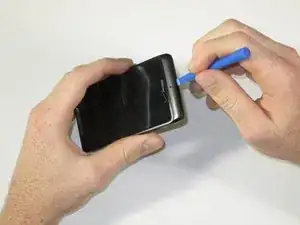
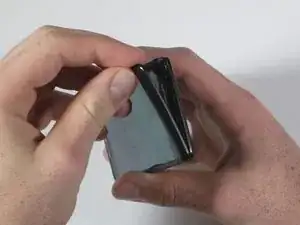
Просуньте пластиковый инструмент для вскрытия под нижний край телефона, чтобы отстегнуть маленькую пластиковую крышку под логотипом Verizon.
Для снятия этой детали потребуется усилие. Обойдите нижние углы, чтобы отщёлкнуть два крючка, удерживающие деталь на месте.
Маленькие пластиковые крючки могут сломаться при снятии. Будьте осторожны, чтобы не повредить их, но потребуется сила, чтобы освободить их.
После отсоединения пластиковой крышки оттяните деталь пальцами.
Шаг 4
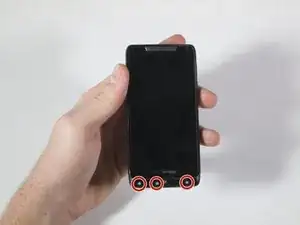
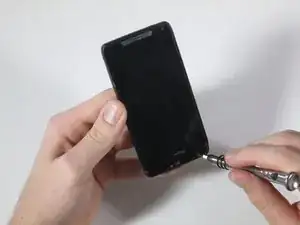
Удалите три винта Torx T4 длиной 7 мм. Они расположены внизу устройства.
Шаг 5
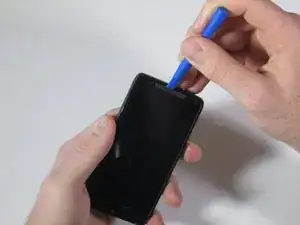
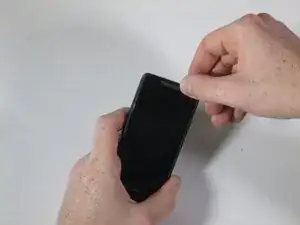
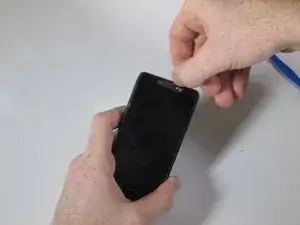
Используя пластиковый инструмент для вскрытия, отлейте серебристую пластину Motorola в верхней части телефона. Под ней достаточно много клея, поэтому возможно придётся поддеть её под разными углами.
Как только удастся поддеть пластину пальцем, оттяните серебристую пластину.
Шаг 6
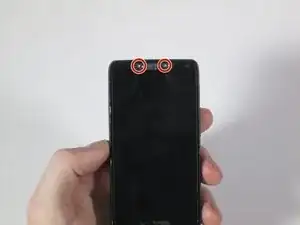
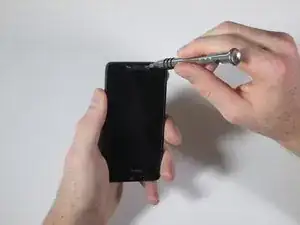
Удалите два винта Torx T4 длиной 7 мм в верхней части устройства.
Шаг 7
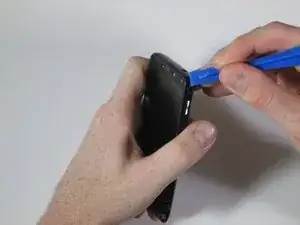
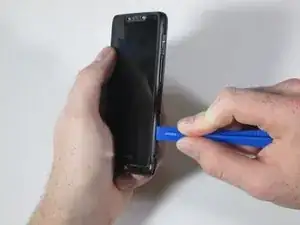
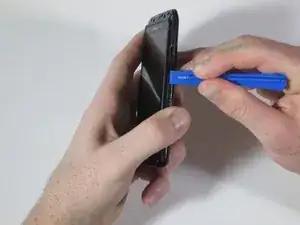
При отсоединении передней панели от задней не разъединяйте обе части полностью. Их соединяет плоский оранжевый провод, который будет отсоединён на следующем шаге.
Разомкните два внутренних защёлкивающихся крепления в верхних углах устройства и два защёлки в нижних углах.
Проведите пластиковым инструментом по краю всего устройства, чтобы поддеть переднюю панель и отделить её от задней.
На нижней части передней сборки находится маленькая чёрная пластиковая полоска. Не переживайте, если она отвалится; просто защёлкните её обратно и продолжайте.
Шаг 8
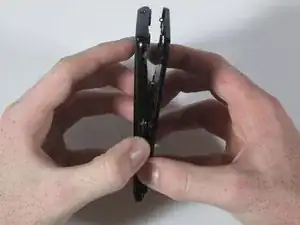
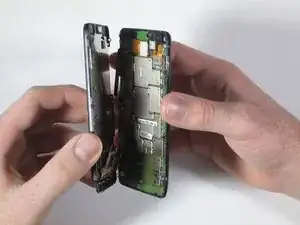
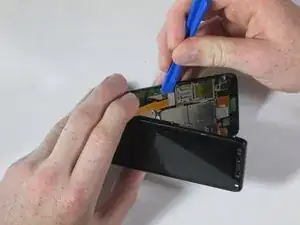
Как ракушка, медленно откройте устройство сверху. Продолжайте открывать устройство медленно, внимательно следя за плоским оранжевым проводом, соединяющим плату и переднюю сборку.
Ослабьте защёлку в нижнем левом углу, поддев пластиковым инструментом конец оранжевого провода, подключённого к плате. Поднимайте аккуратно.
После разъединения защёлки, отделите переднюю сборку от остальной части телефона.
Шаг 9
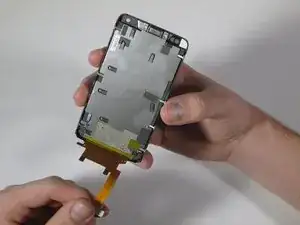
Держа переднюю сборку, аккуратно отслойте плоский оранжевый провод, прикреплённый к дисплею, от серебристой подложки. Серебристая подложка — это пластина, где расположен динамик.
Шаг 10
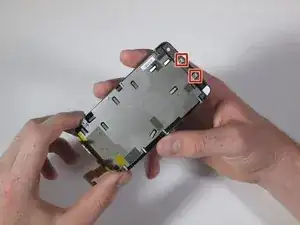
Снимите динамик с дисплея, отщёлкнув его от двух маленьких металлических штифтов по обеим сторонам динамика, отмеченных двумя красными квадратиками.
Кроме двух металлических штифтов, под верхней частью серебристой пластины динамика находится клей, прикрепляющий его к дисплею.
Шаг 11
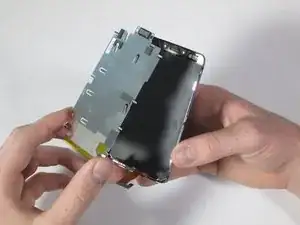
Аккуратно поднимите серебристую пластину из металлических штифтов, отделяя её от дисплея.
В результате у вас останется дисплей с прикреплённым оранжевым проводом.
Заключение
Для сборки устройства выполните эти действия в обратном порядке.
Перевод руководства с ifixit.com