Замена модуля сим-карты iPhone 12
Используйте данное руководство, чтобы заменить модуль сим-карты в iPhone 12.
Шаг 1
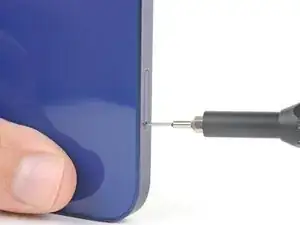
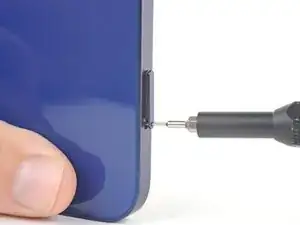
Вставьте инструмент для извлечения сим-карты или скрепку в небольшое отверстие лотка сим-карты, расположенного на стороне с кнопками громкости iPhone.
Нажмите с усилием, чтобы извлечь лоток.
Шаг 2
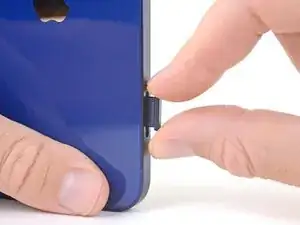
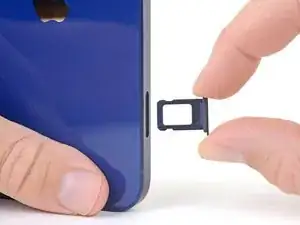
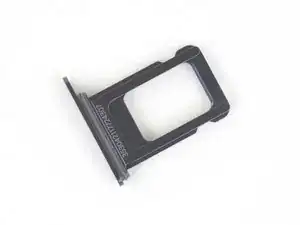
Извлеките лоток сим-карты из iPhone.
Сим-карта легко выскользнет из лотка.
При установке сим-карты в лоток убедитесь, что она правильно ориентирована.
Тонкая резиновая прокладка вокруг лотка обеспечивает защиту от воды и пыли. Если прокладка повреждена или отсутствует, замените прокладку или весь лоток сим-карты, чтобы защитить внутренние компоненты iPhone.
Шаг 3
Внимание: Перед началом работы разрядите аккумулятор iPhone ниже 25%. Заряженный литий-ионный аккумулятор может воспламениться и/или взорваться при случайном проколе.
Выключите iPhone перед началом разборки.
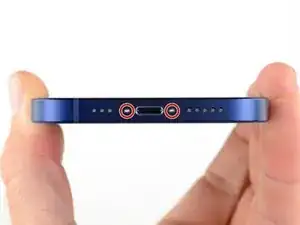
Выкрутите два 6,75-мм винта пятилучевой головки P2, расположенных на нижнем крае iPhone.
Открытие дисплея нарушит водонепроницаемые уплотнения. Перед тем как переходить к следующему шагу, подготовьте новые уплотнения. Если вы соберете iPhone без замены уплотнений, избегайте контакта с жидкостями.
Шаг 4



Если лопатка вставлена слишком глубоко, она может повредить устройство. Выполните этот шаг, чтобы отметить лопатку и предотвратить повреждение.
Отмерьте 3 мм от кончика и отметьте лопатку перманентным маркером.
Вы можете также отметить другие углы лопатки разными отметками.
Альтернативно, приклейте монету к лопатке на расстоянии 3 мм от кончика.
Компания Apple продаёт в своём магазине для самостоятельного ремонта инструмент «Резак для клея», который безопасно разрезает клей дисплея.
Шаг 5
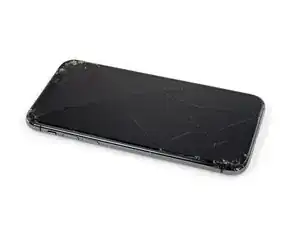
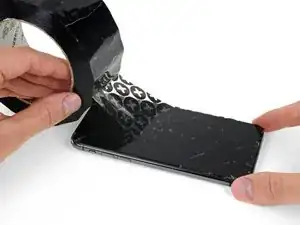
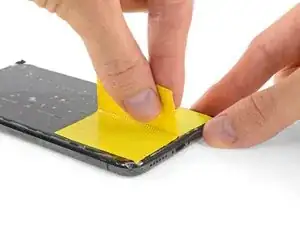
Если экран iPhone треснул, чтобы ограничить дальнейшее разрушение стекла и предотвратить травмы во время ремонта, заклейте экран лентой.
Наклейте перекрывающиеся полосы прозрачной упаковочной ленты на экран iPhone, пока вся поверхность не будет покрыта.
Наденьте защитные очки, чтобы защитить глаза от осколков стекла, которые могут отойти во время ремонта.
Если присоска не будет держаться на протяжении следующих нескольких шагов, сложите крепкую полосу ленты (например, изоленту) в виде ручки и поднимайте экран за неё.
Если всё остальное не помогает, можно приклеить присоску к экрану суперклеем.
Шаг 6
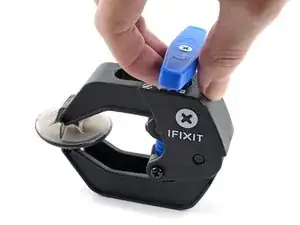
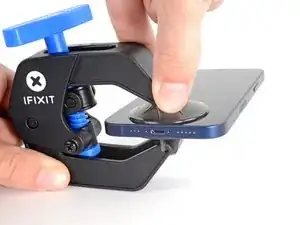
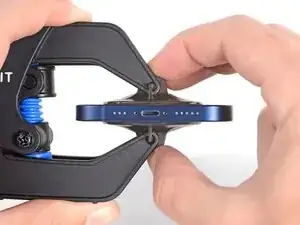
Следующие три шага описывают применение Anti-Clamp, инструмента, разработанного нами для облегчения открытия. Если вы не используете Anti-Clamp, пропустите три шага и переходите к альтернативному способу.
Полные инструкции по использованию Anti-Clamp доступны в этом руководстве.
Оттяните синюю рукоятку назад, чтобы разблокировать рычаги Anti-Clamp.
Наденьте рычаги на левый или правый край iPhone.
Установите присоски около нижнего края iPhone — одну на переднюю панель, другую на заднюю.
Сожмите присоски вместе, чтобы создать прилипание к нужной области.
Если поверхность iPhone слишком скользкая, чтобы зафиксировать Anti-Clamp, можно использовать ленту, чтобы увеличить сцепление.
Шаг 7
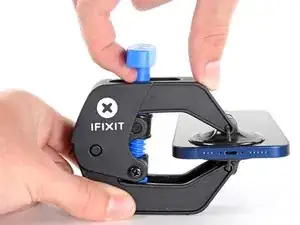
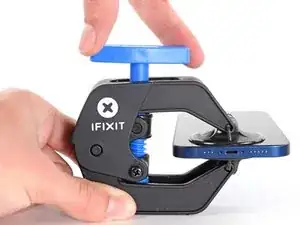
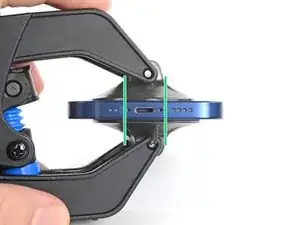
Передвиньте синюю рукоятку вперёд, чтобы зафиксировать рычаги.
Поверните рукоятку по часовой стрелке на 360 градусов или пока присоски не начнут растягиваться.
Убедитесь, что присоски остаются выровненными друг относительно друга. Если они начнут смещаться, немного ослабьте прилипание и выровняйте рычаги.
Шаг 8
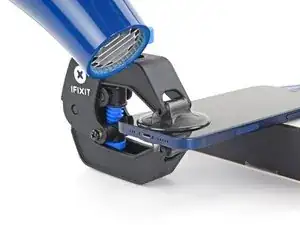
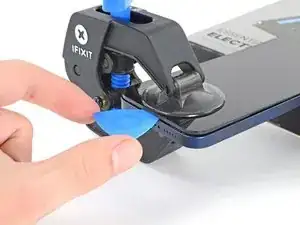
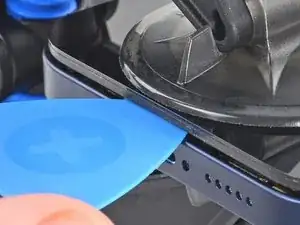
Поддерживайте iPhone на устойчивой опоре, например, на толстой книге, чтобы он оставался свободным и был параллелен полу; это упростит работу на последующих шагах.
Используйте фен для нагрева нижнего края iPhone. Экран должен стать заметно горячим на ощупь.
Полные инструкции по использованию фена доступны в этом руководстве.
Подождите минуту, чтобы клей успел ослабнуть и образовать зазор для открытия.
Вставьте лопатку под пластиковую рамку экрана, когда Anti-Clamp создаст достаточно большой зазор.
Если Anti-Clamp не создаёт достаточный зазор, нагрейте область дополнительно и поверните рукоятку на четверть оборота.
Не проворачивайте более чем на четверть оборота за раз и ждите минуту между каждым поворотом. Дайте Anti-Clamp и времени сделать свою работу.
Перейдите к шагу 12.
Шаг 9
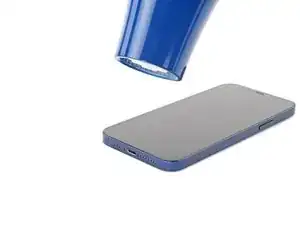
Используйте фен или тепловую пушку, чтобы прогреть нижний край iPhone в течение 90 секунд или пока экран не станет заметно горячим на ощупь.
Никогда не оставляйте фен в одном положении на длительное время.
Шаг 10
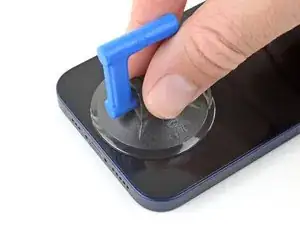
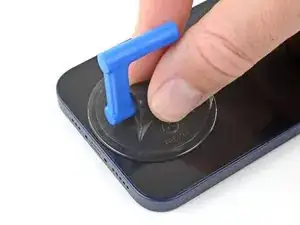
Если вы используете одну присоску, прикрепите её к нижнему краю телефона, избегая самого края стекла.
Шаг 11
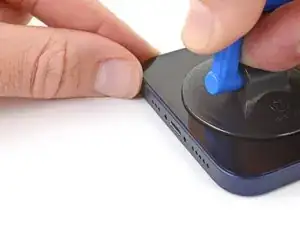
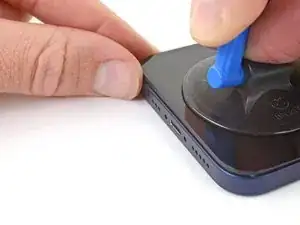
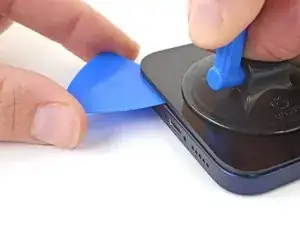
Поднимите присоску вверх с твёрдым, постоянным усилием, чтобы образовался небольшой зазор между экраном и рамкой.
Вставьте лопатку в зазор под экраном и пластиковую рамку, а не под сам экран.
Убедитесь, что вы вставили лопатку под толстую пластиковую рамку, чтобы не повредить экран. Вы должны видеть визуальный зазор, и лопатка не должна цепляться за что-либо. Если зазор не виден, поднимите экран сильнее.
Водонепроницаемый клей, удерживающий экран, очень прочный; создание первого зазора требует значительного усилия. Если возникают сложности, подайте больше тепла и аккуратно покачивайте экран вверх и вниз, чтобы ослабить клей, пока не получится достаточно большой зазор для вставки инструмента.
Шаг 12
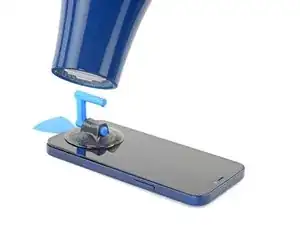
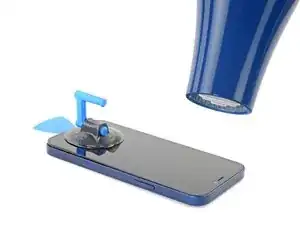
Нагрейте феном правый край iPhone (сторону с кнопкой питания) в течение 90 секунд или до тех пор, пока экран не станет слегка горячим на ощупь.
Шаг 13
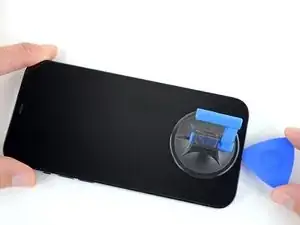
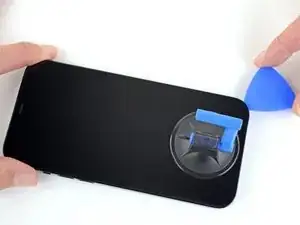
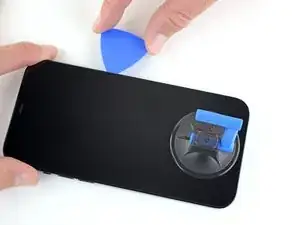
Переместите лопатку по нижнему правому углу iPhone, чтобы отделить клей.
Продолжайте двигаться вверх по правому краю iPhone до верхнего правого угла.
Не вставляйте лопатку глубже чем на 3 мм, чтобы не повредить внутренние компоненты.
Оставьте лопатку в верхнем правом углу перед продолжением.
Шаг 14
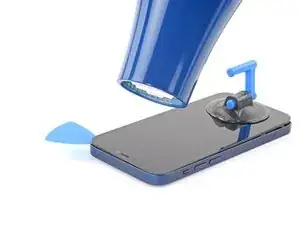
Нагрейте феном верхний край iPhone в течение 90 секунд или до тех пор, пока экран не станет слегка горячим на ощупь.
Шаг 15
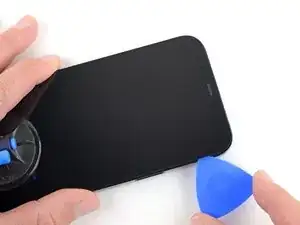
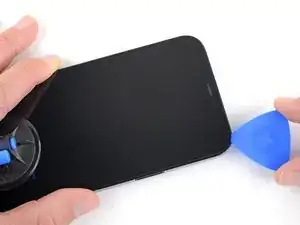
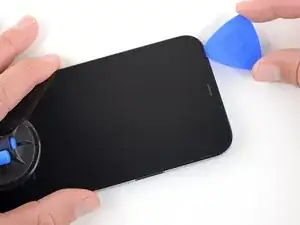
Переместите лопатку по верхнему правому углу iPhone, чтобы отделить верхний клей.
Не вставляйте лопатку глубже чем на 3 мм, чтобы не повредить верхние датчики.
Оставьте лопатку в верхнем левом углу перед продолжением.
Шаг 16
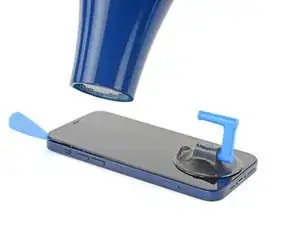
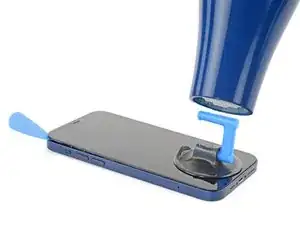
Нагрейте феном левый край iPhone в течение 90 секунд или до тех пор, пока экран не станет слегка горячим на ощупь.
Шаг 17
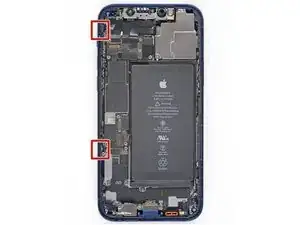
Вдоль левого края iPhone проходят хрупкие кабели. Не вставляйте лопатку в этом месте, чтобы не повредить кабели.
Шаг 18
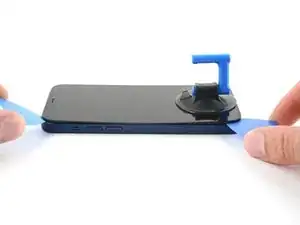
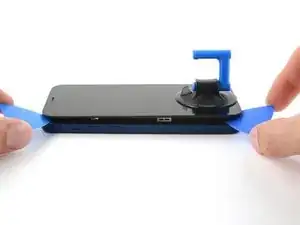
Вставьте вторую лопатку в нижний левый угол iPhone.
Одновременно проверните обе лопатки, пока не освободятся защёлки по левому краю.
Прикладывайте усилие постепенно.
Если возникают трудности при отделении клея, повторно нагрейте левый край.
Шаг 19
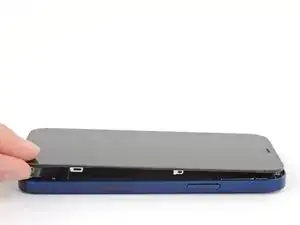
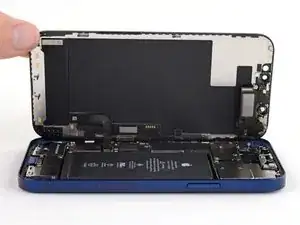
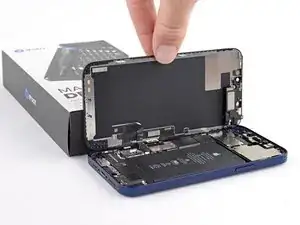
Поверните iPhone так, чтобы правый край был обращён к Вам.
Откройте iPhone, поднимая дисплей с правой стороны, как переднюю крышку книги.
Не пытайтесь полностью отделить дисплей, поскольку несколько хрупких ленточных кабелей всё ещё соединяют его с логической платой iPhone.
Оприте дисплей о какой-либо предмет, чтобы он оставался открытым во время работы.
При сборке установите дисплей на место, совместите защёлки по верхнему краю и аккуратно прижмите верхний край, затем зафиксируйте остальную часть дисплея. Если защёлкиваются с трудом, проверьте состояние защёлок по периметру дисплея — убедитесь, что они не погнуты.
Шаг 20
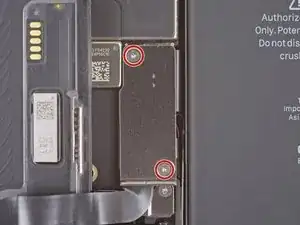
Выкрутите два винта длиной 1,1 мм, фиксирующие крышку разъёмов батареи и дисплея.
Во время ремонта аккуратно отслеживайте каждый винт и убедитесь, что каждый возвращается точно на своё место, чтобы не повредить iPhone.
При сборке, на этом этапе можно включить iPhone и проверить все функции перед тем, как зафиксировать дисплей. Перед продолжением ремонта убедитесь, что iPhone полностью выключен.
Шаг 21
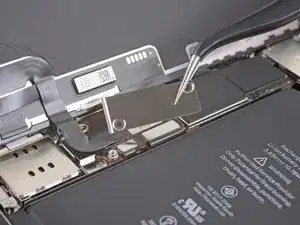
Снимите крышку.
Шаг 22
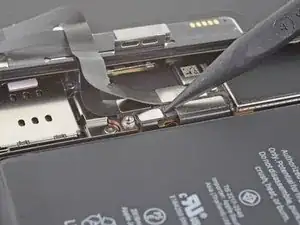
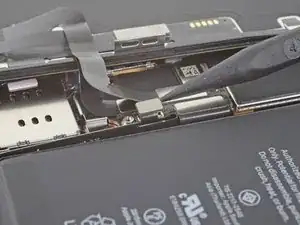
Используйте лопатку или чистый ноготь, чтобы отсоединить разъём батареи от его гнезда на логической плате.
Старайтесь не повредить чёрное силиконовое уплотнение вокруг этого и других разъёмов на плате. Эти уплотнения обеспечивают дополнительную защиту от проникновения пыли и влаги.
Отогните разъём немного в сторону от логической платы, чтобы он случайно не вошёл в гнездо и не подал питание на телефон во время ремонта.
Шаг 23
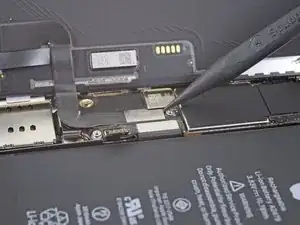
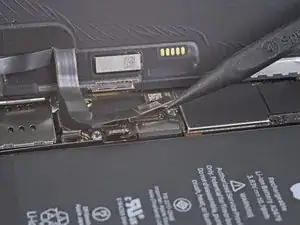
Используйте лопатку или ноготь, чтобы отключить разъём кабеля дисплея.
Чтобы подключить разъёмы с фиксацией, как этот, аккуратно совместите их и нажмите на одну сторону, пока не услышите щелчок, затем повторите на другой стороне. Не нажимайте по центру. Если разъём неправильно установлен, контакты могут согнуться, что приведёт к необратимому повреждению.
Шаг 24
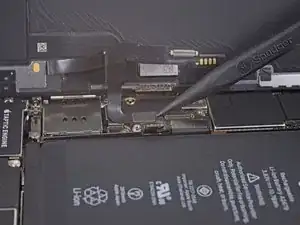
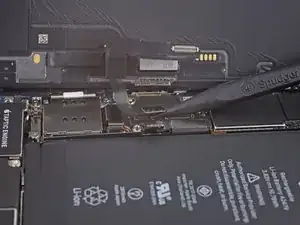
Используйте лопатку или ноготь, чтобы отключить разъём кабеля цифрового преобразователя (дигитайзера).
Если после ремонта какая-либо часть экрана не реагирует на касания, отключите батарею и снова подключите этот разъём, убедившись, что он полностью защёлкнулся и что в гнезде нет пыли или других препятствий.
Шаг 25
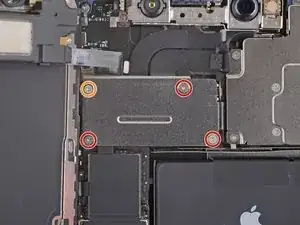
Используйте отвёртку Y000, чтобы выкрутить четыре винта, удерживающие крышку разъёма переднего датчика.
Три винта длиной 1,1 мм
Один винт длиной 1,4 мм
Шаг 26
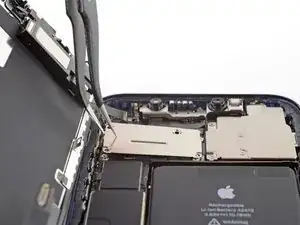
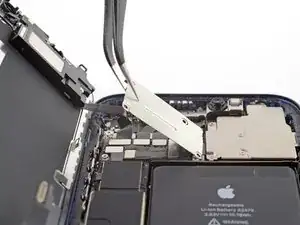
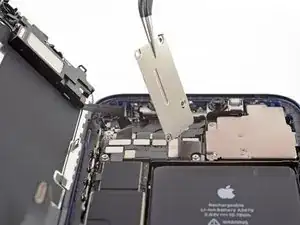
Откиньте крышку вверх слева, пока маленький фиксатор справа не выйдет из зацепления.
Снимите крышку.
При сборке сначала вставьте фиксатор на правом крае в соответствующее отверстие, затем защёлкните остальную часть крышки.
Шаг 27
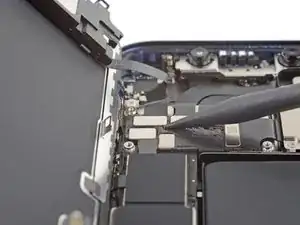
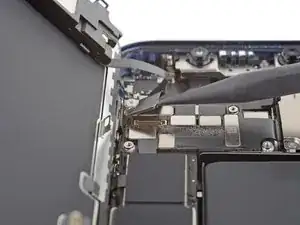
Используйте лопатку или ноготь, чтобы отсоединить разъём кабеля передней сенсорной сборки.
Шаг 28
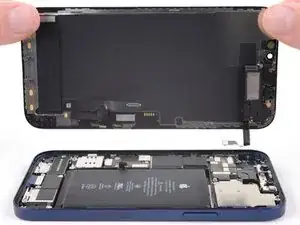
Снимите сборку дисплея.
При сборке сделайте паузу на этом шаге, если необходимо заменить водонепроницаемую прокладку по краям дисплея.
Шаг 29
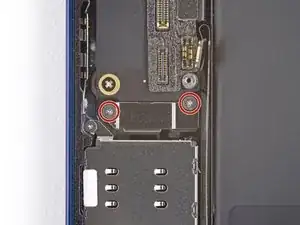
Используйте биту Y000, чтобы вывернуть два винта длиной 1,4 мм, крепящих крышку разъёма модуля чтения SIM-карты.
Шаг 30
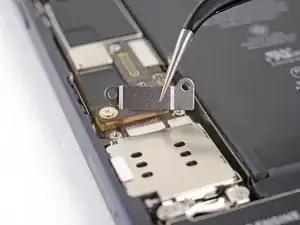
Снимите крышку разъёма кабеля модуля чтения SIM-карты.
Шаг 31
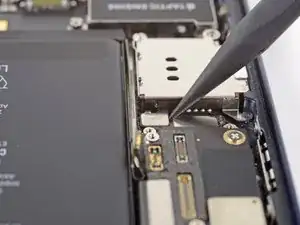
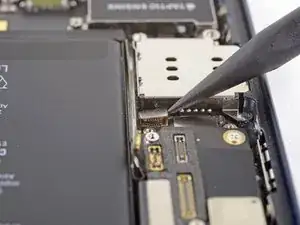
Воспользуйтесь концом лопатки, чтобы аккуратно поддеть разъём кабеля модуля чтения SIM-карты и отсоединить его от разъёма на плате, потянув строго вверх.
Шаг 32
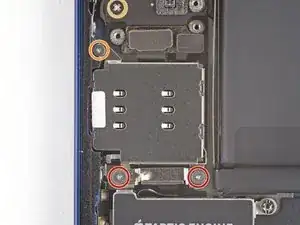
Используйте биту Y000, чтобы вывернуть три винта, крепящих модуль чтения SIM-карты.
Два винта длиной 1,4 мм
Один винт длиной 1,1 мм
Шаг 33
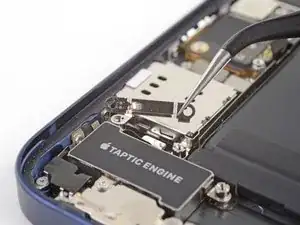
Снимите скобу разъёма кабеля тактильного двигателя.
Шаг 34
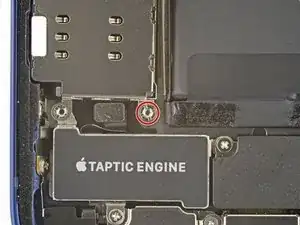
Используйте биту-гнездо или маленькую плоскую отвёртку, чтобы вывернуть винт-стойку длиной 2,82 мм, крепящий модуль чтения SIM-карты.
Винты-стойки лучше всего выкручивать специальной отвёрткой или битой для винтов-стоек.
В крайнем случае можно воспользоваться маленькой плоской отвёрткой — но действуйте с особой осторожностью, чтобы она не соскользнула и не повредила окружающие компоненты.
Шаг 35
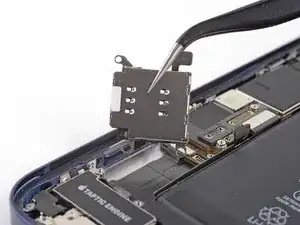
Снимите модуль чтения SIM-карты.
Перед установкой убедитесь, что толкатель извлечения SIM-карты вдвинут в край корпуса телефона.
Заключение
Сравните новую запасную деталь с оригиналом — возможно, потребуется переместить оставшиеся компоненты или удалить защитные плёнки с клеевого слоя новой детали перед установкой.
Чтобы собрать устройство, выполните предыдущие шаги в обратном порядке.
Передавайте электронные отходы в переработку через сертифицированный по стандарту R2 или e-Stewards центр утилизации.
Ремонт прошёл не так, как планировалось? Попробуйте выполнить базовую диагностику или обратитесь за помощью в сообщество iFixit по ремонту iPhone 12.
Перевод руководства с ifixit.com