Замена платы зарядки HMD Skyline Business
Следуйте этому руководству, чтобы заменить плату зарядки в смартфоне HMD Skyline Business Edition.
Порт зарядки USB‑C и лоток для расширения памяти/SIM карты прикреплены к плате зарядки. Если порт USB‑C сломан, у вас проблемы с зарядкой телефона или лоток SIM карты вставляется неправильно, потребуется заменить всю плату зарядки.
Шаг 1
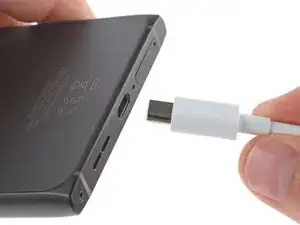
Разрядите аккумулятор телефона ниже 25% перед началом этого ремонта. Заряженный литий‑ионный аккумулятор может воспламениться при повреждении.
Отключите все кабели и полностью выключите телефон.
Шаг 2
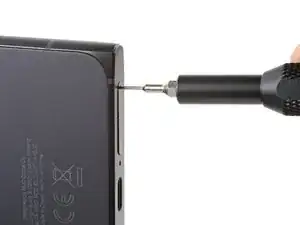
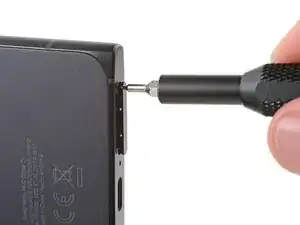
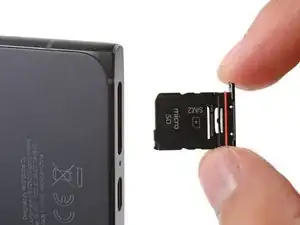
Сильно нажмите инструментом для извлечения SIM‑лотка, битой или выпрямлённой скрепкой в отверстие лотка SIM на нижнем торце телефона, пока лоток не выйдет.
Извлеките лоток SIM карты.
Тонкая резиновая прокладка вокруг лотка SIM обеспечивает защиту от воды и пыли. Если эта прокладка повреждена или отсутствует, замените прокладку или весь лоток SIM, чтобы защитить внутренние компоненты телефона.
Шаг 3
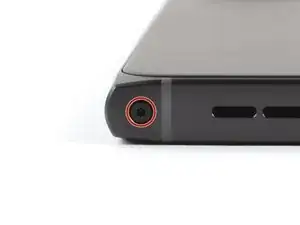
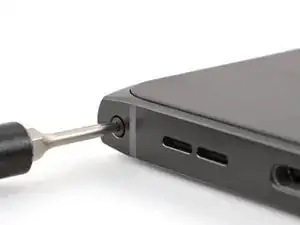
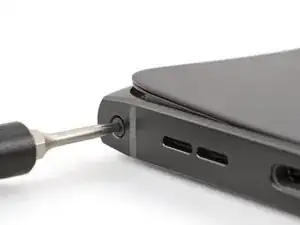
Шток с винтовым приводом в нижнем левом углу отодвигает заднюю крышку от телефона, создавая зазор для начала разделения крышки.
При расположенной лицевой стороной вниз задней крышке используйте отвёртку T3 Torx, чтобы повернуть винт на нижнем торце против часовой стрелки, пока задняя крышка не приподнимется.
Шаг 4
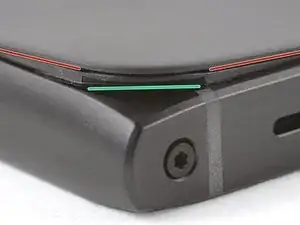
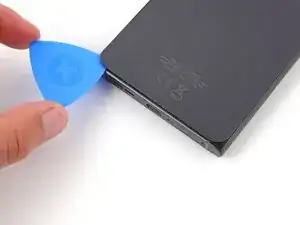
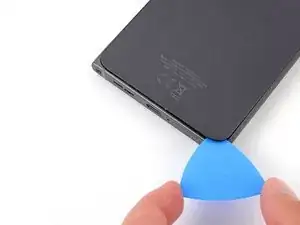
Перед отделением задней крышки обратите внимание на следующее:
Под панелью задней крышки есть шов. Не вставляйте инструмент сюда.
Вставляйте инструмент полностью под заднюю крышку, так чтобы он находился между рамкой и внутренней стороной задней крышки.
Вставьте медиатор для вскрытия под нижний левый угол задней крышки и проведите им вдоль нижнего края, чтобы освободить защёлки и отделить клей.
Вы должны почувствовать и услышать, как защёлки задней крышки отпускаются. Если этого не происходит, вставьте медиатор глубже и попробуйте снова.
Шаг 5
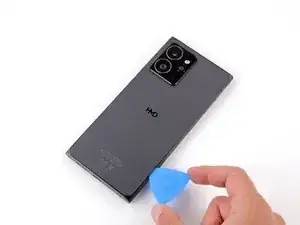
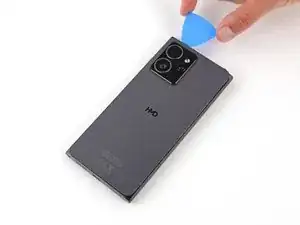
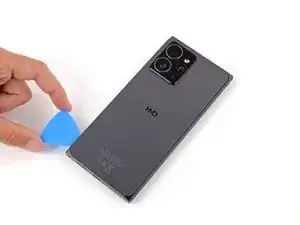
Продолжайте проводить медиатором под периметром задней крышки, чтобы полностью освободить защёлки и клей.
Шаг 6
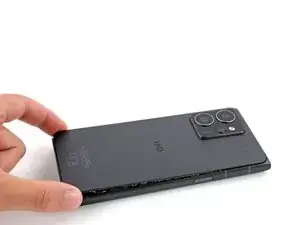
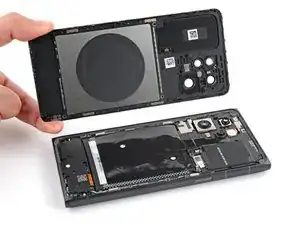
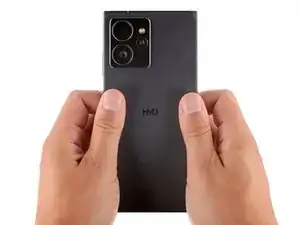
Поднимите и снимите заднюю крышку.
Во время сборки:
Сейчас хорошее время протестировать телефон перед окончательным закрытием. Включите его и проверьте работоспособность. Перед продолжением сборки снова выключите устройство.
Если вы устанавливаете новую заднюю крышку:
Убедитесь, что удалили все защитные плёнки с внутренней стороны.
Используйте плоский конец лопатки, чтобы прижать небольшой кабель над катушкой беспроводной зарядки в его посадочные штыри.
Поместите заднюю крышку на рамку и сильно прижмите по периметру, чтобы защёлки снова встали на место.
Шаг 7
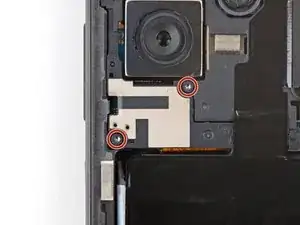
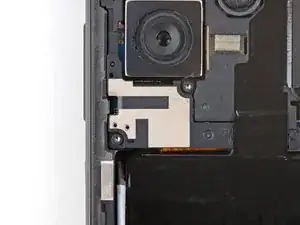
Отвёрткой T3 Torx отверните два винта, крепящие крышку разъёма аккумулятора.
Шаг 8
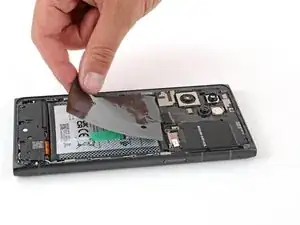
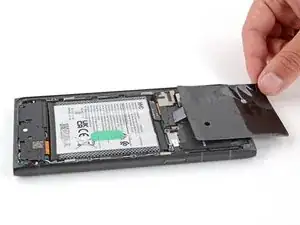
Осторожно переверните графитовую пластину на аккумуляторе через верхний край телефона.
Будьте осторожны, не порвите пластину, она очень хрупкая.
Шаг 9
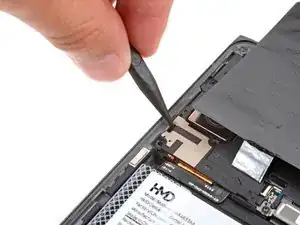
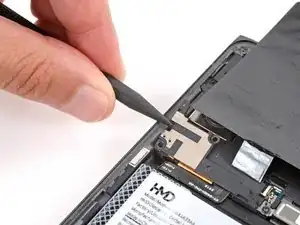
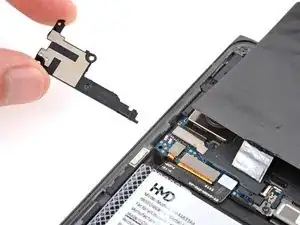
Вставьте наконечник лопатки в выемку на левой кромке крышки разъёма аккумулятора и подденьте, чтобы освободить её защёлки.
Вставляйте инструмент только настолько, чтобы приподнять крышку. В противном случае вы можете случайно отсоединить нажимной разъём задней камеры.
Снимите крышку.
При сборке плотно прижмите крышку на место, чтобы защёлки встали на место.
Шаг 10
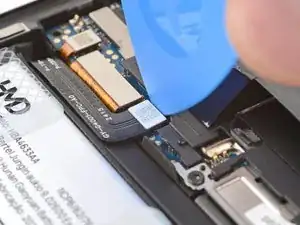
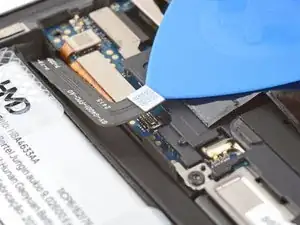
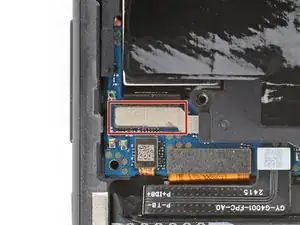
Вставьте кончик медиатора под верхний край нажимного разъёма аккумулятора и подденьте, чтобы отсоединить его.
Проверьте, не отсоединился ли нажимной разъём задней камеры на предыдущем шаге. Если да — подключите его снова.
Чтобы снова подключить нажимной разъём, совместите его с гнездом и осторожно нажмите на одну сторону, пока не услышите щелчок, затем нажмите на другую сторону. Может потребоваться несколько попыток для точного совмещения разъёма.
Шаг 11
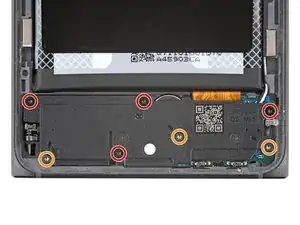
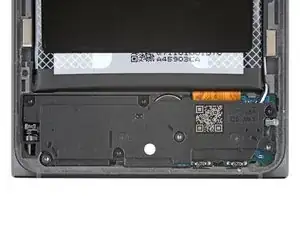
Отвёрткой T3 Torx отвинтите семь винтов, крепящих динамик:
Четыре винта длиной 3.9 мм
Три винта длиной 4.9 мм
Шаг 12
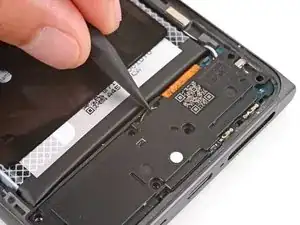
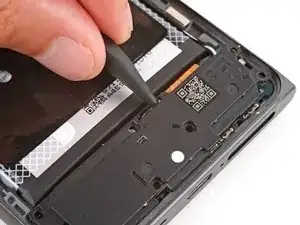
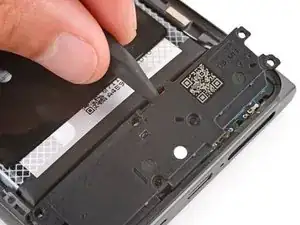
Вставьте наконечник лопатки под центр верхнего края динамика и приподнимите, чтобы освободить его защёлки.
Не поддёргивайте инструментом аккумулятор и будьте очень осторожны, чтобы не проткнуть его инструментом.
Шаг 13
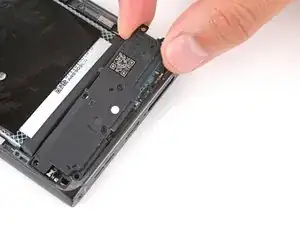
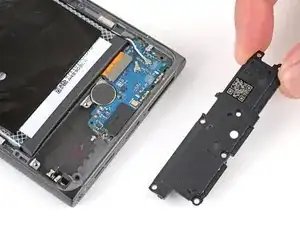
Снимите динамик.
При сборке положите динамик на место и сильно прижмите по периметру, чтобы защёлки встали на место.
Шаг 14
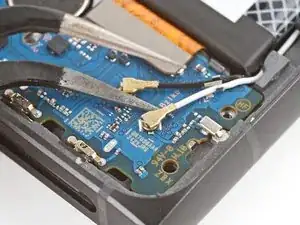
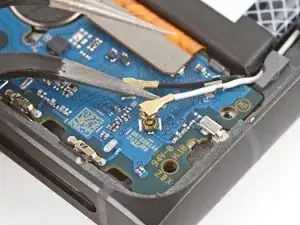
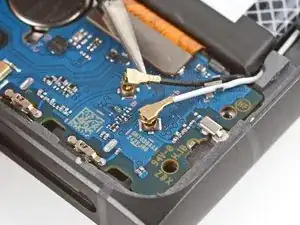
Сдвиньте одну из лапок угловых пинцетов под металлическую шейку одного из коаксиальных разъёмов антенны на плате зарядки и потяните строго вверх, чтобы отсоединить его.
Убедитесь, что лапка пинцета расположена как можно ближе к корпусу разъёма.
Повторите процедуру, чтобы отсоединить другой коаксиальный разъём.
При сборке:
Используйте маркировку на плате, чтобы убедиться, что кабели подключены к правильному разъёму — B для чёрного и W для белого.
Удерживайте металлическую шейку разъёма антенны пинцетом и совместите корпус разъёма с его гнездом на плате.
Используйте плоский конец лопатки, чтобы нажать строго вниз на корпус разъёма — он должен щёлкнуть на место. Если возникают затруднения, переналожите корпус и попробуйте снова. Не пытайтесь втиснуть разъём силой, это может повредить плату зарядки.
Шаг 15
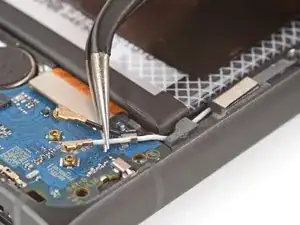
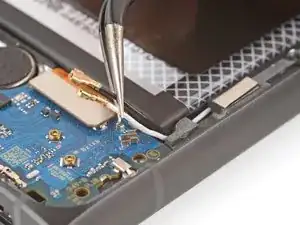
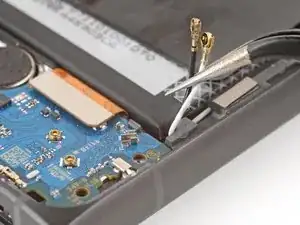
Пинцетом или пальцами аккуратно захватите оба антенных кабеля и осторожно поднимите их из металлических зажимов на плате.
Шаг 16
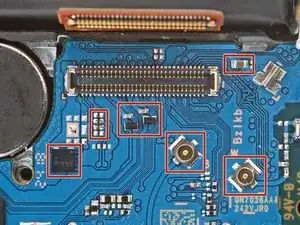
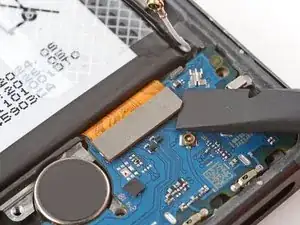
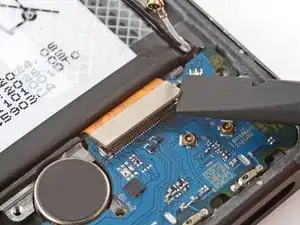
Будьте очень осторожны, чтобы не соскоблить и не повредить маленькие поверхностно-монтируемые компоненты вокруг разъёма на этом шаге.
Вставьте плоский конец лопатки под нижний правый угол разъёма платы зарядки и подденьте вверх, чтобы отсоединить его.
Шаг 17
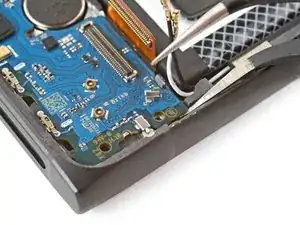
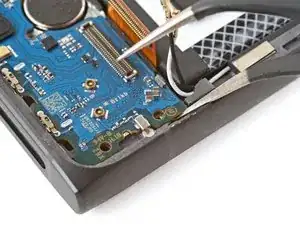
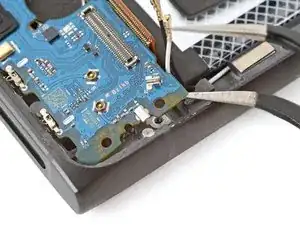
Будьте очень осторожны, чтобы не проколоть батарею на этом шаге.
Прежде чем отщёлкивать плату зарядки, ещё раз убедитесь, что вы вынули лоток SIM-карты.
Просуньте одну из лапок углового пинцета под верхний правый угол платы зарядки и подденьте вверх, чтобы освободить защёлку на верхнем крае.
Шаг 18
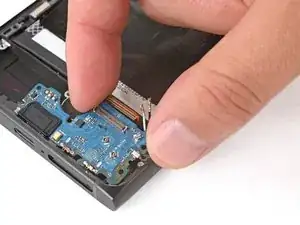
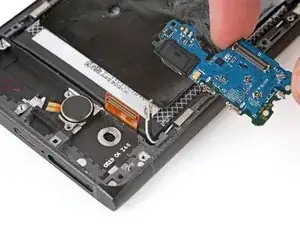
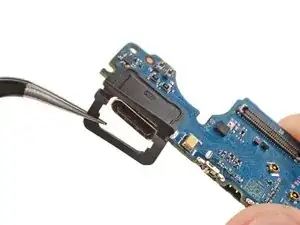
Поднимите верхний край платы и снимите её.
При сборке:
Убедитесь, что у порта USB‑C есть резиновая прокладка. Если её нет, перенесите прокладку с вашей старой платы, убедившись, что сторона с вырезом расположена внизу.
Вставляйте плату под углом вниз так, чтобы порт USB‑C вошёл в вырез.
Убедитесь, что никакие кабели на верхнем крае не зажаты под платой.
Нажмите на верхний край платы, чтобы защёлка встала на место.
Заключение
Для сборки устройства выполните эти шаги в обратном порядке.
Отнесите электронные отходы в переработку, сертифицированную по стандартам R2 или e‑Stewards.
Ремонт не удался? Попробуйте базовую диагностику или обратитесь за помощью к сообществу Answers.
Перевод руководства с ifixit.com