Замена модуля кнопки «Домой» на iPhone 6 Plus
Используйте данное руководство, чтобы заменить модуль кнопки «Домой».
Учтите, что функцию Touch ID можно использовать только с оригинальным модулем кнопки «Домой», установленным на телефоне. Установка новой кнопки «Домой» восстановит обычные функции кнопки, но не функции Touch ID.
Это руководство также можно использовать для замены следующих деталей:
Шаг 1
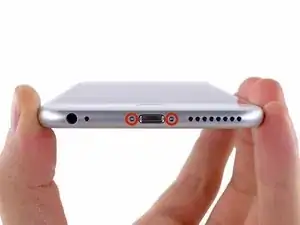
Перед разборкой iPhone разрядите аккумулятор до уровня ниже 25%. Заряженный литий-ионный аккумулятор может воспламениться и/или взорваться, если его случайно проткнуть.
Выключите iPhone перед началом разборки.
Выкрутите два 3,6 мм винта P2 Pentalobe, расположенных рядом с разъёмом Lightning.
Шаг 2
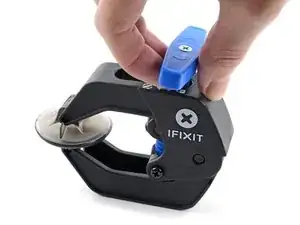
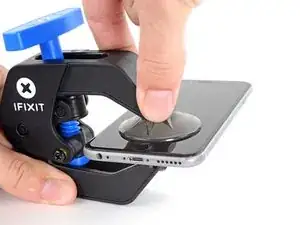
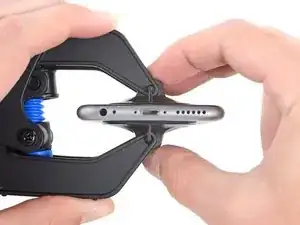
Два следующих шага демонстрируют использование Anti-Clamp — инструмента, разработанного нами для упрощения процесса открытия корпуса. Если вы не используете Anti-Clamp, перейдите на три шага вниз, чтобы увидеть альтернативный способ.
Полные инструкции по использованию Anti-Clamp см. в этом руководстве.
Оттяните синюю ручку назад, чтобы разблокировать рычаги Anti-Clamp.
Наденьте рычаги на левый или правый край iPhone.
Установите присоски у нижнего края iPhone, чуть выше кнопки «Домой» — одну спереди, другую сзади.
Сожмите присоски, чтобы создать вакуум в нужной области.
Если поверхность iPhone слишком скользкая и Anti-Clamp не удерживается, можно использовать клейкую ленту, чтобы обеспечить лучшее сцепление.
Шаг 3
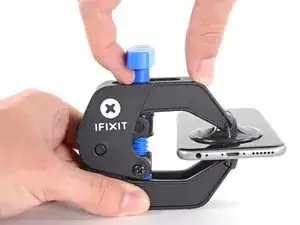
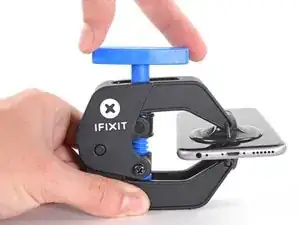
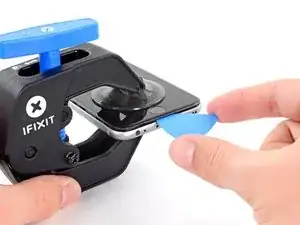
Сдвиньте синюю ручку вперёд, чтобы зафиксировать рычаги.
Поверните ручку по часовой стрелке на 360 градусов или до тех пор, пока присоски не начнут растягиваться.
Следите за тем, чтобы присоски оставались выровнены друг с другом. Если они начинают смещаться, немного ослабьте вакуум и выровняйте рычаги повторно.
Вставьте отвёртку или иной инструмент под экран, когда Anti-Clamp создаст достаточный зазор.
Если Anti-Clamp не создаёт достаточного зазора, поверните ручку на четверть оборота.
Не проворачивайте ручку более чем на четверть оборота за один раз, и делайте паузу на несколько секунд между оборотами. Дайте Anti-Clamp и времени сделать свою работу.
Перейдите через три шага.
Шаг 4
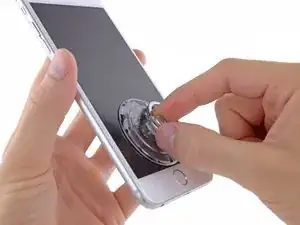
Используйте одну присоску, чтобы поднять переднюю панель:
Установите присоску на экран чуть выше кнопки «Домой».
Убедитесь, что присоска плотно прилегает к экрану и образует герметичное соединение.
Если дисплей сильно треснул, нанесение слоя прозрачной упаковочной плёнки может помочь удержать присоску. В качестве альтернативы можно использовать очень прочную ленту. Если ничего не помогает, можно приклеить присоску к повреждённому экрану суперклеем.
Шаг 5
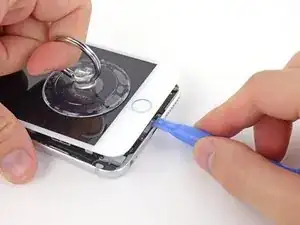
Удерживая iPhone одной рукой, потяните присоску вверх, чтобы немного отделить переднюю панель от задней крышки.
Действуйте осторожно и используйте постоянное усилие. Сборка дисплея прилегает значительно плотнее, чем в большинстве других устройств.
Используя пластиковую отвёртку, начните аккуратно отгибать заднюю крышку вниз от дисплея, продолжая тянуть вверх присоску.
Для крепления передней панели к задней крышке используется несколько защёлок, поэтому может потребоваться комбинация присоски и пластиковой отвёртки, чтобы отсоединить переднюю панель.
Шаг 6
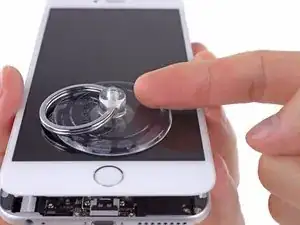
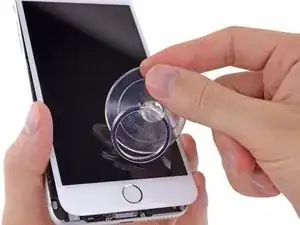
Потяните за пластиковую ручку, чтобы снять вакуум с присоски.
Снимите присоску с передней панели.
Шаг 7
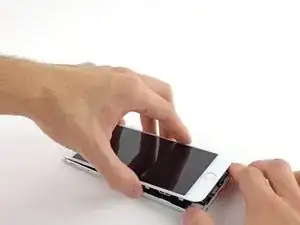
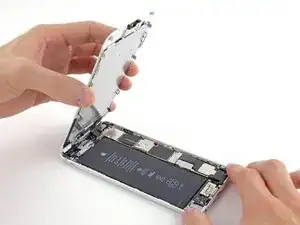
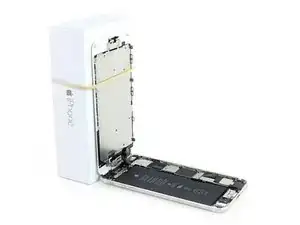
Отогните конец передней панели с кнопкой «Домой» от задней крышки, используя верхнюю часть телефона как шарнир.
Раскройте дисплей примерно на 90º и прислоните его к устойчивой опоре, чтобы он оставался открытым во время работы.
Зафиксируйте дисплей резинкой. Это предотвратит чрезмерную нагрузку на шлейфы дисплея.
В экстренных случаях дисплей можно зафиксировать с помощью закрытой банки с напитком.
Шаг 8
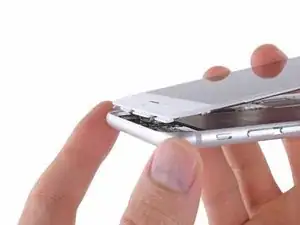
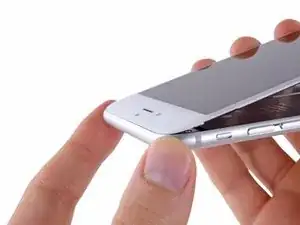
Несколько защёлок у верхнего края передней панели образуют частичный шарнир, позволяя передней панели открываться, как книжку.
При сборке совместите защёлки с нижней частью верхнего края задней крышки. Затем сдвиньте переднюю панель вверх, пока её верхний край не окажется заподлицо с верхним краем задней крышки.
Шаг 9
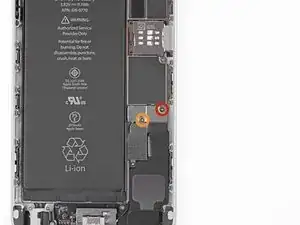
Выкрутите следующие винты Phillips с кронштейна разъёма аккумулятора:
Один винт 2,3 мм
Один винт 3,1 мм
Шаг 10
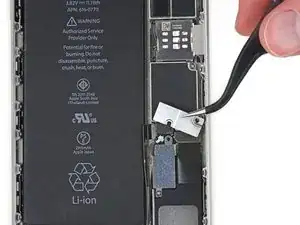
Снимите металлический кронштейн разъёма аккумулятора с iPhone.
Шаг 11
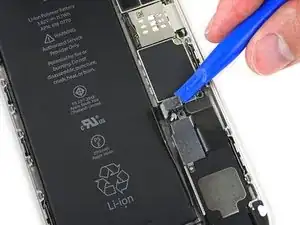
Чистым ногтем или краем отвёртки аккуратно подденьте разъём аккумулятора, чтобы отсоединить его от разъёма на материнской плате.
Следите за тем, чтобы только поддевать разъём аккумулятора, а не сам разъём на материнской плате. Если поддеть разъём на плате, он может полностью выйти из строя.
Шаг 12
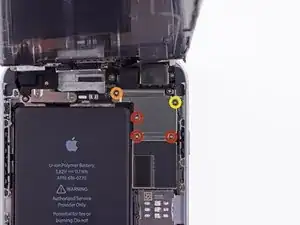
Открутите следующие винты крестообразной формы, крепящие скобу кабеля передней панели:
Три винта длиной 1,2 мм
Один винт длиной 1,5 мм
Один винт длиной 2,9 мм
Не пытайтесь вкручивать более длинные винты в отверстия, помеченные красным. Это может привести к необратимому повреждению логической платы.
Шаг 13
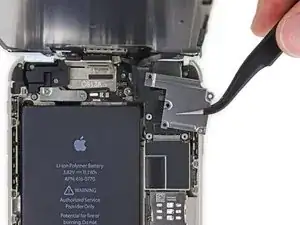
Снимите скобу кабеля передней панели с логической платы.
Шаг 14
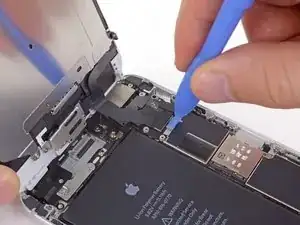
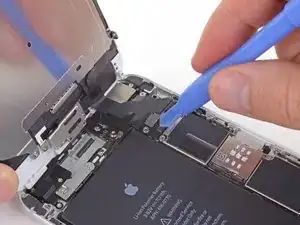
В следующих четырёх шагах будьте осторожны и поддевайте только разъёмы кабелей, а не их гнёзда на логической плате.
Поддерживая переднюю панель, отключите разъём кабеля фронтальной камеры и динамика уха указательным пальцем или краем инструмента для вскрытия.
Шаг 15
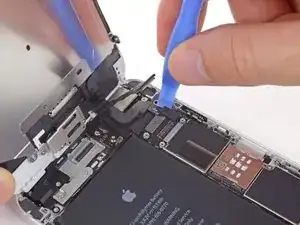
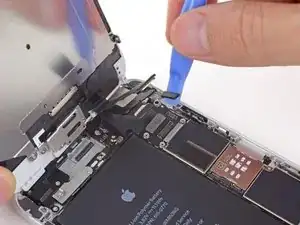
Отключите разъём кабеля кнопки «Домой».
Шаг 16
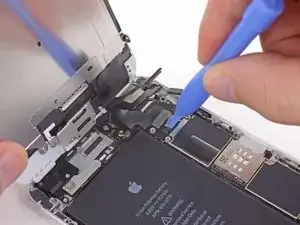
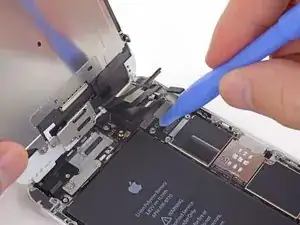
Перед отключением или подключением кабеля на этом шаге убедитесь, что батарея отсоединена.
Используйте пластиковый инструмент для вскрытия, чтобы отключить разъём кабеля дисплея.
При сборке телефона кабель дисплея может случайно выпасть из разъёма. Это может привести к появлению белых линий на экране или его отсутствию при включении. В таком случае просто снова подключите кабель и перезагрузите телефон. Лучший способ перезагрузки — отключить и снова подключить разъём батареи.
Шаг 17
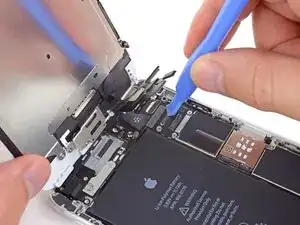
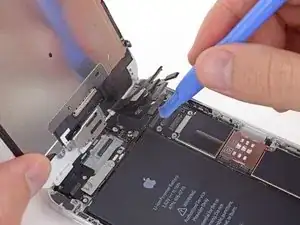
Наконец, отключите разъём кабеля цифрового преобразователя (дигитайзера).
При повторном подключении кабеля цифрового преобразователя не надавливайте в центр разъёма. Нажимайте сначала на один край разъёма, затем на противоположный. Нажатие в центр разъёма может деформировать компонент и повредить дигитайзер.
Шаг 18
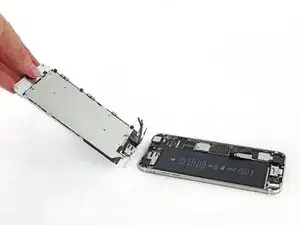
Снимите переднюю панель с задней крышки.
Шаг 19
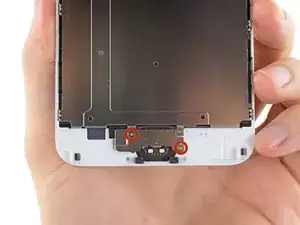
Открутите два винта крестообразной формы длиной 1,8 мм, крепящих скобу кнопки «Домой» к передней панели.
Шаг 20
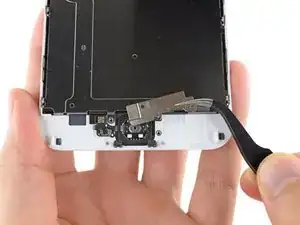
Снимите скобу кнопки «Домой» с передней панели.
Шаг 21
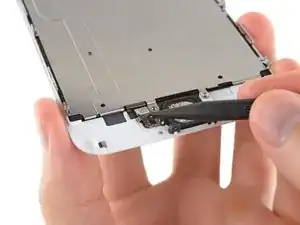
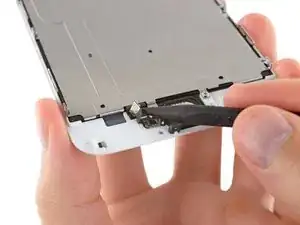
Воспользуйтесь наконечником лопатки, чтобы отключить разъём кнопки «Домой» от его гнезда на кабеле кнопки «Домой».
Шаг 22
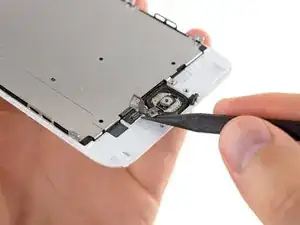
Аккуратно подденьте наконечником лопатки кабель разъёма кнопки «Домой» снизу.
Осторожно перемещайте лопатку, чтобы отделить кабель разъёма кнопки «Домой» от клея, которым он прикреплён к передней панели.
Если кабель не отходит легко, нагрейте его с помощью iOpener или фена, чтобы размягчить клей, и повторите попытку. Будьте осторожны, не повредите кабель.
Шаг 23
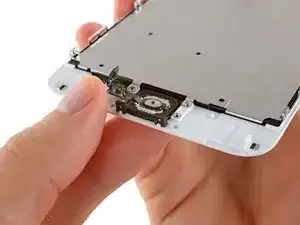
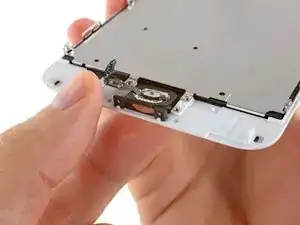
Резиновая прокладка вокруг кнопки «Домой» очень тонкая и легко рвётся.
Небольшое нагревание (с помощью iOpener, тепловой пушки или фена) поможет размягчить клей, фиксирующий прокладку кнопки «Домой».
Пальцем аккуратно надавите на кнопку «Домой» с лицевой стороны сборки дисплея. Используйте равномерное и постоянное давление, чтобы медленно отделить резиновую прокладку кнопки «Домой» от передней панели.
Шаг 24
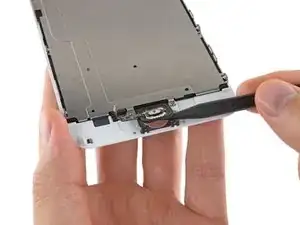
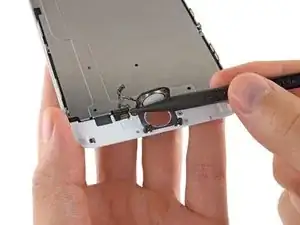
Осторожно используйте наконечник лопатки, чтобы полностью отделить кнопку «Домой» от передней панели.
Шаг 25
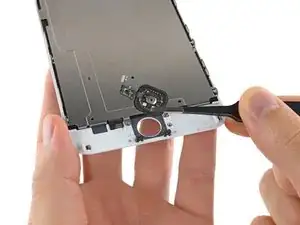
Поднимите и снимите сборку кнопки «Домой» с передней панели.
Заключение
Чтобы собрать устройство, следуйте этим инструкциям в обратном порядке.
Перевод руководства с ifixit.com