Замена экрана Samsung Galaxy S20 FE 5G
Используйте это руководство, чтобы заменить треснувший или повреждённый экран на вашем Samsung Galaxy S20 FE 5G.
Экран может потребоваться заменить, если он не реагирует на касания, присутствуют мёртвые пиксели или изменение цвета, либо если экран треснул и повреждён.
Некоторые запасные экраны поставляются уже установленными в новую рамку (также называемую шасси), что требует пересадки всех внутренних компонентов устройства вместо простой замены экрана. Это отличается от процедуры, показанной в данном руководстве. Перед началом убедитесь, что ваш новый экран безрамочный.
Экран приклеен к корпусу очень прочным клеем. Поэтому процесс снятия полностью уничтожит ваш старый экран.
Для повторной сборки вам потребуется новый клей для задней крышки и экрана.
Шаг 1
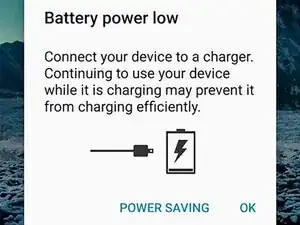
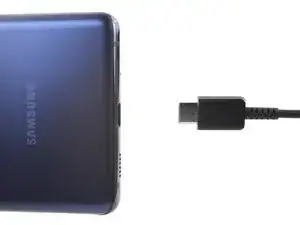
Перед началом разрядите аккумулятор до уровня ниже 25% — полностью заряженный литий-ионный аккумулятор может быть опасен при случайном проколе.
Выключите телефон и отключите все кабели.
Шаг 2
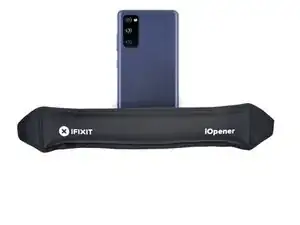
Разогрейте iOpener и приложите его к нижнему краю задней крышки на две минуты.
Вы также можете использовать фен — но будьте осторожны, сильный нагрев деформирует заднюю крышку.
Шаг 3
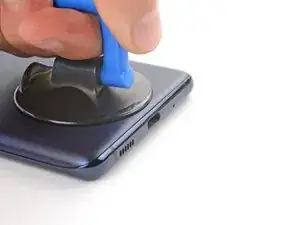
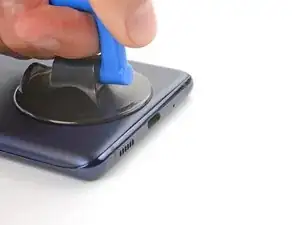
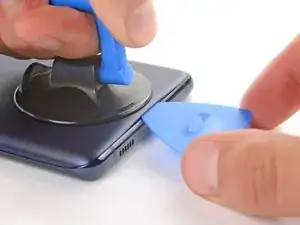
Приложите присоску к центру нижнего края задней крышки как можно ближе к краю.
Сильным, равномерным усилием потяните ручку присоски вверх, чтобы создать зазор между крышкой и рамой.
Для этого потребуется значительная сила. Если возникают трудности — примените дополнительный нагрев и попробуйте снова.
Вставьте лопатку для вскрытия в образовавшийся зазор.
Шаг 4
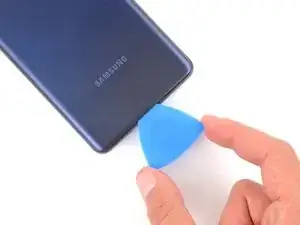
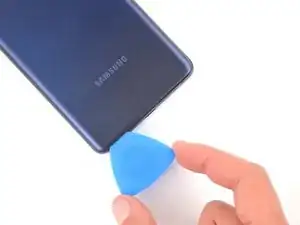
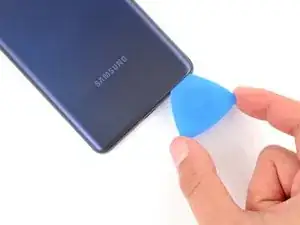
Проведите лопаткой вдоль нижнего края, разрезая клей, удерживающий заднюю крышку.
Оставьте лопатку вставленной в нижнем правом углу, чтобы клей не схватился снова.
Шаг 5
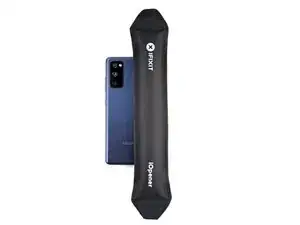
Приложите разогретый iOpener к правому краю задней крышки на две минуты.
Вы также можете использовать фен — но будьте осторожны, сильный нагрев деформирует заднюю крышку.
Шаг 6
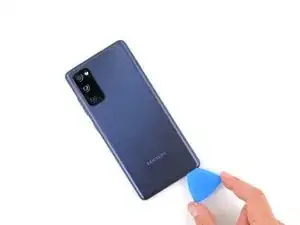
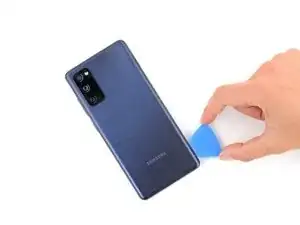
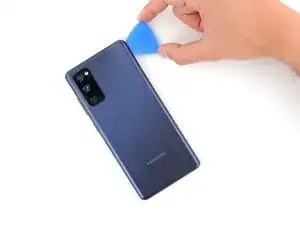
Проведите лопаткой вокруг нижнего правого угла и полностью вверх по правому краю, разрезая клей.
Оставьте лопатку вставленной в верхнем правом углу.
Шаг 7
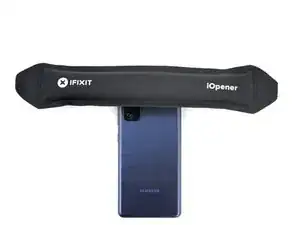
Приложите разогретый iOpener к верхнему краю задней крышки на две минуты.
Вы также можете использовать фен — но будьте осторожны, сильный нагрев деформирует заднюю крышку.
Шаг 8
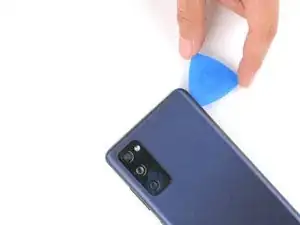
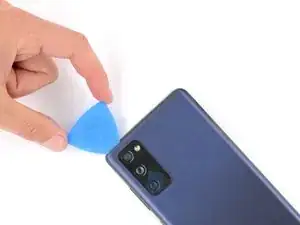
Проведите лопаткой вокруг верхнего правого угла и вдоль верхнего края, разрезая клей.
Оставьте лопатку вставленной в верхнем левом углу.
Шаг 9
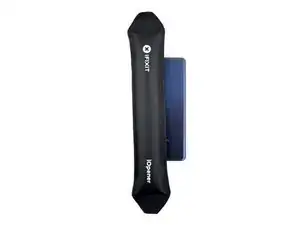
Приложите разогретый iOpener к левому краю задней крышки на две минуты.
Вы также можете использовать фен — но будьте осторожны, сильный нагрев деформирует заднюю крышку.
Шаг 10
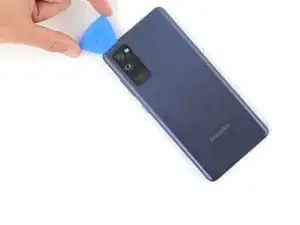
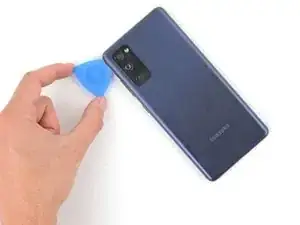
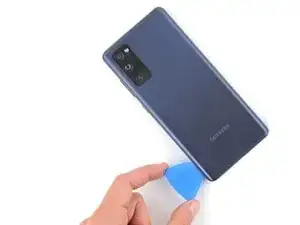
Проведите лопаткой вокруг верхнего левого угла и полностью вниз по левому краю, разрезая оставшийся клей.
Шаг 11
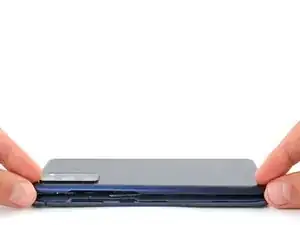
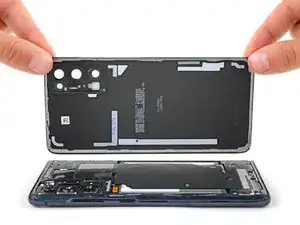
Снимите заднюю крышку.
Если задняя крышка всё ещё приклеена к раме, проведите лопаткой по периметру, чтобы отделить оставшийся клей.
Шаг 12
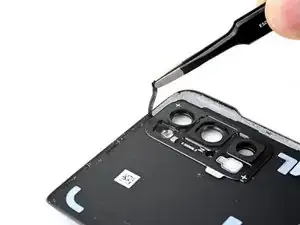
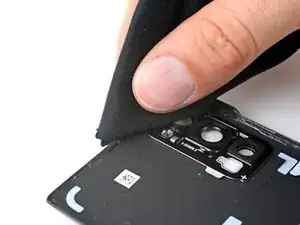
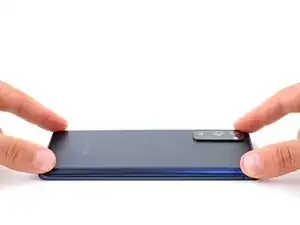
При повторной сборке это хорошая точка, чтобы включить устройство и проверить все функции перед окончательным запечатыванием. Обязательно полностью выключите его перед продолжением работ.
Если вы повторно устанавливаете старую заднюю крышку:
Используйте пинцет или пальцы, чтобы снять старый клей с задней крышки и рамы.
Используйте высококонцентрированный изопропиловый спирт (более 90%) и микрофибровую ткань, чтобы удалить остатки клея.
Следуйте этому руководству, чтобы нанести новый клей, вырезанный по размеру.
Если вы устанавливаете новую заднюю крышку, снимите защитные плёнки и плотно прижмите по периметру, чтобы закрепить крышку на раме.
Шаг 13
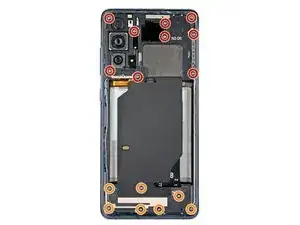
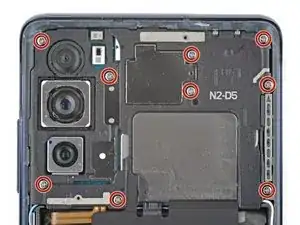
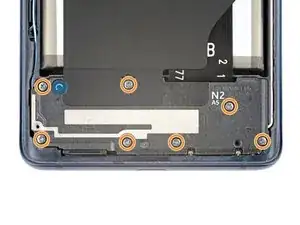
Сборка беспроводной зарядки включает крышку плат, катушку беспроводной зарядки и динамик. Они склеены графитовой лентой и должны сниматься как единое целое.
Используйте крестовую отвертку, чтобы выкрутить 16 винтов, закрепляющих сборку беспроводной зарядки:
Девять винтов длиной 4 мм, удерживающих крышку плат
Семь винтов длиной 4,5 мм, удерживающих динамик
Шаг 14
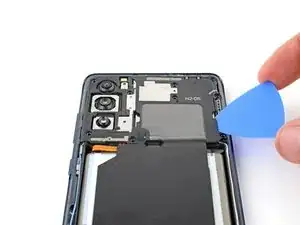
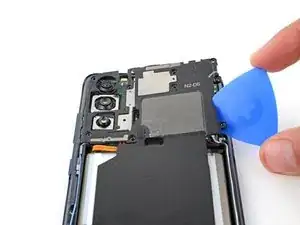
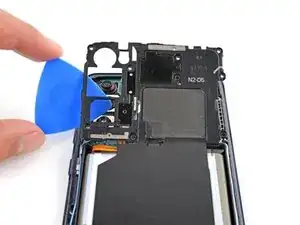
Вставьте лопатку под нижний правый край крышки материнской платы.
Поверните лопатку, чтобы освободить защёлки, фиксирующие крышку.
Вставьте и поверните монтажную лопатку у нижнего левого края крышки, чтобы освободить оставшиеся защёлки.
При сборке нажмите плотно по периметру крышки материнской платы, чтобы защёлки вошли на место.
Шаг 15
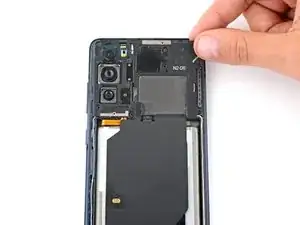
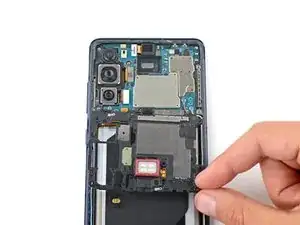
Переустановите крышку материнской платы так, чтобы получить доступ к разъёмам питания аккумулятора и беспроводной зарядки на нижнем крае материнской платы.
Шаг 16
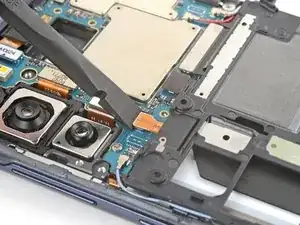
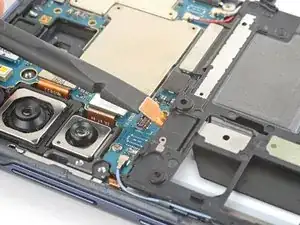
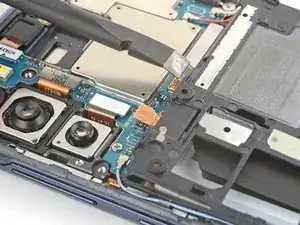
Используйте плоский конец лопатки, чтобы поддеть и отключить разъёмы питания аккумулятора и беспроводной зарядки от материнской платы.
Чтобы снова подключить подобные разъёмы с защёлкой, аккуратно совместите и нажмите на одну сторону до щелчка, затем повторите для другой стороны. Не нажимайте в центре. Если разъём смещён, контакты могут погнуться и получить необратимые повреждения.
Шаг 17
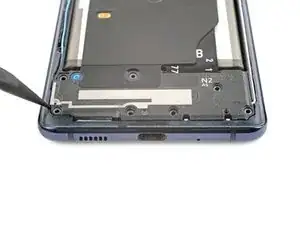
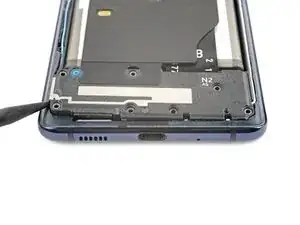
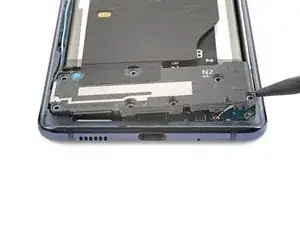
Вставьте острие лопатки между нижним левым углом динамика и рамкой.
Подденьте, чтобы освободить защёлки, фиксирующие левый край динамика.
Подденьте нижний правый угол динамика, чтобы освободить оставшиеся защёлки.
При сборке плотно прижмите по периметру динамика, чтобы защёлки вошли на место.
Шаг 18
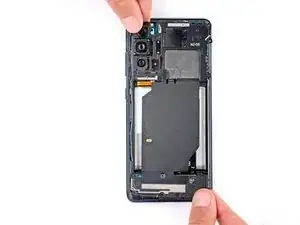
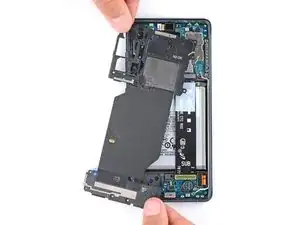
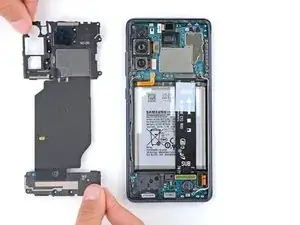
Снимите модуль беспроводной зарядки.
Шаг 19
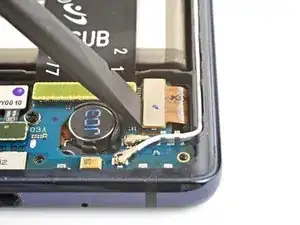
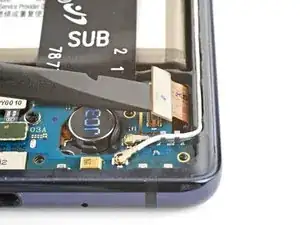
Используйте плоский конец лопатки, чтобы поддеть и отключить пресс‑разъём кабеля дисплея от платы зарядки.
Шаг 20
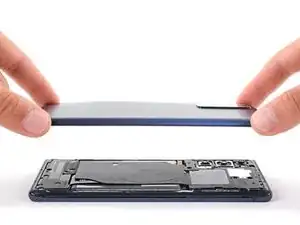
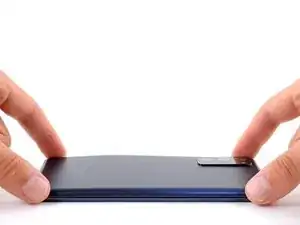
Поместите заднюю крышку на рамку, чтобы защитить внутренние компоненты телефона во время остальной части процесса снятия экрана.
Для дополнительной защиты можно снова установить модуль беспроводной зарядки перед тем, как надеть крышку.
Шаг 21
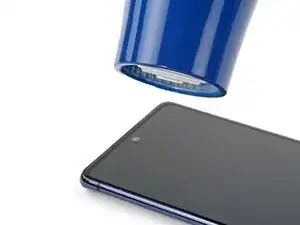
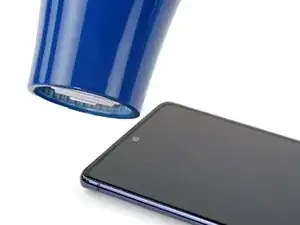
Переверните телефон и используйте фен, чтобы нагреть верхний край экрана.
Вы также можете использовать тепловую пушку или тёплую пластину — но будьте осторожны, чрезмерный нагрев деформирует заднюю крышку и может повредить аккумулятор.
Шаг 22
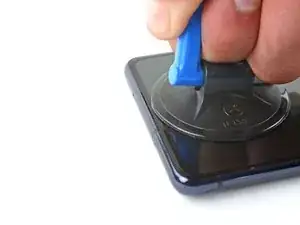
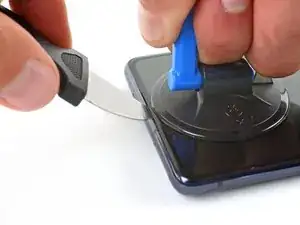
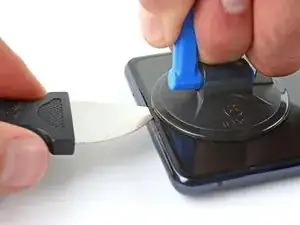
Прикрепите присоску к центру верхнего края экрана, как можно ближе к краю.
Если экран сильно треснул, накройте его слоем прозрачной упаковочной ленты, чтобы присоска держалась лучше. В качестве альтернативы можно тянуть очень прочной лентой вместо присоски. Если ничего не помогает, попробуйте приклеить присоску суперклеем к разбитому экрану.
Вставьте металлическую лопатку в вырез для динамика наушников под углом вниз.
Тяните вверх за присоску с сильной и равномерной силой, одновременно поддев лопаткой, пока лопатка не соскользнёт под сенсорный слой.
Требуется значительная сила на ручке присоски — поддёргивать лопаткой сильно не нужно. Если возникают трудности, добавьте нагрева и попробуйте снова.
Шаг 23
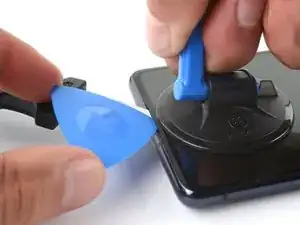
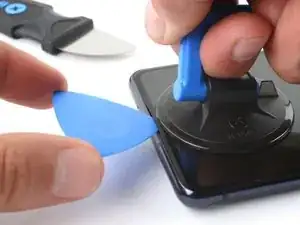
Вставьте монтажную лопатку в образовавшуюся щель.
Удалите металлическую лопатку.
Шаг 24
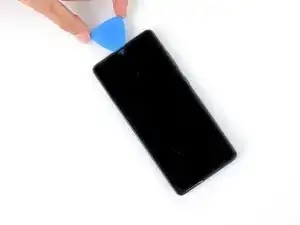
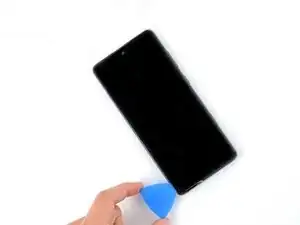
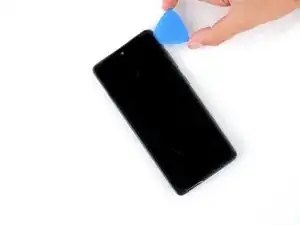
Проведите монтажной лопаткой по периметру телефона, чтобы разрезать клей, крепящий сенсорный модуль.
Шаг 25
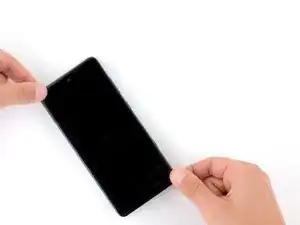
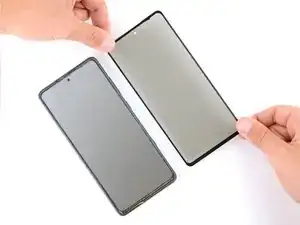
Снимите сенсорный модуль.
Шаг 26
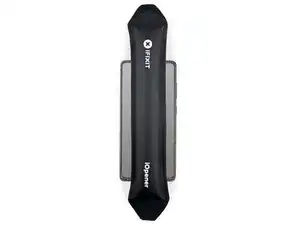
Приложите нагретый iOpener к середине ЖК‑панели на две минуты, чтобы разогреть клей, фиксирующий её к рамке.
Вы также можете использовать фен — но будьте осторожны, чрезмерный нагрев деформирует заднюю крышку и может повредить аккумулятор.
Шаг 27


Снятие ЖК‑панели приведёт к разлету осколков стекла по рабочей поверхности. Чтобы защитить себя:
Заклейте ЖК‑панель лентой, чтобы осколки стекла оставались в пределах.
Наденьте защитные очки и защитные перчатки.
Приготовьте чистое рабочее место и будьте готовы к утилизации стекла.
Шаг 28
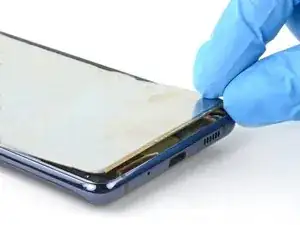
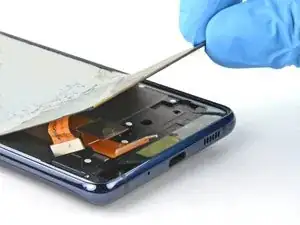
Поднимите нижний край ЖК‑панели и выведете кабель экрана через нижнюю левую сторону рамки.
Шаг 29
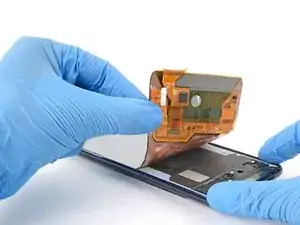
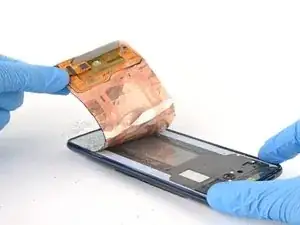
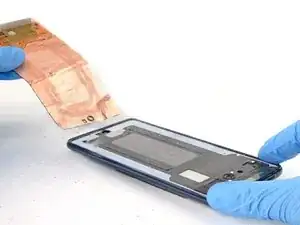
Во время этого шага стекло разлетится по рабочей поверхности.
Медленно отделяйте ЖК‑панель от рамки.
Аккуратно удалите оставшиеся осколки стекла с рамки.
Шаг 30
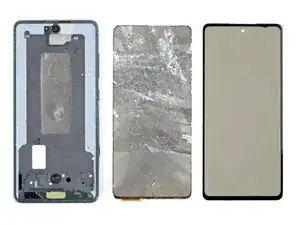
Во время повторной сборки:
Используйте пинцет и лопатку, чтобы удалить любой клей с экрана с периметра рамки.
Используйте изопропиловый спирт высокой концентрации и микрофибровую ткань, чтобы очистить оставшийся клей с периметра рамки.
Если у вас есть клей для экрана, вырезанный по размеру, аккуратно нанесите его на рамку — перед нанесением клея используйте вырезы в подложке и контуры периметра рамки, чтобы определить правильную ориентацию.
Если на вашем экране заранее установлен заменяющий клей, снимите подложки.
Тщательно проверьте заменяемый экран на наличие оставшихся подложек или ленты и удалите их. В частности проверьте области вокруг фронтальной камеры и датчика отпечатка пальца.
Аккуратно проденьте кабель экрана через соответствующий вырез возле нижнего левого угла и уложите экран на рамку.
Плотно прижмите по периметру экрана, чтобы закрепить его клеем.
Заключение
Для повторной сборки устройства выполните эти действия в обратном порядке.
Отнесите электронные отходы в перерабатывающую организацию с сертификатом R2 или e‑Stewards.
Ремонт не прошёл по плану? Попробуйте базовую диагностику или обратитесь за помощью к сообществу Answers.
Перевод руководства с ifixit.com