Замена экрана Samsung Galaxy Note10+ 5G
Используйте это руководство, чтобы снять или заменить экран на вашем Samsung Galaxy Note10+ 5G.
Из‑за конструкции Note10+ 5G потребуется снять заднюю панель, чтобы отсоединить кабель экрана.
Перед началом убедитесь, что у вас есть комплект сменных клеевых уплотнений как для задней панели, так и для экрана.
В этом руководстве используются шаги, написанные для версии Note10+ без 5G. На некоторых изображениях могут быть незначительные отличия. Они не должны влиять на общую процедуру.
Шаг 1
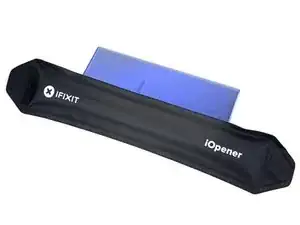
Полностью выключите телефон перед началом разборки.
Подготовьте iOpener и приложите его к левому краю задней крышки на одну минуту.
Можно также использовать фен, тепловую пушку или нагревательную пластину, но будьте осторожны, чтобы не перегреть телефон — дисплей и внутренняя батарея чувствительны к теплу.
Шаг 2
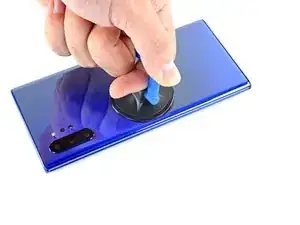
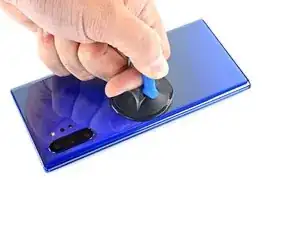
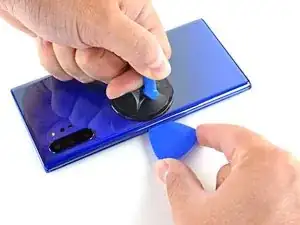
Прикрепите присоску к нагретому краю задней крышки как можно ближе к краю.
Если задняя крышка сильно треснула, покрытие её слоем прозрачной упаковочной ленты может позволить присоске держаться. В качестве альтернативы можно использовать очень прочную ленту вместо присоски. Если ничего не помогает, присоску можно приклеить суперклеем к повреждённой крышке.
Сильно и равномерно потяните присоску вверх, чтобы создать щель между задней крышкой и рамкой.
В зависимости от возраста телефона это может быть сложно. Если возникают трудности, нагрейте край ещё раз и попробуйте снова.
Вставьте кончик пластиковой лопатки в образовавшуюся щель.
Шаг 3
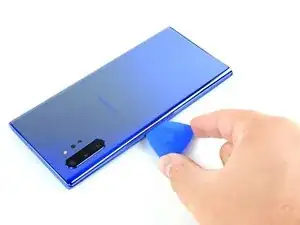
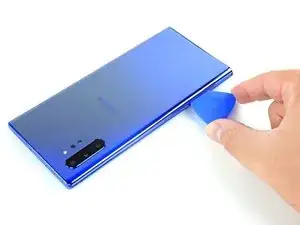
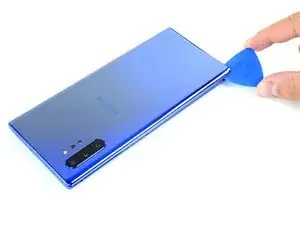
Проведите лезвием пластиковой лопатки вдоль левого края к нижнему левому углу, чтобы разрезать клей.
Не вставляйте лезвие пластиковой лопатки глубже половины толщины телефона — есть риск повредить внутренние компоненты.
Оставьте лопатку в нижнем левом углу, чтобы клей не закрылся снова.
Шаг 4
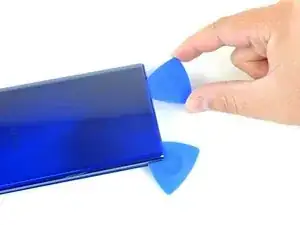
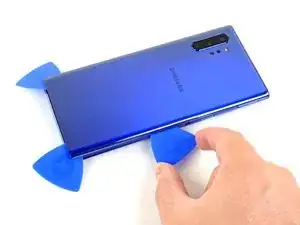
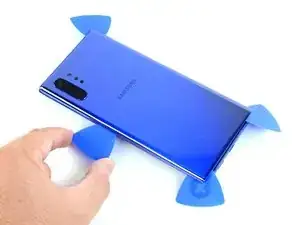
Повторите предыдущую операцию нагрева и разрезания для оставшихся трёх сторон телефона.
Оставляйте по одной лопатке на каждой стороне по мере продвижения, чтобы клей не закрылся снова.
Задняя крышка начнёт отделяться от телефона по мере окончания работы со всеми сторонами.
Шаг 5
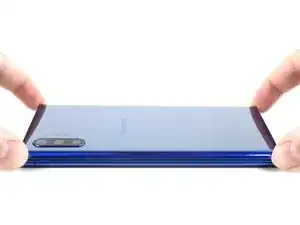
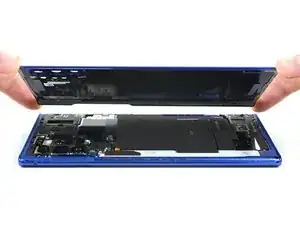
Поднимите заднюю крышку строго вертикально вверх, чтобы снять её.
Следуйте этому руководству для установки задней крышки и замены клея.
Обязательно включите устройство и проверьте ремонт перед установкой нового клея и повторным запечатыванием корпуса.
Если вы используете ленту Tesa для прикрепления компонентов, следуйте этому руководству.
Шаг 6
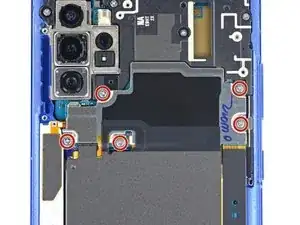
Отверткой Phillips открутите пять винтов длиной 4 мм, фиксирующих катушку беспроводной зарядки.
Шаг 7
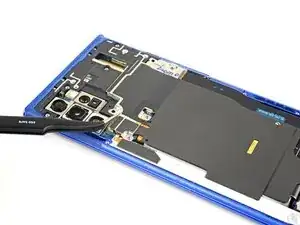
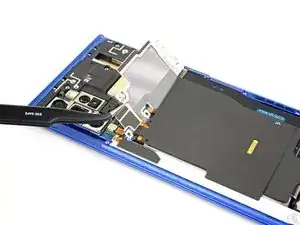
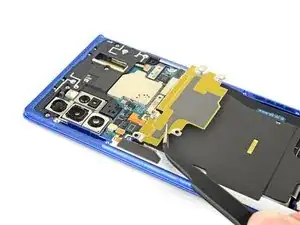
С помощью пинцета приподнимите и отогните назад металлический щит, покрывающий разъём батареи.
Шаг 8
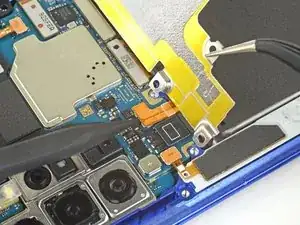
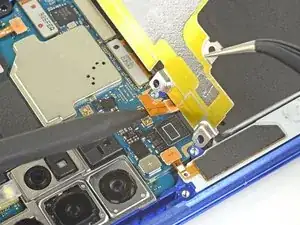
Держите металлический щит приподнятым и оттянутым в сторону, а остриём пластиковой лопатки подденьте разъём батареи, чтобы отключить его.
Шаг 9
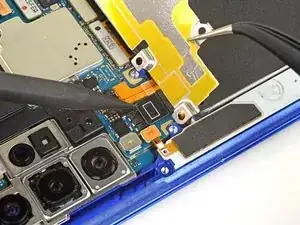
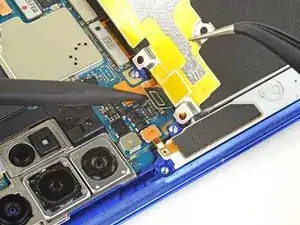
Остриём пластиковой лопатки отключите разъём катушки беспроводной зарядки от материнской платы.
Шаг 10
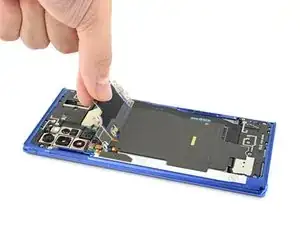
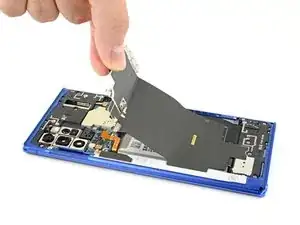
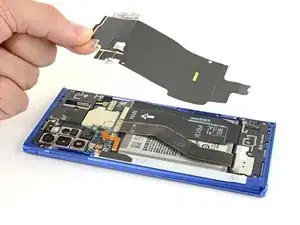
Наклоните металлический щит, чтобы можно было захватить его пальцами.
Отклейте катушку беспроводной зарядки и отведите её от устройства.
Катушка беспроводной зарядки держится на телефоне слабыми клеевыми фиксаторами.
Снимите катушку беспроводной зарядки.
Шаг 11
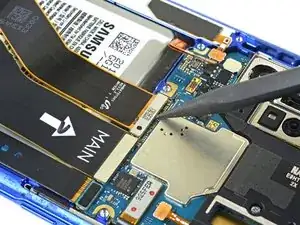
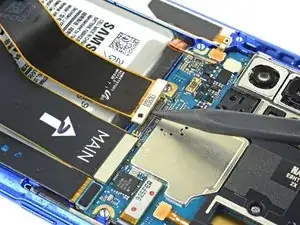
Остриём пластиковой лопатки отключите кабель дисплея от материнской платы.
Чтобы заново подключить такие защёлкивающиеся разъёмы, аккуратно совместите и прижмите одну сторону до щелчка, затем повторите для другой стороны. Не нажимайте по центру. При смещении контактов выводы могут погнуться, что приведёт к необратимому повреждению.
Шаг 12
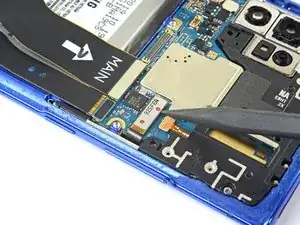
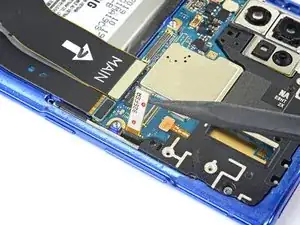
Остриём пластиковой лопатки отключите разъём кабеля сенсорного слоя S‑Pen от материнской платы.
Шаг 13
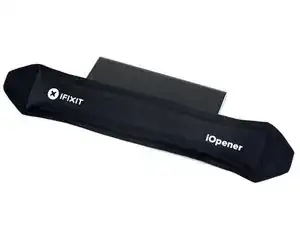
Подготовьте iOpener и приложите его к левому краю дисплея на одну минуту.
Можно также использовать фен, тепловую пушку или нагревательную пластину, но будьте осторожны, чтобы не перегреть телефон — дисплей и внутренняя батарея чувствительны к теплу.
Шаг 14
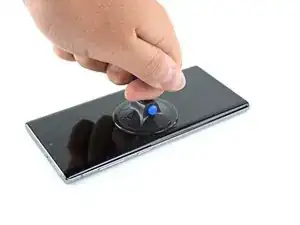
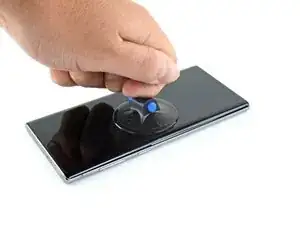
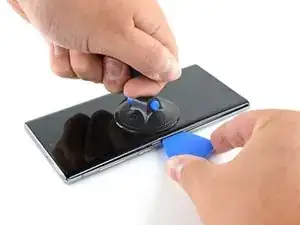
Приложите присоску к прогретому краю дисплея как можно ближе к краю.
Если экран сильно треснул, его можно покрыть полосой прозрачной упаковочной ленты, чтобы присоска приклеилась. В качестве альтернативы вместо присоски можно использовать очень прочную ленту. Если ничего не помогает, присоску можно приклеить цианокрилатом к разбитому дисплею.
Подтяните присоску вверх с сильной, равномерной силой, чтобы образовалась щель между дисплеем и рамкой.
В зависимости от возраста телефона это может быть трудно. Если возникают сложности, прогрейте край сильнее и попробуйте снова.
Вставьте кончик монтажной лопатки в образованную щель.
Шаг 15
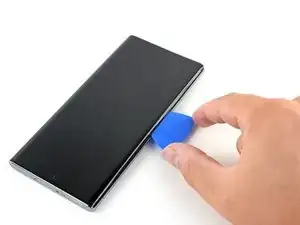
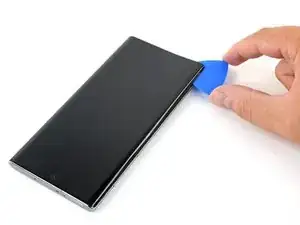
Проведите монтажной лопаткой вдоль левой стороны в направлении к нижнему левому углу, чтобы разрезать клей.
Не вставляйте монтажную лопатку глубже, чем на половину толщины телефона — вы рискуете повредить внутренние компоненты.
Оставьте лопатку вставленной в нижнем левом углу, чтобы клей не слипся вновь.
Шаг 16
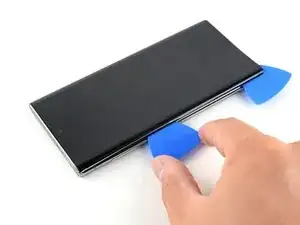
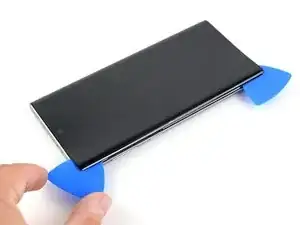
Вставьте вторую монтажную лопатку и проведите ею вдоль левой стороны в направлении к верхнему левому углу, чтобы разрезать клей.
Оставьте лопатку вставленной в верхнем левом углу, чтобы клей не слипся вновь.
Шаг 17
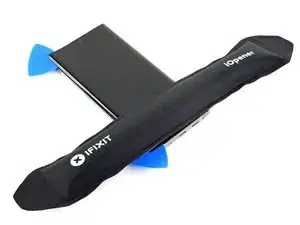
Подготовьте iOpener и приложите его к нижнему краю телефона на одну минуту.
Шаг 18
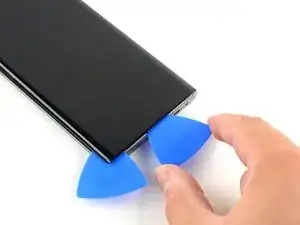
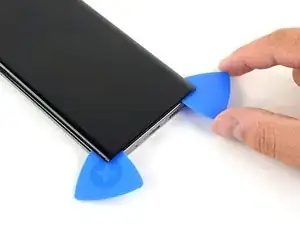
Вставьте третью монтажную лопатку в щель на нижнем краю телефона.
Проведите лопаткой к нижнему правому углу, разрезая клей.
Оставьте лопатку вставленной в нижнем правом углу, чтобы клей не слипся вновь.
Шаг 19
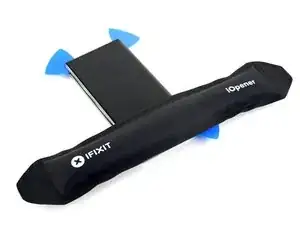
Подготовьте iOpener и приложите его к верхнему краю телефона на одну минуту.
Шаг 20
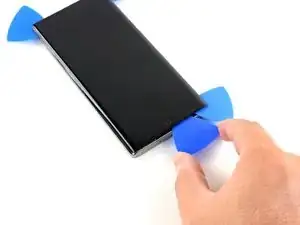
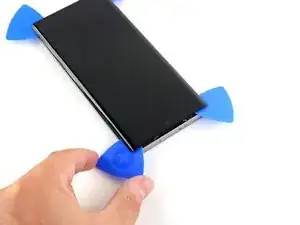
Вставьте четвертую монтажную лопатку в щель на верхнем краю телефона.
Проведите лопаткой к верхнему правому углу, разрезая клей.
Оставьте лопатку вставленной в верхнем правом углу, чтобы клей не слипся вновь.
Шаг 21

Подготовьте iOpener и приложите его к правому краю телефона на одну минуту.
Шаг 22
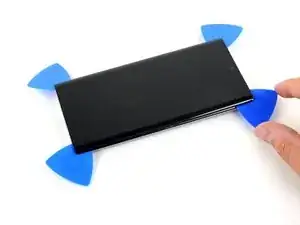
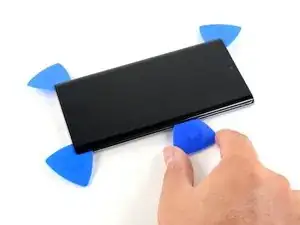
Проведите монтажной лопаткой от верхнего правого угла вниз к нижнему правому углу телефона, разрезая клей.
По мере приближения к нижнему краю дисплей начнёт отделяться от телефона.
Проводите монтажной лопаткой туда и обратно по всему периметру телефона, чтобы освободить пропущенные участки клея, при необходимости повторно прогревая особо упорный клей.
Шаг 23
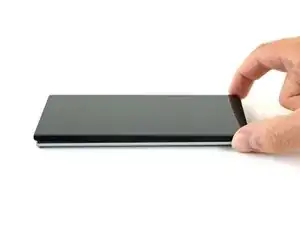
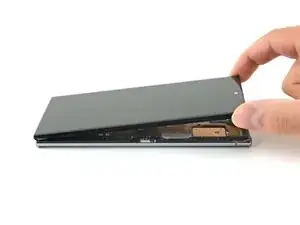
Не пытайтесь полностью снять экран — через рамку телефона ещё проходят некоторые кабели.
Поднимите экран от верхнего края телефона.
Не поднимайте экран выше примерно 15º над устройством.
Шаг 24
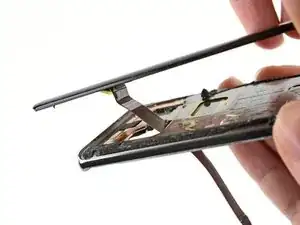
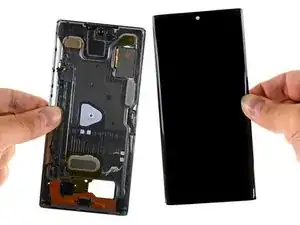
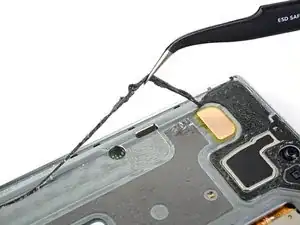
Пропустите кабели дисплея и сенсорного слоя S-Pen через вырезы в рамке телефона.
Снимите дисплей.
Удалите остатки клея перед установкой нового дисплея.
Следуйте этому руководству для инструкции по нанесению клея на запасной экран.
Обязательно протестируйте ремонт перед установкой нового клея.
Заключение
Сравните ваш новый запасной компонент с оригинальным — возможно, потребуется перенести оставшиеся элементы или снять защитные слои с нового компонента перед установкой.
Для сборки устройства выполните вышеуказанные шаги в обратном порядке.
Отнесите электронные отходы на переработку, сертифицированную по стандартам R2 или e-Stewards.
Ремонт прошёл неудачно? Попробуйте простую диагностику или обратитесь за помощью к сообществу Answers.
Перевод руководства с ifixit.com