Замена экрана Motorola Moto G Play (2021)
Следуйте этому руководству, чтобы заменить экран в вашем Motorola Moto G Play 2021 года на оригинальную деталь Motorola.
Перед началом загрузите приложение Rescue and Smart Assistant, чтобы создать резервную копию устройства и диагностировать, связана ли проблема с программным обеспечением или аппаратной частью.
Примечание: Эта процедура предназначена для экрана, предварительно установленного в новую рамку (так называемый корпус). Вам потребуется пересадить все внутренности телефона в новый экран. Если Вы заменяете только дисплейный модуль, следуйте этому руководству вместо этого.
Для Вашей безопасности разрядите аккумулятор до уровня ниже 25% перед разборкой устройства. Это снижает риск возгорания, если аккумулятор случайно повредится во время ремонта. Если аккумулятор вздут, примите соответствующие меры предосторожности.
Шаг 1
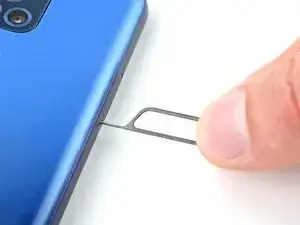
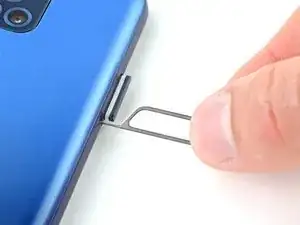
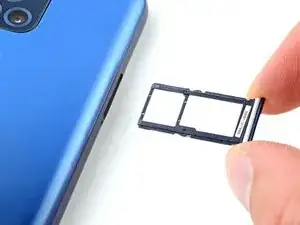
Вставьте инструмент для извлечения SIM-карты или выпрямленную скрепку в отверстие рядом с лотком для SIM-карты.
Нажмите с усилием, чтобы вытолкнуть лоток.
SIM-карта может выпасть.
Возьмите и извлеките лоток для SIM-карты из телефона.
Вставьте лоток для SIM-карты обратно так, чтобы выемка для SIM-карты была обращена к экрану.
Шаг 2
Разрядите аккумулятор до 25% или ниже и выключите телефон перед началом работ.
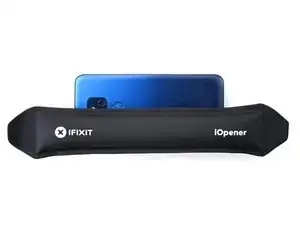
Нагрейте iOpener и приложите его к левой кромке крышки в течение двух минут.
Можно также использовать фен или тепловую пушку, но будьте осторожны, чтобы не перегреть телефон — дисплей и внутренний аккумулятор чувствительны к теплу.
Шаг 3
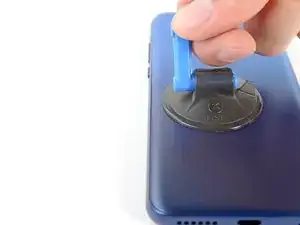
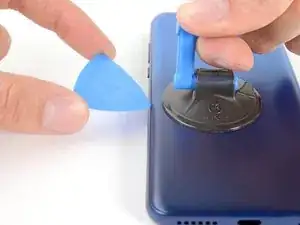
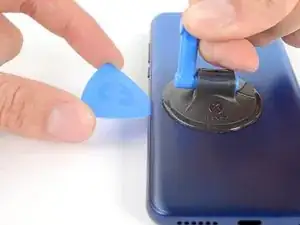
Прикрепите присоску к задней крышке как можно ближе к центру левой кромки.
Сильным и устойчивым тягой потяните присоску вверх, чтобы создать зазор между крышкой и рамой.
Вставьте открывающий медиатор в образовавшийся зазор.
Шаг 4
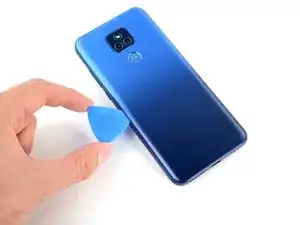
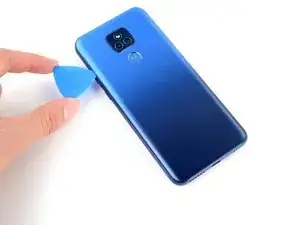
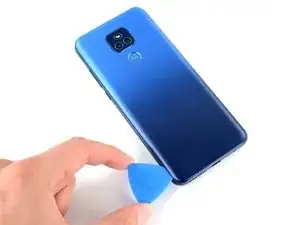
Проведите медиатором взад-вперёд вдоль левой кромки, чтобы разрезать клей.
Оставьте медиатор в нижнем левом углу, чтобы клей не склеился снова.
Шаг 5
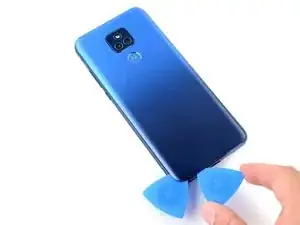
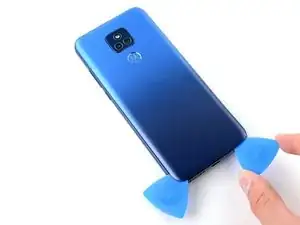
Вставьте и проведите второй медиатор до нижнего правого угла, чтобы разрезать клей.
Оставьте медиатор вставленным, чтобы нижняя кромка не склеилась снова.
Повторите этот процесс для правой и верхней кромок крышки.
Шаг 6
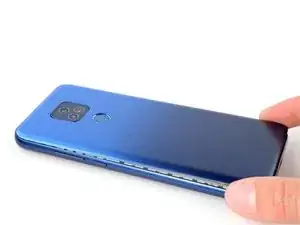
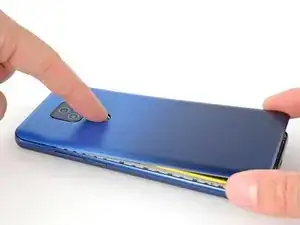
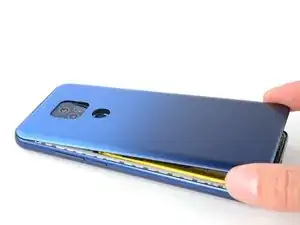
Сканер отпечатков пальцев соединён с платой тонким хрупким кабелем. Его нужно освободить прежде, чем снимать крышку.
Схватите и приподнимите нижнюю кромку крышки.
Приподнимая заднюю крышку, отлейте сканер отпечатков от неё.
Шаг 7
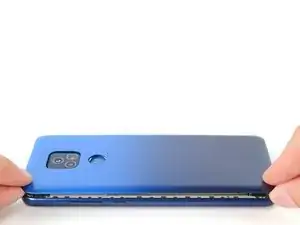
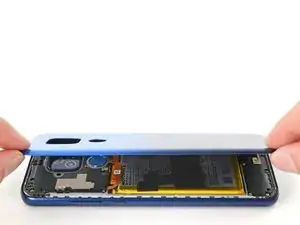
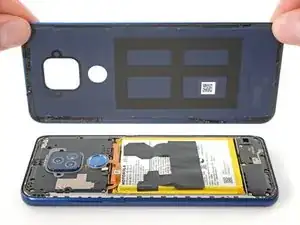
Возьмите и снимите заднюю крышку.
Если задняя крышка всё ещё прилипает к раме, проведите медиатором по краям телефона, чтобы разрезать оставшийся клей.
Примечания при сборке:
Это хорошее место, чтобы протестировать телефон перед окончательной сборкой. Следуйте этому руководству, чтобы выполнить аппаратный тест. Обязательно полностью выключите телефон перед продолжением работ.
Чтобы приклеить заднюю крышку с помощью заранее вырезанных проклеек, следуйте этому руководству.
Чтобы приклеить заднюю крышку с помощью ленты — следуйте этому руководству.
Шаг 8
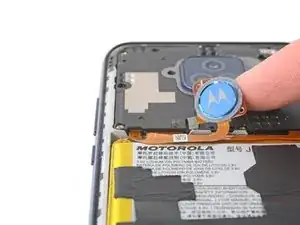
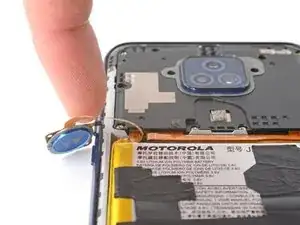
Отверните сканер отпечатков влево, от телефона.
Не сгибайте и не перегибайте ленту-разъём.
Шаг 9
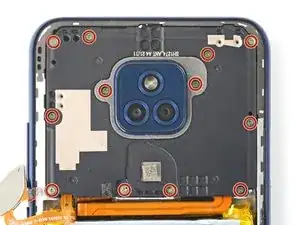
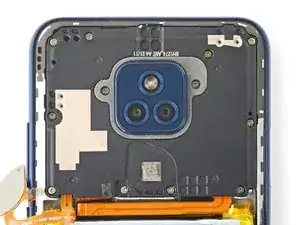
С помощью крестообразной отвёртки удалите двенадцать винтов длиной 3,9 мм, фиксирующих крышку материнской платы.
Шаг 10
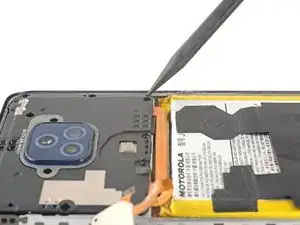
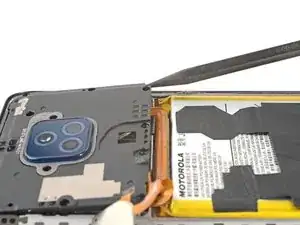
Вставьте заострённый конец лопатки между нижним правым углом крышки материнской платы и рамой.
Подденьте крышку вверх, пока не сможете захватить её пальцами.
Шаг 11
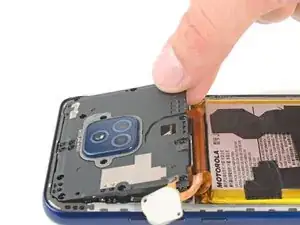
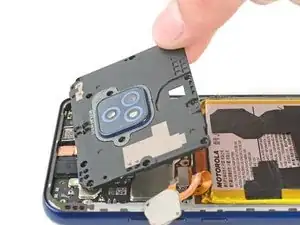
Возьмите нижнюю кромку крышки материнской платы и снимите её с рамы.
Шаг 12
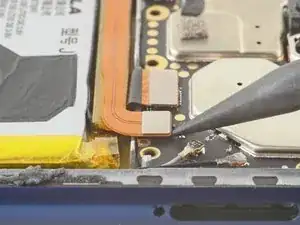
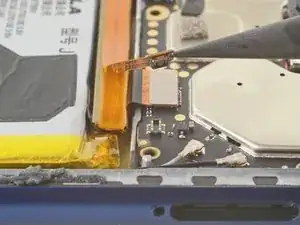
Используйте заострённый конец лопатки, чтобы поддеть и отсоединить защёлкивающийся разъём аккумулятора.
Чтобы повторно подключить защёлкивающиеся разъёмы, аккуратно выровняйте и надавите на одну сторону, пока не щёлкнет, затем повторите для другой стороны. Не нажимайте по центру. Если разъём смещён, контакты могут согнуться и получить необратимые повреждения.
Шаг 13
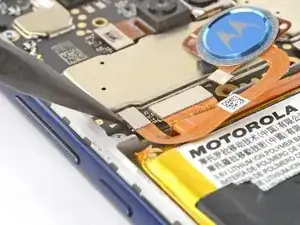
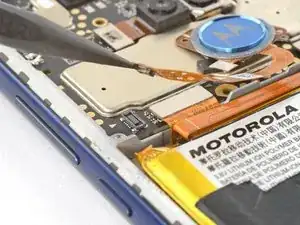
Используйте заострённый конец лопатки, чтобы поддеть и отсоединить защёлкивающийся разъём сканера отпечатков пальцев.
Золотая стрелка указывает направление, откуда следует поддеть.
Шаг 14
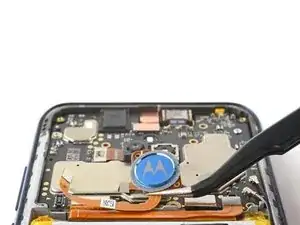
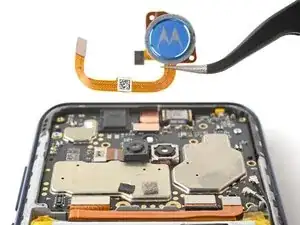
Используйте пальцы или пинцет, чтобы снять сканер отпечатков пальцев.
Будьте осторожны при обращении с хрупким ленточным кабелем.
Шаг 15
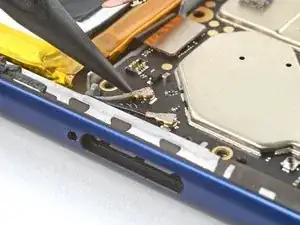
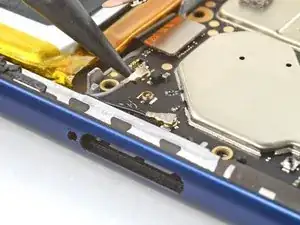
Используйте заострённый конец лопатки, чтобы поддеть и отсоединить серый антенный кабель.
Подденьте только металлическую головку разъёма. По возможности избегайте подъёма самого кабеля.
При обратной сборке эти разъёмы могут быть сложными для подключения. Удерживайте разъём над гнездом и прижмите плоским концом лопатки. Разъём должен защёлкнуться на месте.
Шаг 16
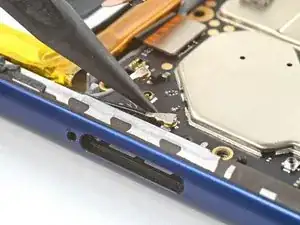
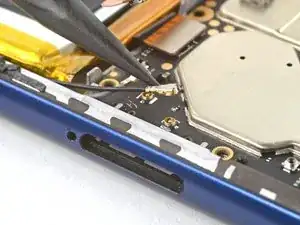
Повторите предыдущий шаг для чёрного антенного кабеля.
Шаг 17
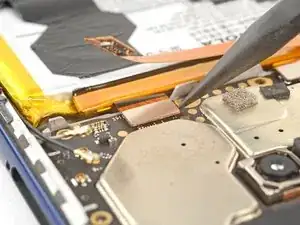
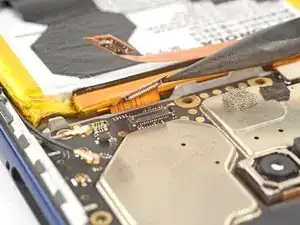
Используйте заострённый конец лопатки, чтобы поддеть и отсоединить пресс-разъём платы.
Шаг 18
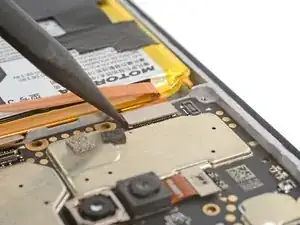
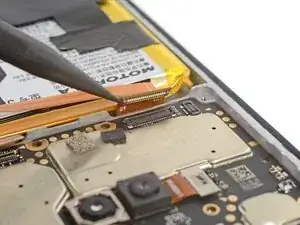
Используйте заострённый конец лопатки, чтобы поддеть и отсоединить пресс-разъём дисплея.
Шаг 19
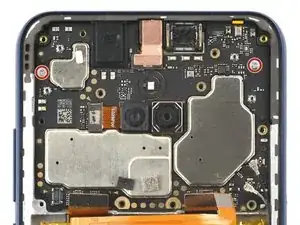
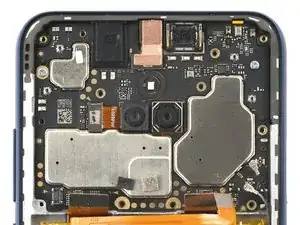
Отверткой Phillips открутите два винта длиной 2,5 мм, крепящие плату.
Шаг 20
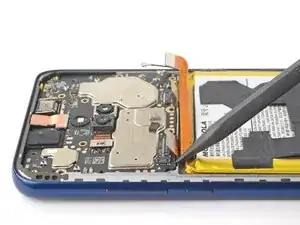
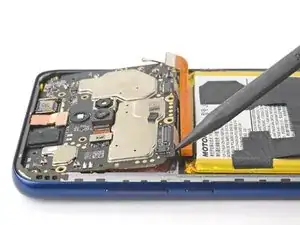
Вставьте заострённый конец лопатки между нижним левым краем платы и рамой.
Поднимите плату из её посадочного места.
Убедитесь, что свободные кабели не зацепились за плату при её снятии.
Шаг 21
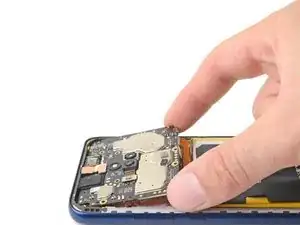
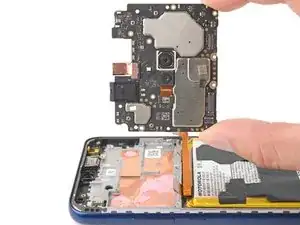
Возьмите плату за её нижние углы и извлеките её.
При обратной сборке убедитесь, что под платой не застряли кабели или разъёмы.
Шаг 22
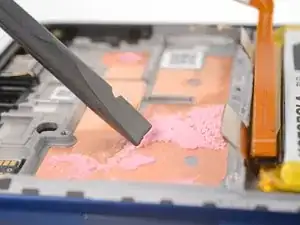
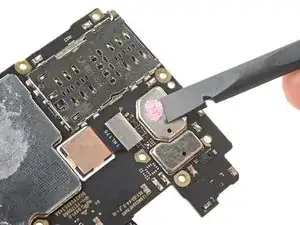
Следуйте этому руководству, чтобы удалить избыточную термопасту и подготовить рамку и плату к обратной сборке.
Шаг 23
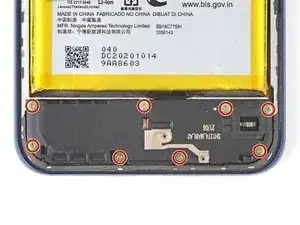
Отверткой Phillips открутите восемь винтов длиной 3,8 мм, фиксирующих динамик.
Шаг 24
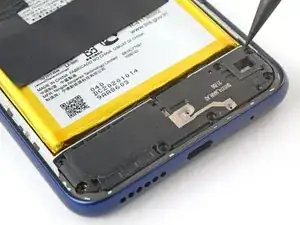
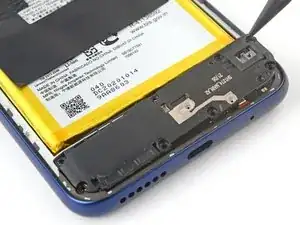
Вставьте лопатку между верхним правым углом динамика и рамой.
Подденьте, чтобы освободить динамик.
Шаг 25
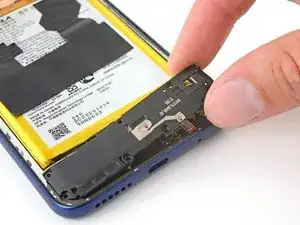
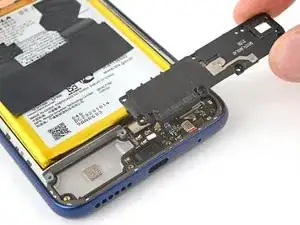
Возьмите динамик пальцами и извлеките его.
Шаг 26
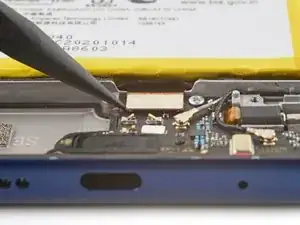
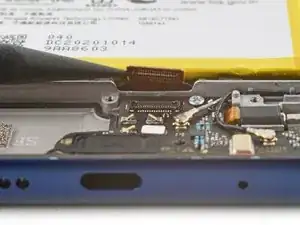
Используйте заострённый конец лопатки, чтобы поддеть и отсоединить пресс-разъём платы.
Чтобы повторно закрепить пресс-разъёмы, аккуратно совместите и прижмите одну сторону до щелчка, затем повторите с другой стороны. Не давите по центру. Если разъём смещён, контакты могут согнуться и повредиться необратимо.
Шаг 27
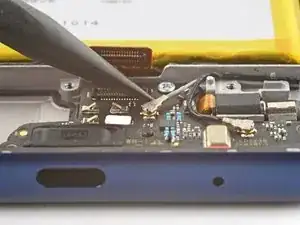
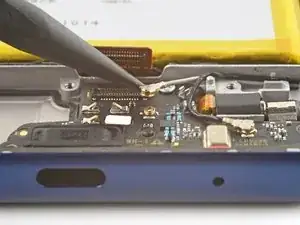
Используйте заострённый конец лопатки, чтобы поддеть и отсоединить серый антенный кабель.
Подденьте только металлическую головку разъёма. По возможности избегайте подъёма самого кабеля.
Освободите кабель из фиксирующей скобы.
При обратной сборке эти разъёмы могут быть сложными для подключения. Удерживайте разъём над гнездом и прижмите плоским концом лопатки. Разъём должен защёлкнуться на месте.
При обратной сборке обязательно закрепите кабель в скобе на дочерней плате.
Шаг 28
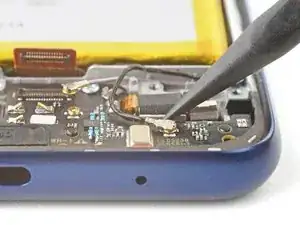
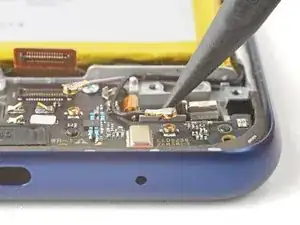
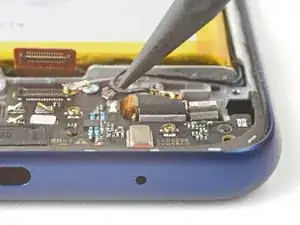
Повторите предыдущий шаг для чёрного антенного кабеля.
Шаг 29
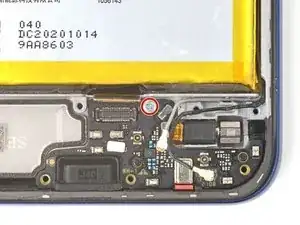
Отверткой Phillips открутите винт длиной 2,5 мм, фиксирующий дочернюю плату.
Шаг 30
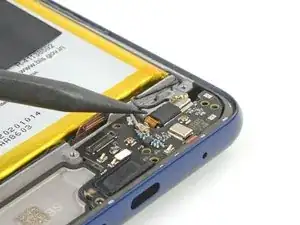
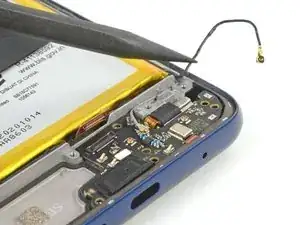
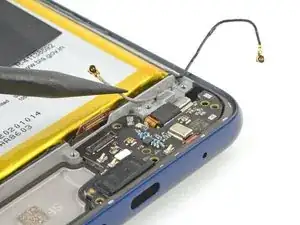
Отодвиньте чёрный и серый антенные кабели от дочерней платы.
Шаг 31
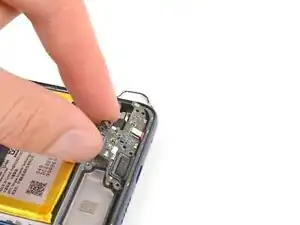
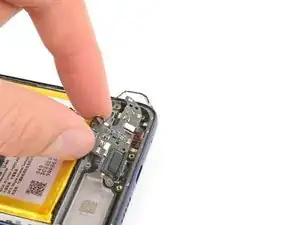
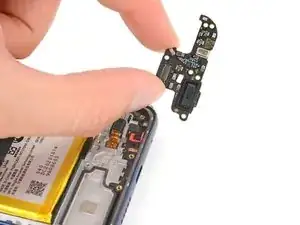
Схватите верхний край дочерней платы.
Поднимите и извлеките дочернюю плату из её посадочного места.
Следите, чтобы не зацепить свободные кабели.
Шаг 32
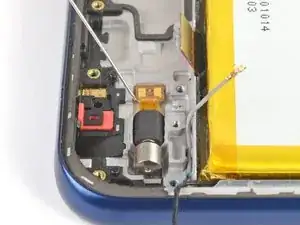
Нанесите высококонцентрированный изопропиловый спирт (свыше 90%) на гибкий кабель вибромотора.
В качестве альтернативы используйте разогреватель iOpener, фен или тепловую пушку, чтобы размягчить клей.
Осторожно: не перегревайте аккумулятор или окружающие компоненты.
Шаг 33
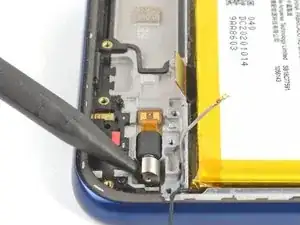
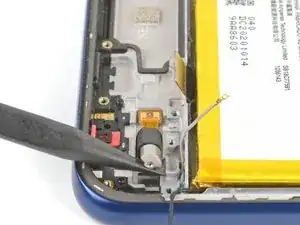
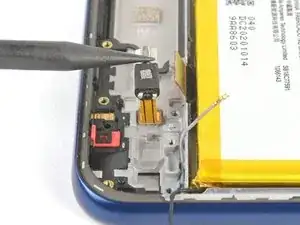
Вставьте острый конец лопатки между противовесом мотора и рамой.
Подденьте мотор из посадочного места и переверните его.
Не сгибайте гибкий кабель.
Шаг 34
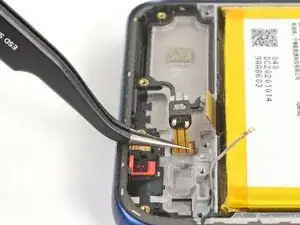
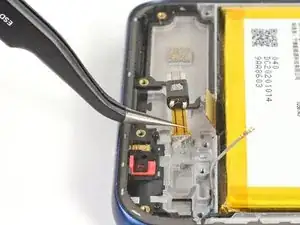
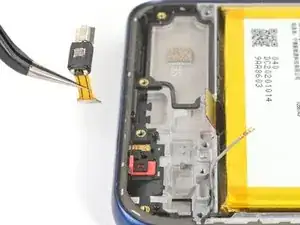
Гибкий кабель вибромотора очень хрупок. Работайте медленно, чтобы не порвать кабель.
Используйте пинцет, чтобы захватить и отслоить основание гибкого кабеля от рамки.
Если кабель застрял или снова прилипает, нанесите больше изопропилового спирта или примените тепло.
Снимите вибромотор с рамки.
Шаг 35
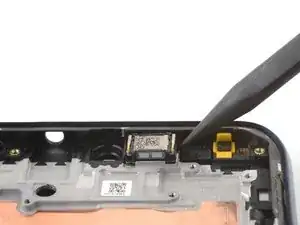
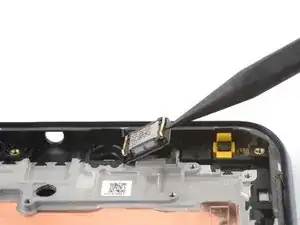
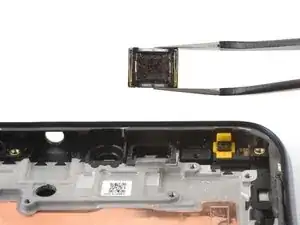
Вставьте заострённый конец лопатки между правым краем динамика для слухового канала и платой.
Подденьте динамик и извлеките его.
При сборке убедитесь, что выпуклая сторона разъёмов направлена к нижней части устройства.
Шаг 36
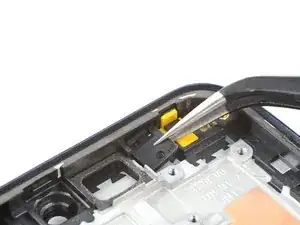
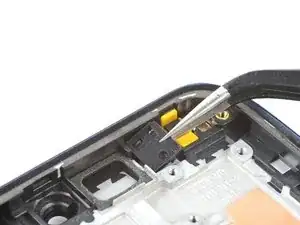
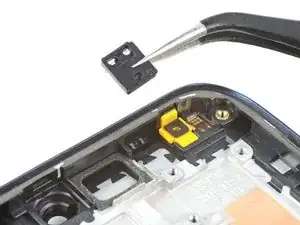
Используйте пинцет, чтобы захватить и извлечь крепление датчика приближения из углубления.
Резиновая прокладка слабо приклеена к рамке.
Шаг 37
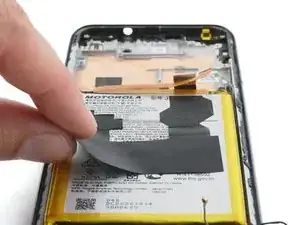
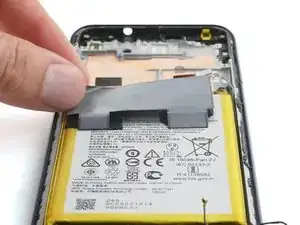
Сложите графитовую пленку для распределения тепла в направлении верхней части батареи.
Шаг 38
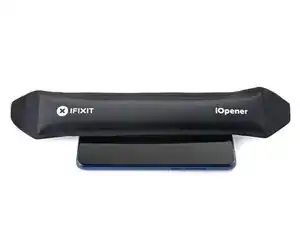
Разогрейте iOpener и приложите его к левому краю экрана примерно на две минуты.
Можно также использовать фен, термофен или жарочную плиту, но будьте осторожны, чтобы не перегреть телефон — экран и внутренняя батарея подвержены повреждению от тепла.
Шаг 39
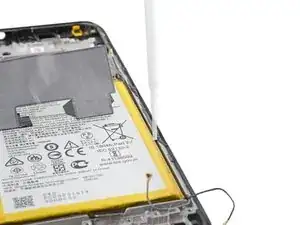
Дополнительно можно использовать высококонцентрированный изопропиловый спирт (свыше 90%) для дополнительного ослабления клея, фиксирующего батарею.
Нанесите изопропиловый спирт в зазоры между сторонами батареи и рамкой.
Шаг 40
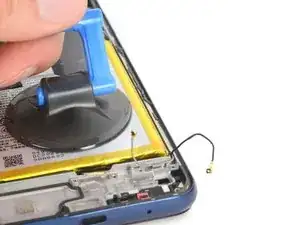
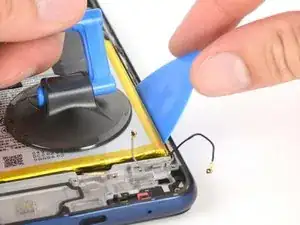
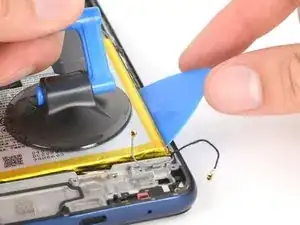
Прикрепите присоску к центру батареи.
Вставьте медиатор между правым краем батареи и рамкой.
Применяйте равномерное усилие, тяните присоску и одновременно подденьте медиатором.
Не применяйте чрезмерную силу к батарее. Медленное, постоянное давление достаточно, чтобы освободить её от рамки.
Если батарея снова прилипла, примените больше тепла или изопропилового спирта.
Шаг 41
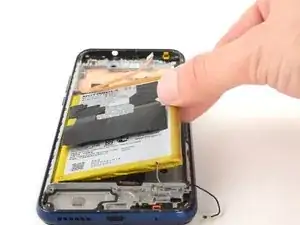
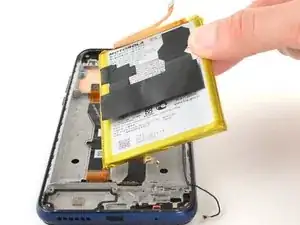
Извлеките батарею из её углубления.
Не устанавливайте заново повреждённую или деформированную батарею — это потенциальная опасность.
Используйте это руководство, чтобы установить батарею с клеевыми полосками по индивидуальной вырезке, или используйте это руководство для установки батареи с клеевым листом.
Шаг 42
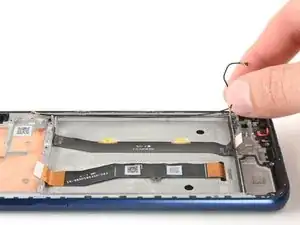
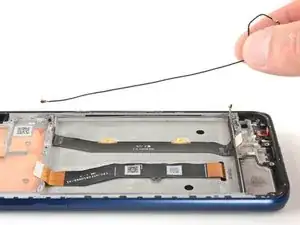
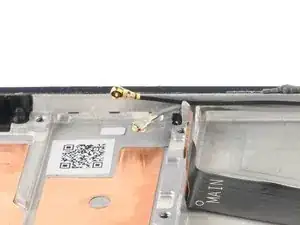
Захватите и извлеките чёрный антеннный кабель из его углубления в рамке.
При сборке оставьте 5 мм запаса на верхних концах антенных кабелей.
Шаг 43
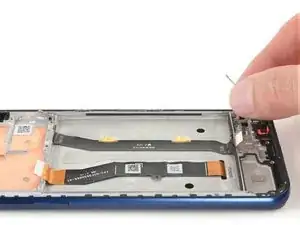
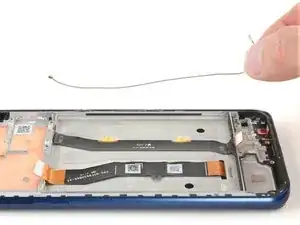
Захватите и извлеките серый антеннный кабель из его углубления в рамке.
Шаг 44
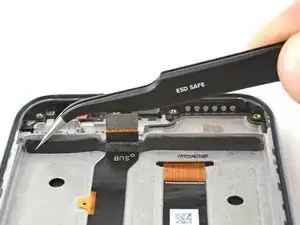
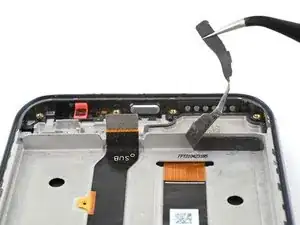
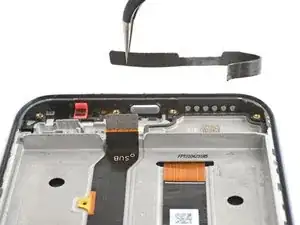
Используйте пинцет, чтобы отслоить и удалить пенную полоску со дна углубления под батарею.
Шаг 45
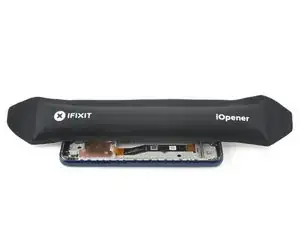
Разогрейте iOpener и приложите его к кабелю платы на две минуты.
iOpener может прилипнуть к остаткам от батареи. Очистите окружающую поверхность высококонцентрированным изопропиловым спиртом (свыше 90%), чтобы предотвратить это.
Можно также использовать фен, термофен или жарочную плиту, но будьте осторожны, чтобы не перегреть телефон — экран подвержен повреждению от тепла.
Шаг 46
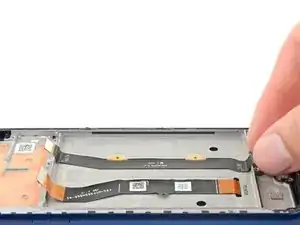
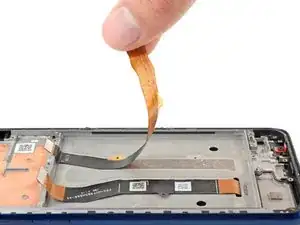
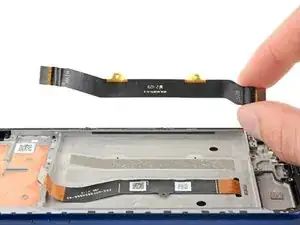
Захватите верхний конец кабеля платы.
Отделите и удалите кабель из рамки.
Шаг 47
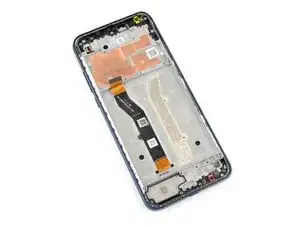
Остался только экран.
Заключение
Сравните вашу новую заменяющую деталь с оригинальной — обязательно перенесите оставшиеся компоненты и удалите защитные ленты с новой детали перед установкой.
Для сборки устройства следуйте этим инструкциям в обратном порядке.
Утилизируйте электронные отходы в утилизаторе, сертифицированном по стандарту R2 или e-Stewards.
Ремонт прошёл не так, как планировалось? Попробуйте базовую диагностику или обратитесь за помощью к сообществу Answers.
Перевод руководства с ifixit.com