Замена модуля экрана Moto G6 Play
Используйте данное руководство, чтобы заменить экран на вашем Moto G6 Play, включая среднюю раму, приклеенную к дисплею.
Прежде чем начать, загрузите приложение Rescue and Smart Assistant для резервного копирования устройства и диагностики проблемы — программного или аппаратного характера.
Убедитесь, что Ваша запасная деталь включает в себя как дисплей, так и среднюю раму — в данном руководстве не рассматривается отделение дисплея от средней рамы.
Если аккумулятор раздулся, соблюдайте соответствующие меры предосторожности.
Эта процедура подразумевает снятие аккумулятора, который может повредиться в процессе демонтажа. Настоятельно рекомендуем не использовать аккумулятор повторно, так как это может создать угрозу безопасности. Замените его на новый аккумулятор.
Шаг 1
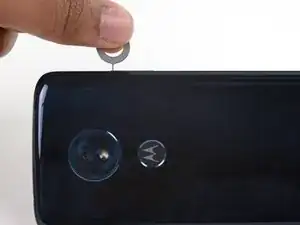
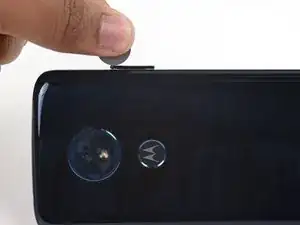
Вставьте скрепку или инструмент для извлечения SIM-карты в небольшое отверстие лотка SIM-карты, расположенного на верхнем правом краю телефона.
Нажмите инструментом на отверстие, чтобы извлечь лоток.
На это может потребоваться значительное усилие.
Механизм извлечения в этом телефоне расположен глубже, чем в других, и может потребовать более длинный инструмент для извлечения SIM-карты. Если Ваш инструмент недостаточно длинный, чтобы достать до механизма, попробуйте использовать разогнутую скрепку.
Шаг 2
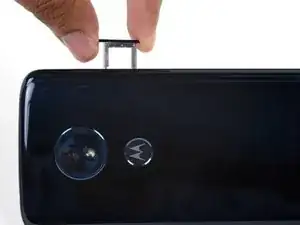
Извлеките лоток SIM-карты.
При повторной установке SIM-карты убедитесь, что она правильно ориентирована относительно лотка.
Шаг 3
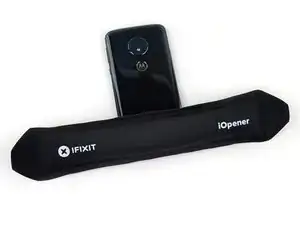
Перед началом работы выключите телефон.
Если возможно, разрядите аккумулятор перед разборкой. Если аккумулятор заряжен, при его перегреве или повреждении во время ремонта возрастает риск возникновения опасного теплового события.
Если заднее стекло треснуло, полностью закройте его упаковочной лентой, чтобы закрепить осколки стекла и избежать травм.
Подготовьте iOpener и нагрейте нижнюю часть задней панели телефона около двух минут или до тех пор, пока она не станет слишком горячей для прикосновения. Это поможет смягчить клей, удерживающий заднее стекло.
Может потребоваться несколько раз подогревать и повторно использовать iOpener, чтобы телефон достаточно прогрелся. Следуйте инструкциям по применению iOpener, чтобы не перегреть его.
Вы можете использовать фен, тепловую пушку или нагревательную плитку, но будьте осторожны — не перегревайте телефон, поскольку дисплей и внутренний аккумулятор могут быть повреждены от высокой температуры.
Шаг 4
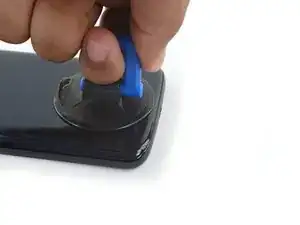
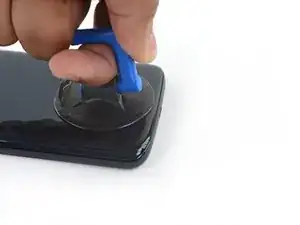
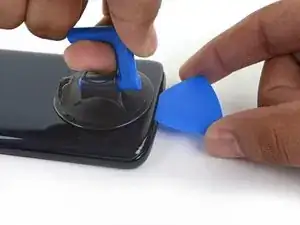
Прикрепите присоску к нижнему краю заднего стекла.
Тяните присоску вверх с устойчивым и постоянным усилием, чтобы образовался небольшой зазор между задним стеклом и рамой.
Если стекло повреждено, присоска может плохо держаться. Попробуйте поддеть стекло с помощью прочной ленты или приклейте присоску суперклеем и дайте клею затвердеть, чтобы продолжить.
Это может потребовать значительных усилий, но Вам нужно лишь небольшое расстояние присоски, чтобы вставить инструмент.
Если у Вас возникают трудности, дополнительно нагрейте клей, чтобы смягчить его, и попробуйте снова. Клей быстро остывает, поэтому возможно потребуется повторный нагрев.
Вставьте открывалку в зазор под задним стеклом.
Шаг 5
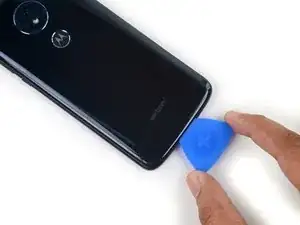
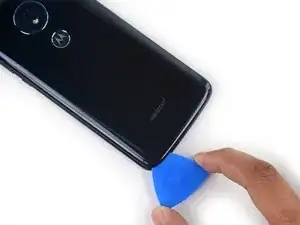
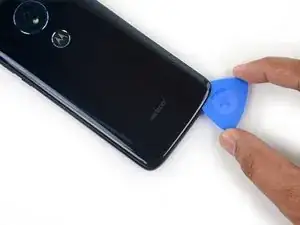
Перемещайте открывалку вдоль нижнего края телефона, разрезая клей, удерживающий заднее стекло.
Замедлитесь и разрезайте клей очень осторожно при приближении к углам. Изогнутая часть стекла по левому и правому краю может очень легко треснуть, если открывалка будет надавливать на изогнутое стекло.
После разрезания клей иногда прилипает обратно при охлаждении. Чтобы этого избежать, оставьте открывалку под этим краем после разреза и продолжайте следующие шаги с новой открывалкой.
Шаг 6
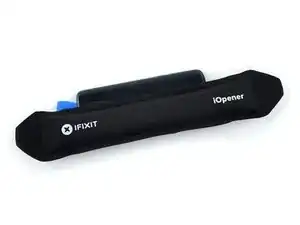
Нагрейте правый край задней панели телефона, чтобы смягчить находящийся под ним клей.
Шаг 7
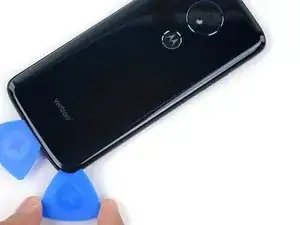
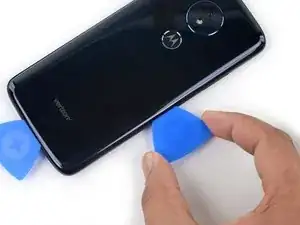
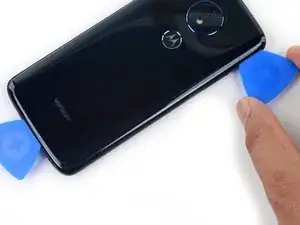
Перемещайте открывалку вдоль правого края заднего стекла, отделяя клей, удерживающий его.
Следите за тем, чтобы не вставлять открывалку более чем на ~1 см за край заднего стекла, чтобы не повредить шлейф датчика отпечатков пальцев.
Оставьте открывалку в верхнем правом углу стекла, чтобы не допустить повторного приклеивания. Продолжайте работу с новой открывалкой.
Шаг 8
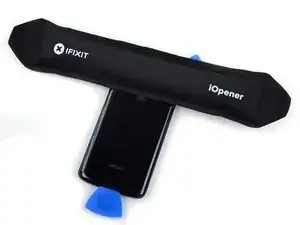
Нагрейте верхний край задней панели телефона, чтобы смягчить клей заднего стекла.
Шаг 9
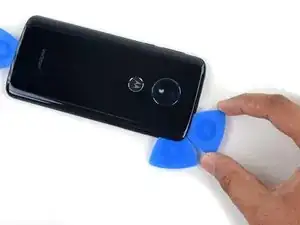
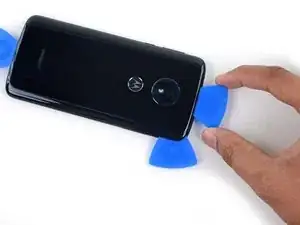
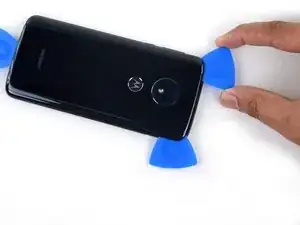
Перемещайте открывалку вдоль верхнего края телефона, разрезая клей, удерживающий заднее стекло.
Следите за тем, чтобы не вставлять открывалку более чем на ~1 см за край стекла, чтобы не повредить теплорассеивающую прокладку вокруг камеры.
Замедлитесь и разрезайте клей очень осторожно при приближении к углам. Изогнутая часть стекла по левому и правому краю может очень легко треснуть, если открывалка будет надавливать на изогнутое стекло.
Оставьте открывалку в верхнем левом углу стекла, чтобы не допустить повторного приклеивания. Продолжайте работу с новой открывалкой.
Шаг 10
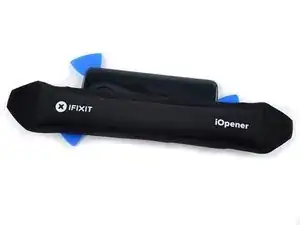
Нагрейте левый край задней панели телефона, чтобы смягчить находящийся под ним клей.
Шаг 11
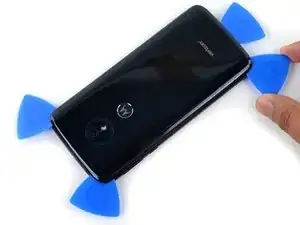
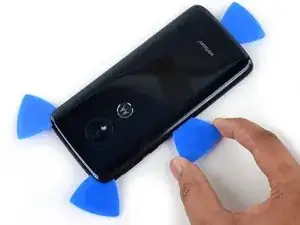
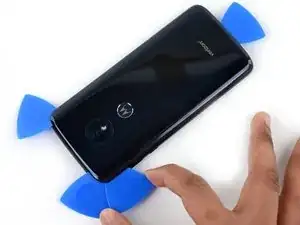
Перемещайте открывалку вдоль левого края телефона, разрезая клей заднего стекла.
Следите за тем, чтобы не вставлять открывалку более чем на ~1 см за край заднего стекла, чтобы не повредить шлейф датчика отпечатков пальцев.
Шаг 12
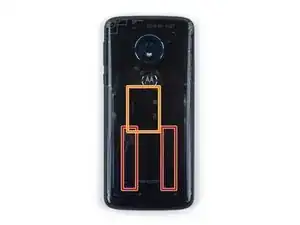
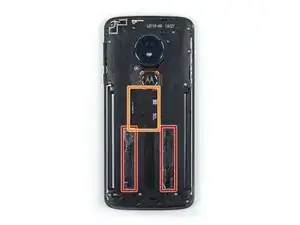
На обеих сторонах нижней половины телефона находятся две полосы клея, которые необходимо отделить для снятия задней панели из стекла.
Во время этого процесса нужно аккуратно отсоединить полосы клея, не повредив кабель сенсора отпечатков пальцев, расположенный в центре устройства.
Шаг 13
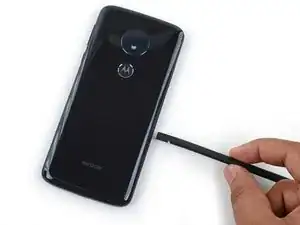
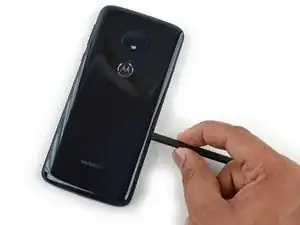
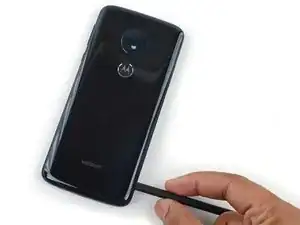
Вставьте плоский конец лопатки в нижнюю половину правой стороны телефона примерно на 2 см и проведите ею вдоль правого края, чтобы отсоединить правую полосу клея.
Не вставляйте лопатку слишком глубоко и поддевайте медленно, чтобы не повредить кабель сенсора отпечатков пальцев или не расколоть заднюю панель стекла.
Шаг 14
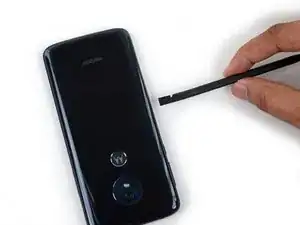
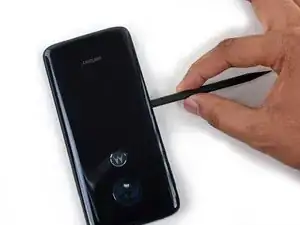
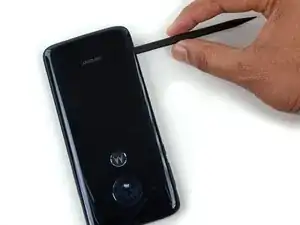
Вставьте лопатку в нижнюю половину левой стороны телефона примерно на 2 см и проведите ею вдоль левого края, чтобы отсоединить левую полосу клея.
Не вставляйте лопатку слишком глубоко и поддевайте медленно, чтобы не повредить кабель сенсора отпечатков пальцев или не расколоть заднюю панель стекла.
Шаг 15
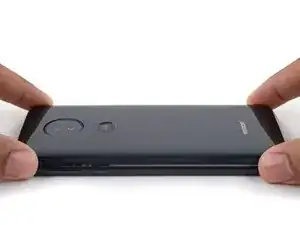
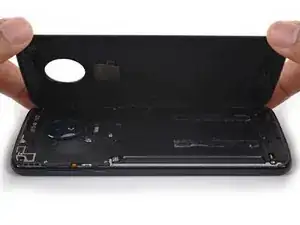
Если стекло по-прежнему прилипает, повторите процесс нагрева и разрезания оставшегося клея по необходимости.
Осторожно поднимите заднюю панель стекла, убедившись, что она полностью отделена от клея.
Откройте заднюю панель стекла.
Не удаляйте заднюю панель полностью, так как сенсор отпечатков пальцев всё ещё подключён к устройству гибким кабелем.
При сборке на этом шаге замените клей на задней панели, используя готовую клейкую накладку или прочную двухстороннюю клейкую ленту, например, Tesa 61395.
После закрытия корпуса положите на устройство что-нибудь тяжёлое, например, одну или две книги, и оставьте на 30–60 минут. Это обеспечит надёжное приклеивание.
Шаг 16
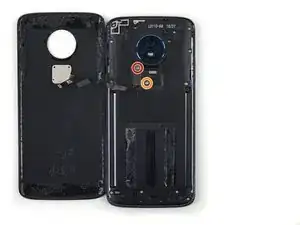
Используйте крестовую отвёртку для удаления двух винтов, крепящих скобу кабеля сенсора отпечатков пальцев:
Один серебряный винт 1,5 мм
Один золотой винт 3,5 мм
Шаг 17
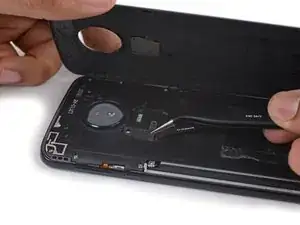
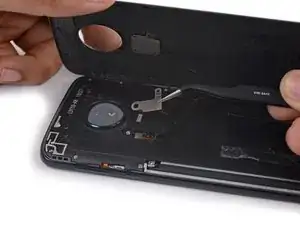
Используйте пинцет для снятия скобы крепления кабеля сенсора отпечатков пальцев.
Шаг 18
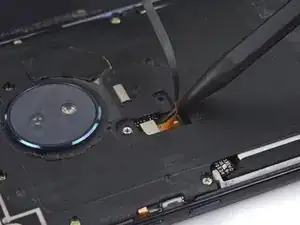
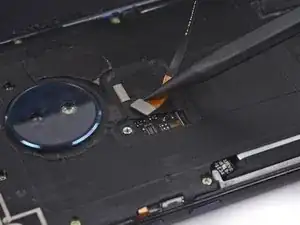
Используйте остриё лопатки, чтобы отключить кабель сенсора отпечатков пальцев.
Шаг 19
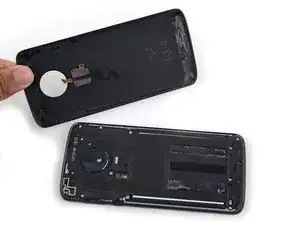
Снимите заднюю панель стекла.
Шаг 20
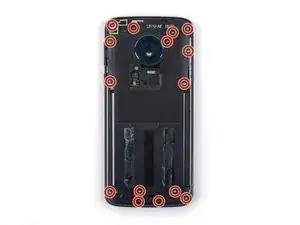
Используйте крестовую отвёртку, чтобы удалить пятнадцать золотых винтов 3,5 мм, крепящих пластиковую среднюю раму.
Некоторые из этих винтов закрыты наклейками. Другие находятся в глубоких отверстиях и требуют удаления с помощью пинцета или выталкивания с другой стороны средней рамы.
Шаг 21
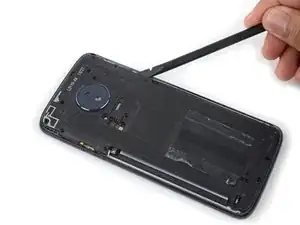
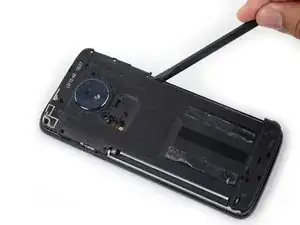
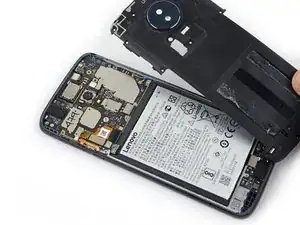
Вставьте лопатку в выемку в верхнем правом углу средней рамы.
Подденьте среднюю раму, чтобы открыть фиксаторы, удерживающие её на алюминиевом корпусе устройства.
Снимите пластиковую среднюю раму.
Шаг 22
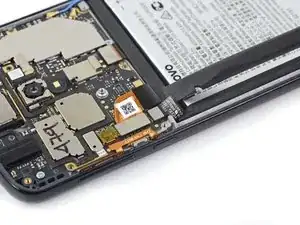
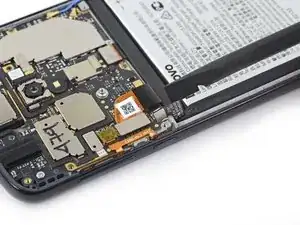
Используйте лопатку, чтобы поддеть и отключить кабель аккумулятора.
Шаг 23
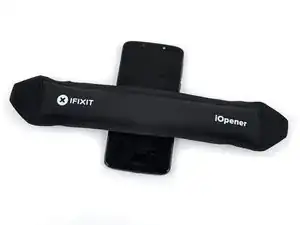
Подготовьте iOpener и приложите его к центральной части экрана, прямо за аккумулятором, на протяжении как минимум двух минут, чтобы размягчить клей под аккумулятором. При необходимости повторно нагревайте и применяйте iOpener.
Следите за тем, чтобы не перегреть аккумулятор или дисплей с помощью iOpener. Если Вы заметите, что аккумулятор начал раздуваться, немедленно уберите источник нагрева и дайте ему остыть.
В качестве альтернативы можно нанести изопропиловый спирт под каждый уголок аккумулятора и дать ему проникнуть в течение нескольких минут, чтобы ослабить клей.
Шаг 24
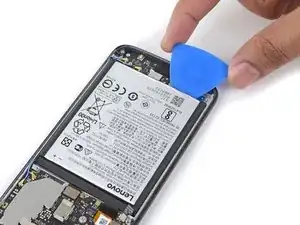
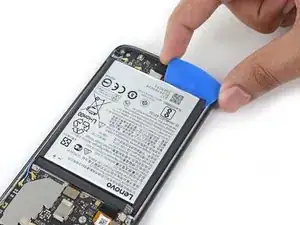
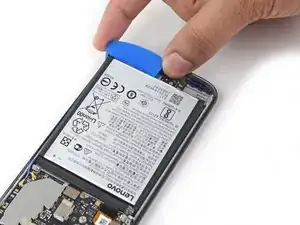
Осторожно вставьте разъединительный инструмент под нижнюю часть аккумулятора.
Возможно, потребуется повторно нагревать и применять iOpener, чтобы дополнительно размягчить клей. Клей прочный, и может потребоваться несколько попыток, чтобы начать его отсоединение. Если аккумулятор начнёт деформироваться, нанесите больше тепла или изопропилового спирта и поддевайте медленнее.
Старайтесь не деформировать аккумулятор в процессе. Аккумуляторы литий-ионного типа с мягкой оболочкой могут протекать, воспламеняться или даже взрываться при повреждении. Не прикладывайте чрезмерных усилий и не поддевайте аккумулятор металлическими инструментами.
Постепенно продвигайте инструмент дальше под аккумулятор, чтобы приподнять нижний край.
Не вставляйте инструмент более чем на ~1,5 см за край аккумулятора, чтобы не повредить дочернюю плату и шлейфы дисплея.
Проведите инструментом вдоль всего нижнего края, чтобы отсоединить нижнюю часть аккумулятора.
Шаг 25
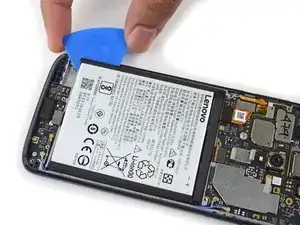
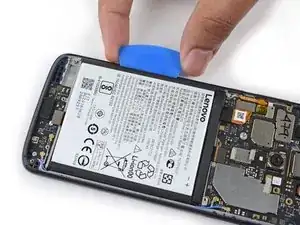
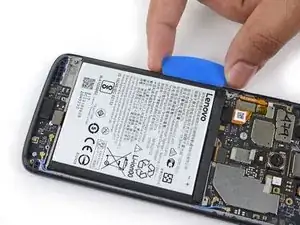
Переместите инструмент в нижний левый угол аккумулятора и начните поддевать левый край.
Если поддевание становится затруднительным или аккумулятор начинает деформироваться, клей мог остыть. Повторно используйте горячий iOpener или добавьте изопропиловый спирт, чтобы снова размягчить клей.
Проведите инструментом вдоль всего левого края, чтобы отсоединить полосу клея под левой стороной аккумулятора.
Шаг 26
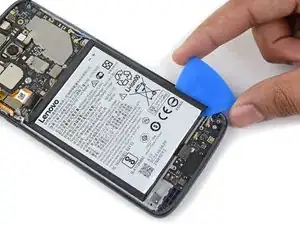
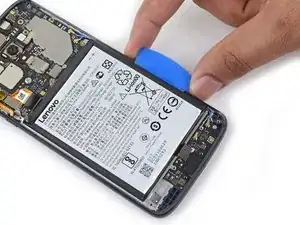
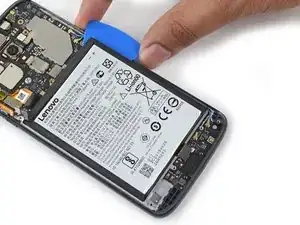
Подведите инструмент в правый нижний угол аккумулятора и начните отгибать правый край.
Если отгибание становится затруднительным или аккумулятор начинает деформироваться, клей, возможно, остыл. Повторно примените нагретый iOpener или изопропиловый спирт, чтобы снова размягчить клей.
Протяните инструмент вдоль всего правого края, чтобы освободить полоску клея под правой стороной аккумулятора.
Шаг 27
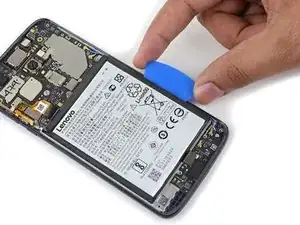
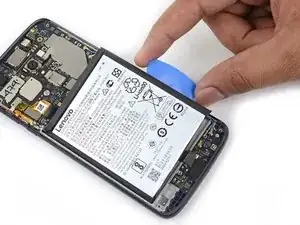
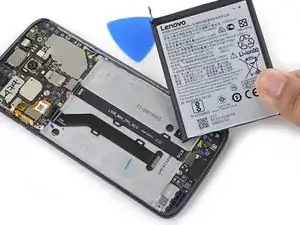
Аккуратно подденьте аккумулятор инструментом и медленно поднимите его.
Извлеките аккумулятор.
Установка повреждённого или деформированного аккумулятора представляет опасность. Замените его на новый.
Шаг 28
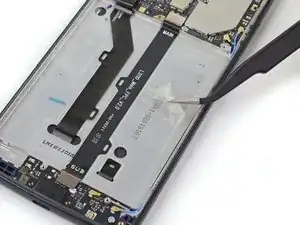
Удалите две клеевые полоски по бокам отсека аккумулятора.
Если экран будет использоваться повторно, при сборке очистите остатки клея в отсеке аккумулятора изопропиловым спиртом. Установите новые клеевые полоски, клей с вырезанного клеевого листа или прочную двустороннюю ленту в отсек перед установкой нового аккумулятора на место.
Шаг 29
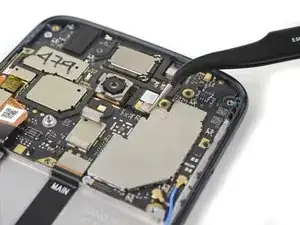
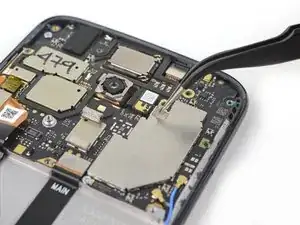
С помощью пинцета аккуратно снимите ленту, закрывающую разъём модуля камеры.
Не обязательно полностью удалять ленту, достаточно снять только ту её часть, которая закрывает разъём.
Постарайтесь не повредить ленту, чтобы можно было использовать её повторно при сборке.
Шаг 30
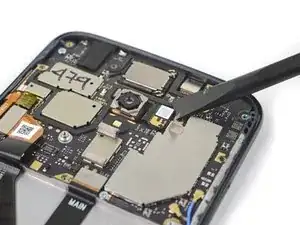
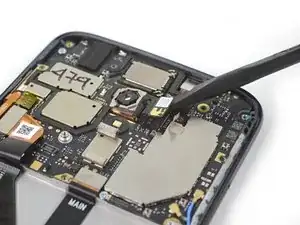
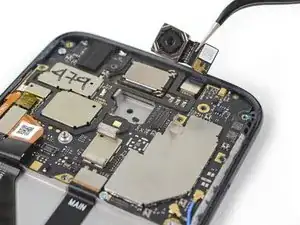
Используйте плоский конец лопатки, чтобы поддеть разъём модуля камеры и отсоединить его.
Извлеките модуль камеры.
Шаг 31
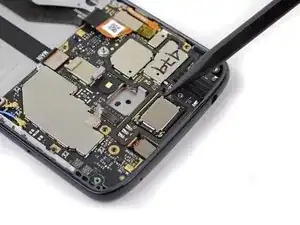
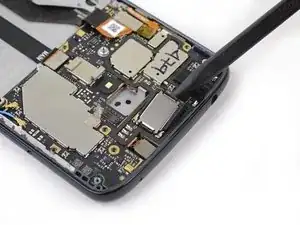
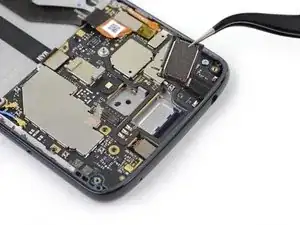
Вставьте острый конец лопатки под нижний левый угол динамика-излучателя и подденьте его.
Извлеките динамик-излучатель.
Шаг 32
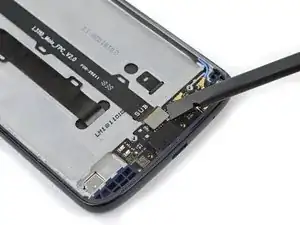
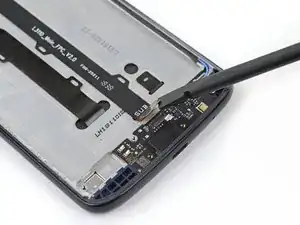
Подденьте лопаткой и отсоедините гибкий кабель дочерней платы.
Шаг 33
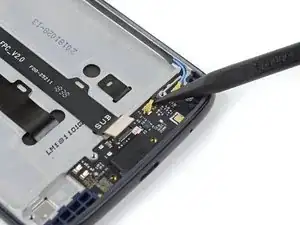
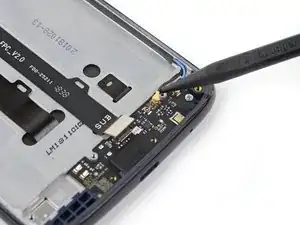
Острым концом лопатки подденьте и отсоедините чёрный антенный кабель.
Эти разъёмы UFL хрупкие. Будьте осторожны при отключении и подключении, чтобы не повредить их.
Шаг 34
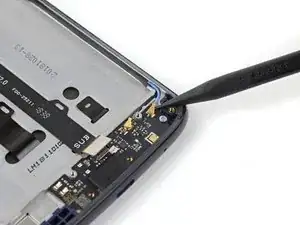
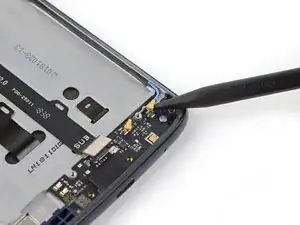
Острым концом лопатки подденьте и отсоедините синий антенный кабель.
Шаг 35
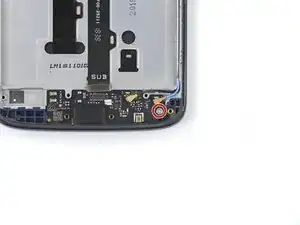
Отвёрткой с крестообразным наконечником выкрутите одну серебристую винт 2 мм, фиксирующий дочернюю плату.
Шаг 36
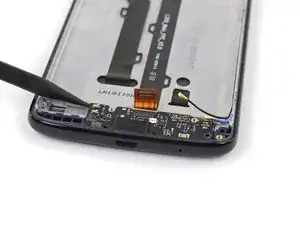
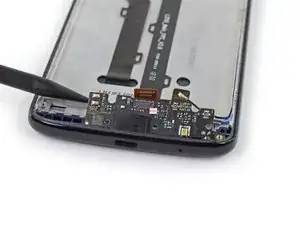
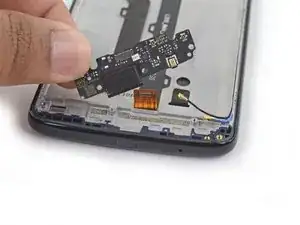
Острым концом лопатки подденьте верхний левый угол дочерней платы.
Извлеките дочернюю плату.
При сборке убедитесь, что уплотнитель порта Micro-USB правильно установлен на порту. Затем вставьте плату стороной с уплотнителем вперёд, убедитесь, что под ней не защемлены провода, и установите её на место.
Шаг 37
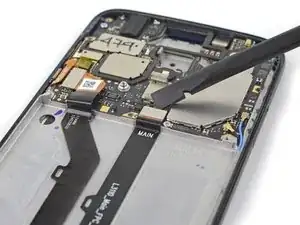
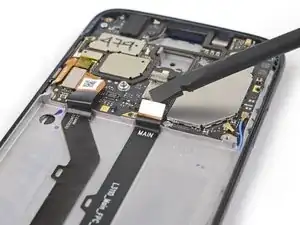
Подденьте лопаткой и отсоедините гибкий кабель дочерней платы от материнской платы.
Шаг 38
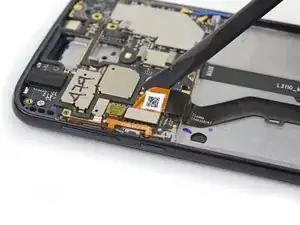
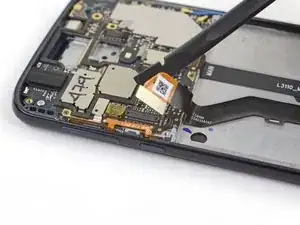
Подденьте лопаткой и отсоедините гибкий кабель дисплея.
Шаг 39
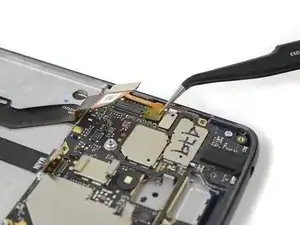
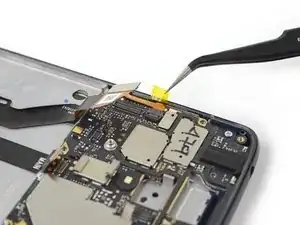
С помощью пинцета снимите кусочек ленты, закрывающий разъём гибкого кабеля боковой кнопки.
Сохраните этот кусочек ленты для сборки.
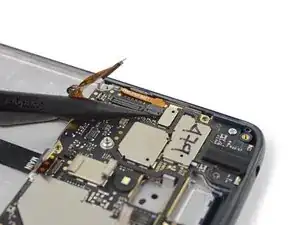
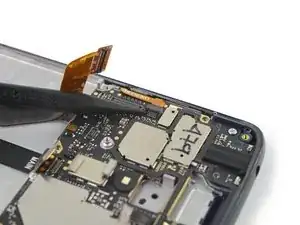
Шаг 41
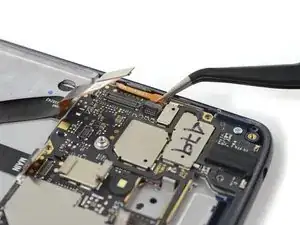
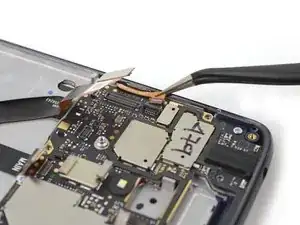
С помощью пинцета выдвиньте гибкий кабель боковой кнопки из его разъёма.
Шаг 42
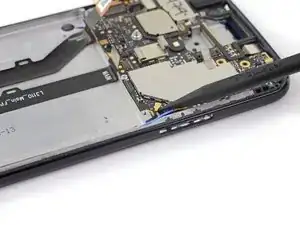
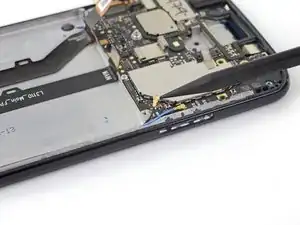
Острым концом лопатки подденьте и отсоедините чёрный антенный кабель.
Эти разъёмы UFL хрупкие. Будьте осторожны при отключении и подключении, чтобы не повредить их.
Шаг 43

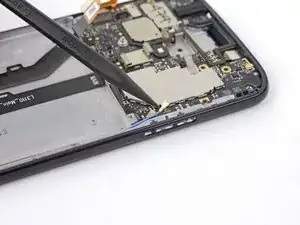
Острым концом лопатки подденьте и отсоедините синий антенный кабель.
Шаг 44
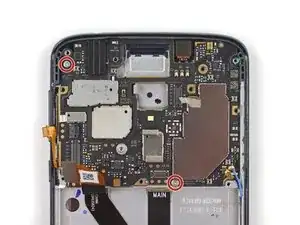
Отвёрткой с крестообразным наконечником выкрутите два серебристых винта 2 мм, фиксирующих материнскую плату.
Шаг 45
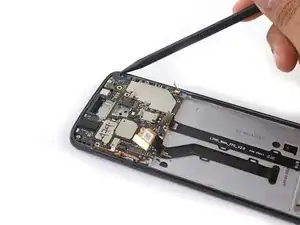
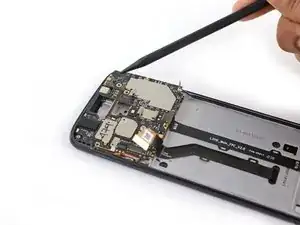
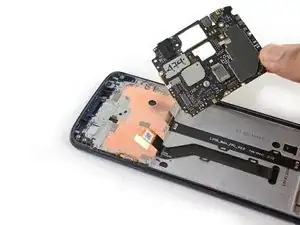
Используйте острый край лопатки, чтобы поддеть верхний правый угол материнской платы.
Извлеките материнскую плату.
При сборке убедитесь, что уплотнитель разъёма для наушников правильно установлен на разъём. Затем вставьте материнскую плату стороной с уплотнителем вперёд, убедившись, что под ней не защемлены провода, и зафиксируйте её. Также убедитесь в правильной установке фронтальной камеры.
Шаг 46
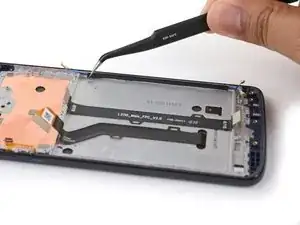
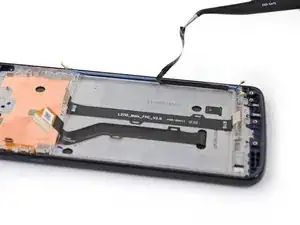
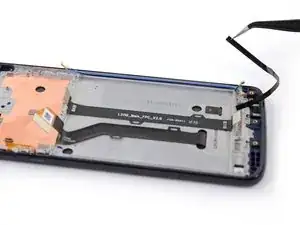
Используйте пинцет, чтобы снять чёрную полоску ленты, закрывающую антенные кабели.
Сохраните эту ленту для последующей установки.
Шаг 47
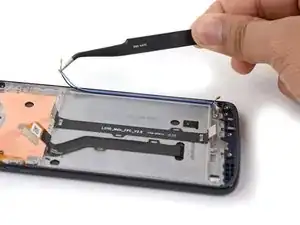
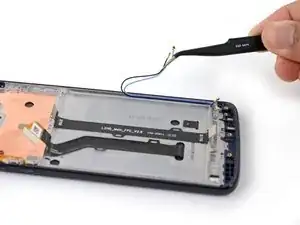
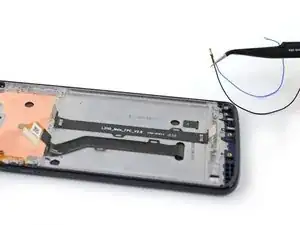
Извлеките два антенных кабеля из канала на боковой стенке отсека батареи.
Коаксиальные кабели хрупкие и могут повредиться, если извлекать их без осторожности, особенно металлическими инструментами.
При сборке уложите чёрный антенный кабель в нижнюю часть канала для аккуратной прокладки проводов.
Шаг 48
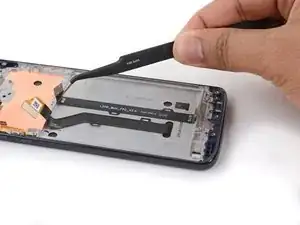
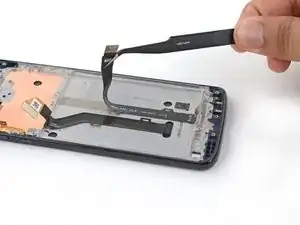
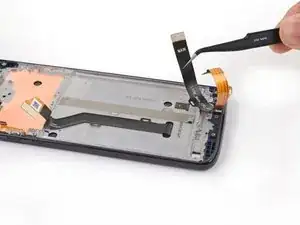
Отклейте гибкий кабель дочерней платы и извлеките его.
Этот ленточный кабель хрупкий; будьте осторожны, чтобы не повредить его, особенно при использовании металлических инструментов.
Шаг 49
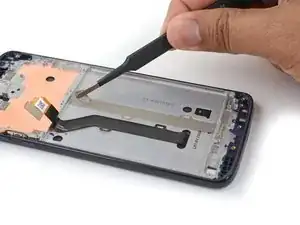
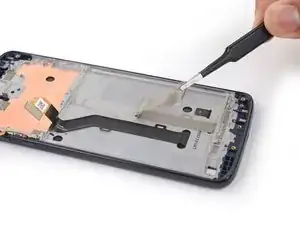
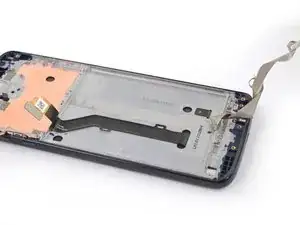
Используйте пинцет, чтобы удалить клейкую ленту кабеля дочерней платы.
Постарайтесь сохранить эту ленту максимально целой для повторного использования при сборке.
Шаг 50
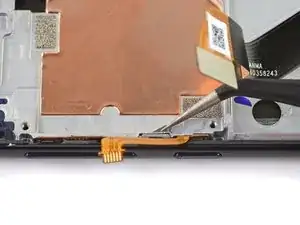
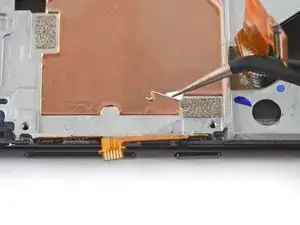
Используйте пинцет, чтобы извлечь небольшую серебристую скобу крепления боковой кнопки с левой стороны устройства.
Шаг 51
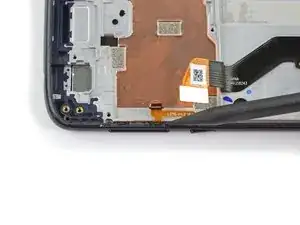
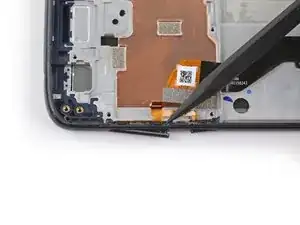
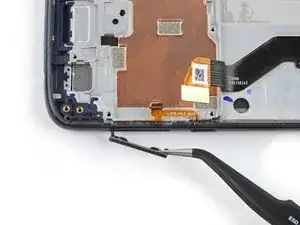
Используйте острый конец лопатки, чтобы надавить на заднюю часть кнопки громкости снизу, чтобы сначала вышла нижняя часть кнопки.
Аккуратно извлеките кнопку громкости пинцетом, потянув за её нижнюю часть.
При установке кнопки громкости вставьте сначала верхнюю часть, затем остальную часть кнопки.
Шаг 52
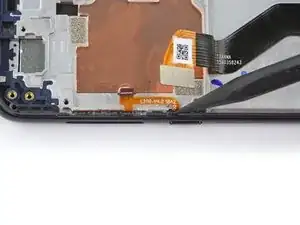
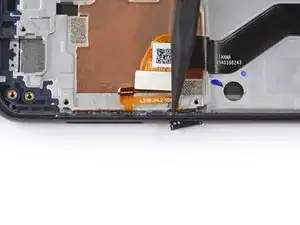

Используйте острый конец лопатки, чтобы надавить на заднюю часть кнопки питания сверху, чтобы сначала вышла верхняя часть кнопки.
Аккуратно извлеките кнопку питания пинцетом, потянув за её верхнюю часть.
При установке кнопки питания вставьте сначала нижнюю часть, затем остальную часть кнопки.
Шаг 53
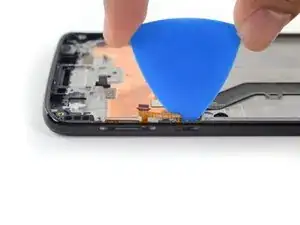
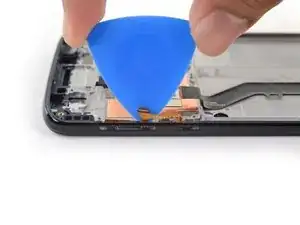
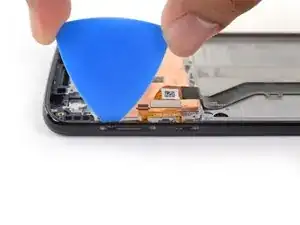
Вставьте открывалку между платой кнопок питания и громкости и рамой.
Переместите открывалку вдоль всей платы, чтобы отделить её от клея, которым она прикреплена к раме.
Если сложно провести открывалку за платой, попробуйте нагреть плату, чтобы размягчить клей.
Шаг 54
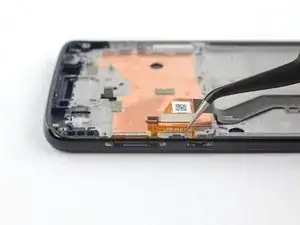
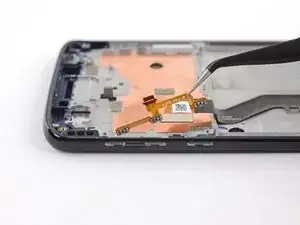
Используйте пинцет, чтобы аккуратно вытащить плату кнопок громкости и питания из паза. Если трудно извлечь, убедитесь, что весь клей разрезан.
Шаг 55
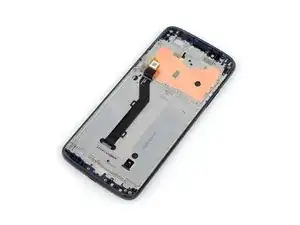
Осталась только сборка экрана.
Сравните новую деталь с оригинальной — возможно, потребуется перенести дополнительные компоненты или удалить защитные плёнки с новой детали перед установкой.
Заключение
Чтобы собрать устройство, выполните описанные шаги в обратном порядке.
Утилизируйте электронные отходы на переработку в центре, сертифицированном по стандарту R2 или e-Stewards.
Для оптимальной работы после завершения этой инструкции выполните калибровку новой батареи.
Ремонт прошёл не так, как планировалось? Попробуйте выполнить базовую диагностику или обратитесь за помощью в сообщество iFixit Moto G6 Play Answers.
Перевод руководства с ifixit.com