Замена экрана iPhone 15 Pro Max
Используйте это руководство, чтобы заменить сломанный или треснувший экран на iPhone 15 Pro Max.
Для завершения ремонта Вам понадобится новый клей для экрана.
Примечание: Из-за ограничений Apple на совмещение деталей после замены экрана на iOS 17.6 и более старых версиях True Tone и автоматическая яркость отключаются, даже если используется оригинальный экран Apple. На iOS 18 и более новых версиях можно откалибровать новый экран с помощью помощника по ремонту Apple, чтобы восстановить функциональность на оригинальных деталях.
Шаг 1
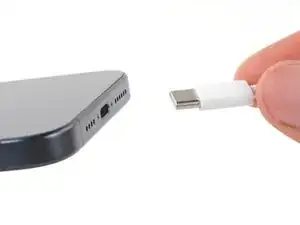
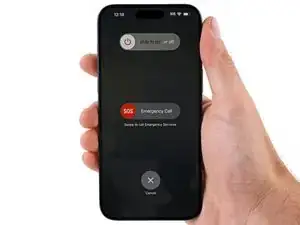
Разрядите аккумулятор телефона ниже 25%, так как заряженный литий-ионный аккумулятор представляет потенциальную опасность.
Отключите все кабели от телефона.
Удерживайте кнопку включения и любую из кнопок громкости, затем проведите ползунок для выключения телефона.
Шаг 2
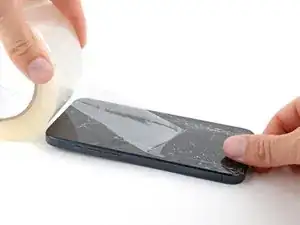
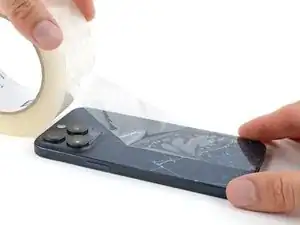
Если экран или заднее стекло сильно треснули, наклейте перекрывающиеся полоски упаковочной ленты поверх стекла, чтобы защитить себя и облегчить разборку.
Убедитесь, что рядом с нижним краем есть гладкий участок достаточного размера, чтобы присоска могла к нему прилипнуть.
Шаг 3



Если открыватель вставить слишком глубоко, он может повредить устройство. Выполните этот шаг, чтобы отметить границу вхождения и предотвратить повреждение.
Отмерьте 3 мм от кончика открывателя и отметьте его перманентным маркером.
Вы можете отметить также другие углы открывателя разными значениями.
В качестве альтернативы приклейте монету к открывателю на расстоянии 3 мм от кончика.
Apple продаёт инструмент Adhesive Cutter для безопасного разрезания клея дисплея в своём магазине саморемонта.
Шаг 4
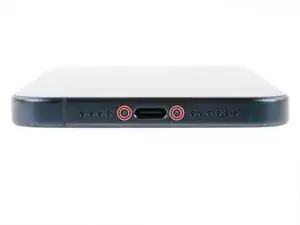
Используйте биту P2 pentalobe, чтобы выкрутить два винта длиной 7,2 мм по бокам порта зарядки.
Шаг 5
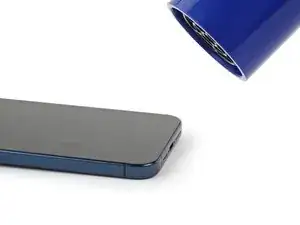
Нагрейте нижний край экрана с помощью фена или теплового пистолета до ощутимого тепла.
Следите за тем, чтобы температура устройства не превышала эту — аккумулятор может пострадать от перегрева.
Шаг 6
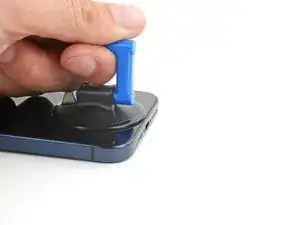
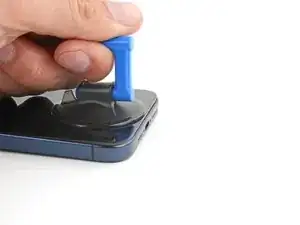
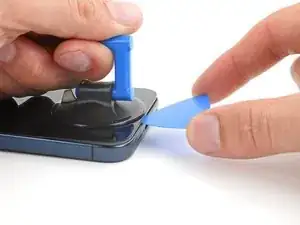
Прикрепите присоску к нижнему краю экрана.
Потяните вверх за присоску сильным и ровным усилием, чтобы образовался зазор между экраном и рамкой.
Вставьте кончик открывателя в образовавшийся зазор.
Шаг 7
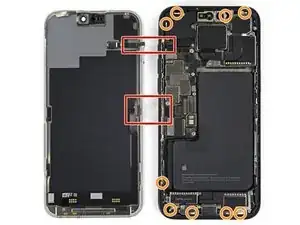
При разрезании клея, фиксирующего экран, в следующих шагах будьте осторожны в следующих областях:
Существуют два хрупких кабеля, соединяющих экран с телефоном: один чуть выше кнопки действия, другой — около середины левого края.
По периметру телефона расположены несколько пружинных контактов. Будьте особенно осторожны, чтобы не вставить открыватель глубже указанного — это может привести к их деформации.
Шаг 8
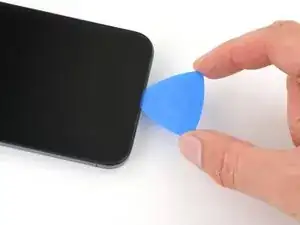
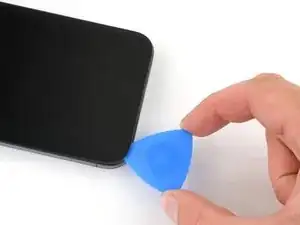
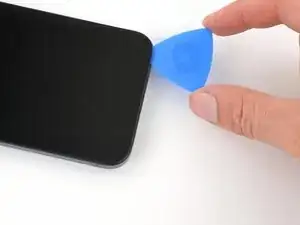
Не вставляйте открыватель глубже чем на 3 мм по нижнему краю.
Перемещайте открыватель взад-вперёд по нижнему краю, чтобы отделить клей.
Оставьте открыватель в правом нижнем углу, чтобы клей не приклеился обратно.
Шаг 9
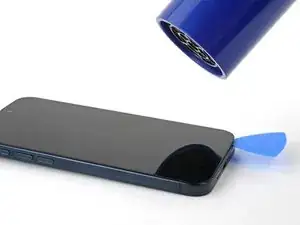
Нагрейте правый край экрана до ощутимого тепла.
Шаг 10
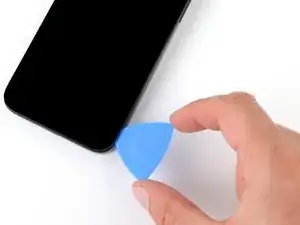
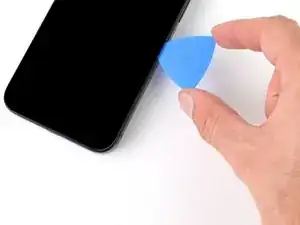
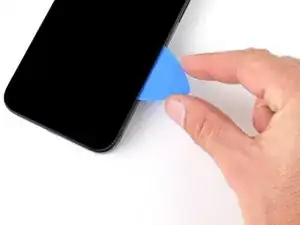
Не вставляйте открыватель глубже чем на 5 мм по правому краю.
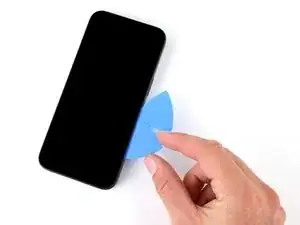
Переместите открыватель вокруг правого нижнего угла экрана к кнопке включения, пока не почувствуете жёсткое сопротивление — место защёлки, фиксирующей экран.
Поверните открыватель так, чтобы его плоская часть оказалась под экраном.
Шаг 11
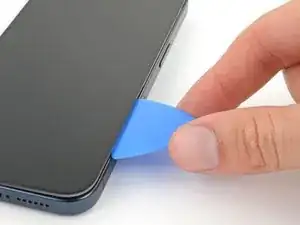
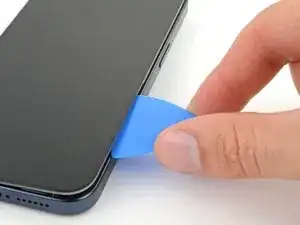
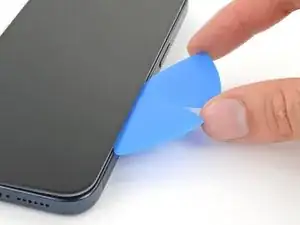
Поверните открыватель, чтобы увеличить зазор между экраном и рамкой, пока защёлка не отпустит экран.
Вставьте второй открыватель справа от первого.
Шаг 12
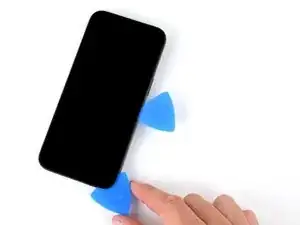
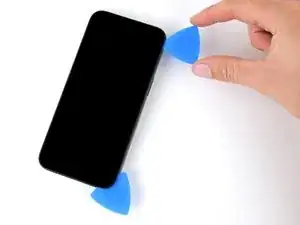
Переместите первый открыватель обратно в правый нижний угол экрана.
Переместите второй открыватель в правый верхний угол экрана, чтобы отделить клей.
Оставьте эти открыватели вставленными, чтобы клей не приклеился снова.
Шаг 13
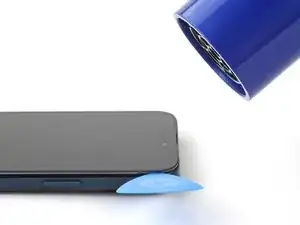
Нагрейте верхний край экрана до ощутимого тепла.
Шаг 14
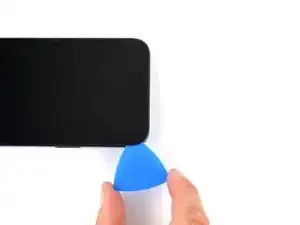
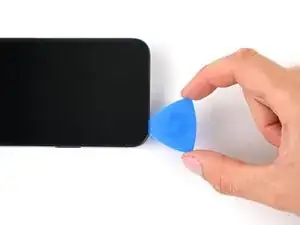
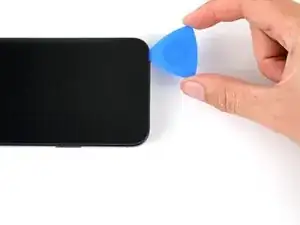
Не вставляйте открыватель глубже чем на 3 мм по верхнему краю.
Перемещайте открыватель вокруг правого верхнего угла и вдоль верхнего края, чтобы освободить две защёлки и клей, которые фиксируют экран.
Шаг 15
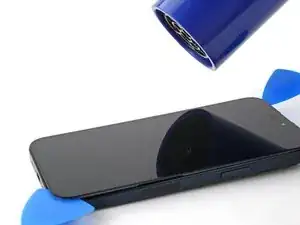
Нагрейте левый край экрана до ощутимого тепла.
Шаг 16
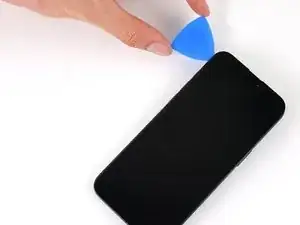
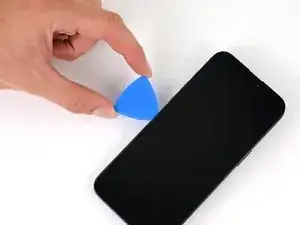
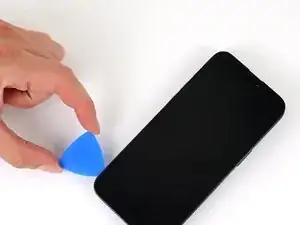
Не вставляйте лопатку глубже чем на 2 мм вдоль левого края, чтобы не повредить два кабеля, соединяющих экран с телефоном.
Поверните лопатку вокруг верхнего левого угла экрана.
Переместите лопатку к нижнему левому углу экрана, чтобы отделить клейкую ленту.
Шаг 17
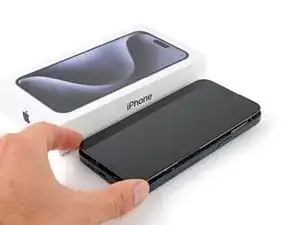
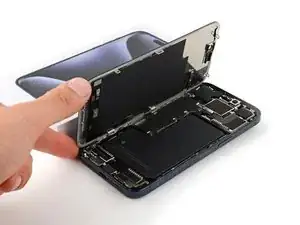
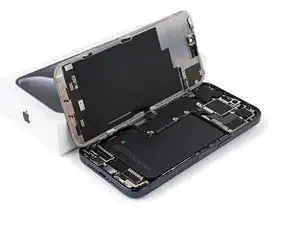
Аккуратно откройте экран влево от телефона.
Если экран не поддаётся, обойдите снова по периметру, чтобы проверить наличие неотделённых участков клея или застрявших защёлок.
Оприте экран на коробку или подобный предмет, чтобы не создавать нагрузку на кабели.
Шаг 18
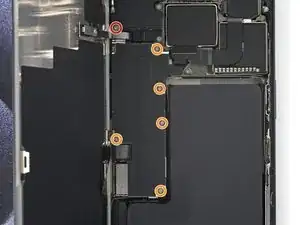
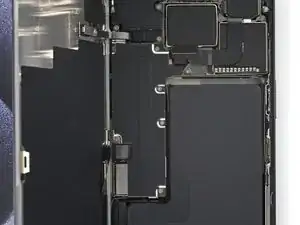
Во время ремонта тщательно отслеживайте каждую винт и убедитесь, что он возвращается на прежнее место.
Используйте отвёртку tri-point Y000, чтобы открутить шесть винтов, крепящих крышку основной платы:
Один винт длиной 2,1 мм
Пять винтов длиной 1,5 мм
Шаг 19
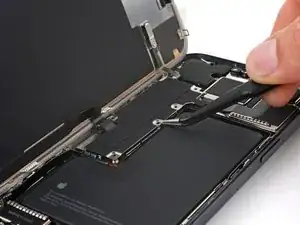
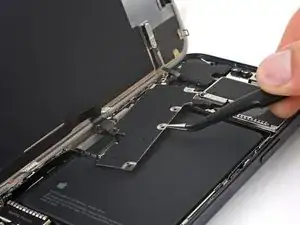
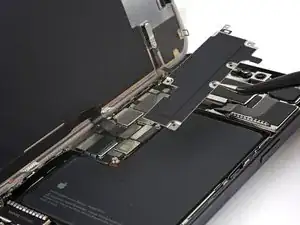
Используйте пинцет или пальцы, чтобы взять и сдвинуть крышку основной платы вниз по корпусу телефона, чтобы освободить кабель датчика.
Снимите крышку.
Шаг 20
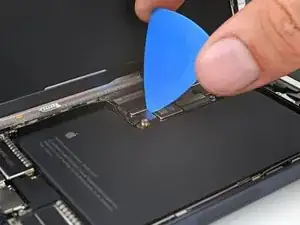
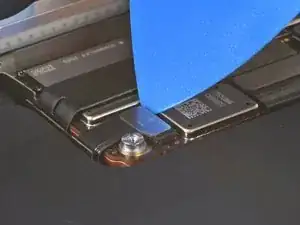
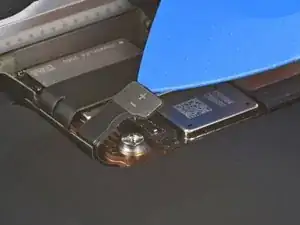
Используйте кончик лопатки, чтобы поддеть и отсоединить разъём подключения аккумулятора.
Для подключения разъёма под давлением установите его над гнездом и аккуратно нажмите сначала на одну сторону, пока он не защёлкнется, затем на другую. Убедитесь, что разъём плотно прилегает, так как изолирующая резина вокруг гнёзд может помешать полному соединению.
Шаг 21
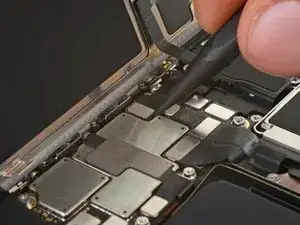
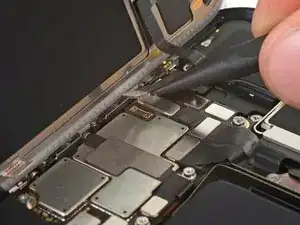
Используйте кончик лопатки, чтобы поддеть и отсоединить разъём подключения датчика освещённости в верхнем левом углу основной платы.
Шаг 22
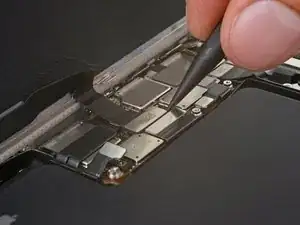
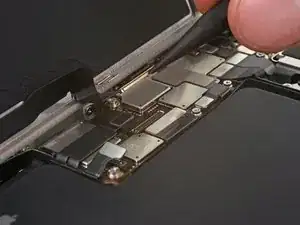
Отсоедините разъём подключения экрана.
Шаг 23
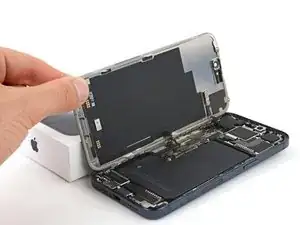
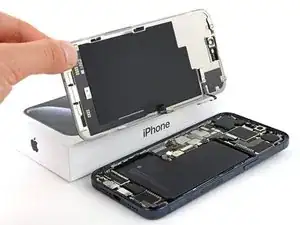
Снимите экран.
При сборке остановитесь здесь и воспользуйтесь этим руководством, чтобы установить новый клей для экрана.
Будьте осторожны, чтобы не повредить пружинные контакты при очистке рамки.
Шаг 24
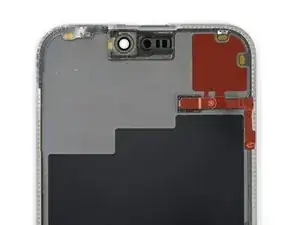
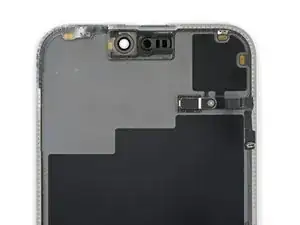
Проверьте, установлен ли на новом экране датчик освещённости.
Если нет, выполните оставшиеся шаги, чтобы снять датчик с оригинального экрана и перенести его на новый.
Шаг 25
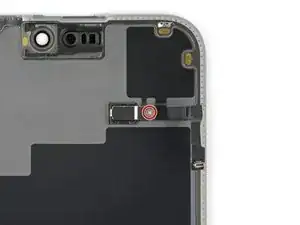
Используйте отвёртку Phillips #000, чтобы открутить винт 1,4 мм, фиксирующий крышку датчика освещённости.
Шаг 26
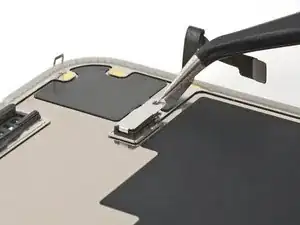
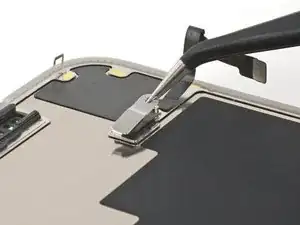
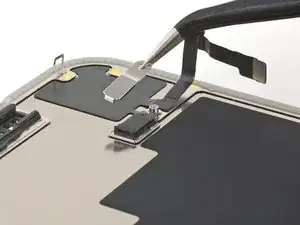
Используйте пинцет или пальцы, чтобы открыть защёлку крышки датчика освещённости и снять её.
При сборке убедитесь, что защёлка заходит в маленькую канавку с левой стороны чёрного пластикового корпуса.
Шаг 27
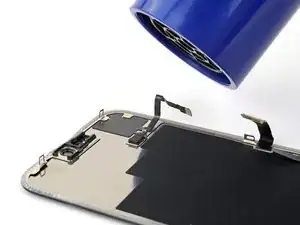
Следите, чтобы экран не перегревался — пластиковые компоненты могут расплавиться при сильном нагреве.
Используйте фен или тепловую пушку, чтобы прогреть датчик освещённости, пока он не станет тёплым на ощупь.
Шаг 28
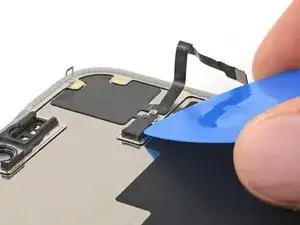
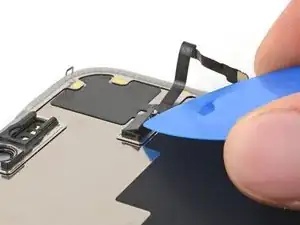
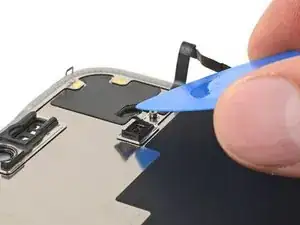
Обращайтесь с датчиком освещённости очень аккуратно, так как его кабель крайне хрупкий и тонкий. Не направляйте инструмент в сторону кабеля.
Используйте кончик лопатки, чтобы поддеть край датчика освещённости и выдвинуть его из чёрного пластикового корпуса.
Может быть сложно. Корпус не позволяет подсунуть инструмент под датчик. Попробуйте под разными углами, если инструмент скользит.
Шаг 29
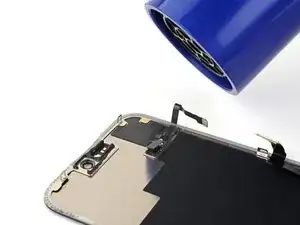
К этому моменту датчик, скорее всего, остыл. Повторно нагрейте, пока весь приклеенный компонент не станет тёплым на ощупь.
Шаг 30
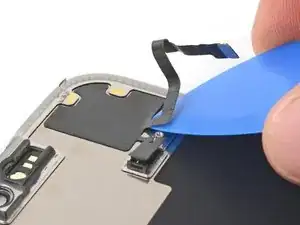
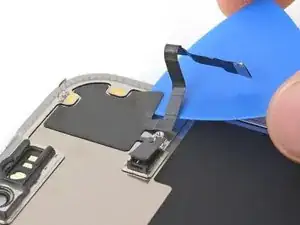
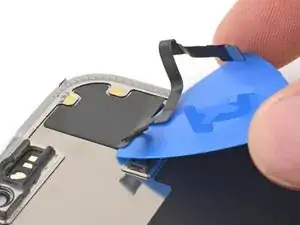
Вставьте кончик лопатки под кабель разъёма под давлением.
Перемещайте лопатку туда-сюда под обоими кабелями, чтобы отделить нижнюю часть клея.
Шаг 31
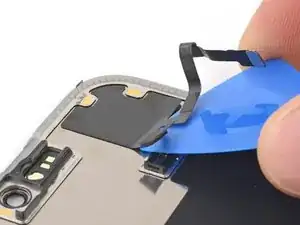
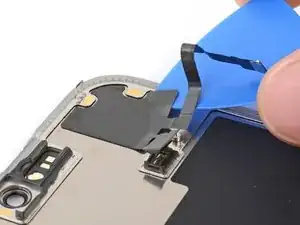
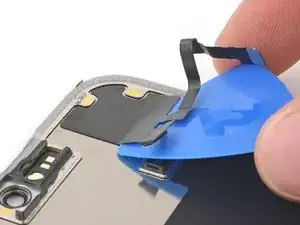
Не загибайте и не рвите датчик освещённости резкими движениями.
Повторно нагревайте приклеенный участок компонента в любой момент, если клей остыл и становится трудно разрезать.
Используйте плоскую часть лопатки, чтобы двигать её туда-сюда под датчиком, пока не отделите примерно половину от экрана.
Шаг 32
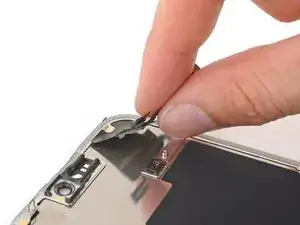
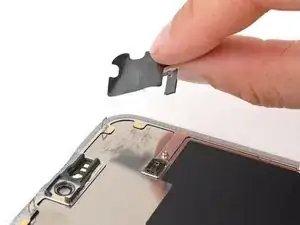
Возьмитесь пальцами за приподнятую часть датчика и отклейте его от экрана.
Заключение
Чтобы собрать устройство, выполните эти инструкции в обратном порядке.
После ремонта, в зависимости от заменённой детали, вы можете откалибровать её с помощью программы Apple Repair Assistant, доступной начиная с iOS 18. Обновите устройство, перейдите в «Настройки» → «Основные» → «Об устройстве» → «Детали и история обслуживания», нажмите «Перезагрузить и завершить ремонт» и следуйте инструкциям на экране.
Передайте электронные отходы в центр переработки, сертифицированный по стандарту R2 или e-Stewards.
Ремонт прошёл не так, как планировалось? Попробуйте выполнить базовую диагностику или обратитесь за помощью в сообщество iFixit.
Перевод руководства с ifixit.com